
Erfahren Sie, wie Sie auf Ihrem Samsung Galaxy Benachrichtigungen deaktivieren und mit unserer Anleitung schnell für mehr Ruhe sorgen.
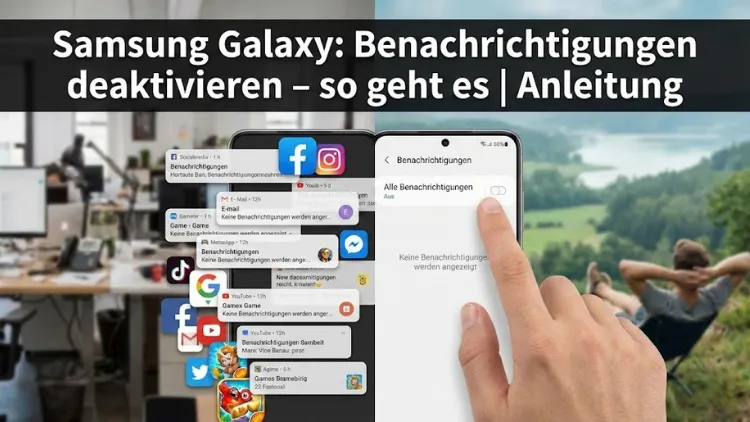
Benachrichtigungen auf dem Samsung Galaxy können hilfreich sein, aber auch ablenken, Nerven kosten oder die Konzentration stören. Ob Werbung, App-Hinweise oder Systemmeldungen – viele Nutzer möchten selbst bestimmen, was angezeigt wird.
In dieser Anleitung erfahren Sie detailliert, wie Sie Benachrichtigungen auf Ihrem Samsung Galaxy gezielt deaktivieren, anpassen oder zeitweise stummschalten, um Ihr Smartphone optimal an Ihren Alltag anzupassen.
Grundlagen: Benachrichtigungen auf dem Samsung Galaxy verstehen
Smartphones der Samsung-Galaxy-Reihe basieren auf Android mit der herstellereigenen Oberfläche One UI. Benachrichtigungen dienen dazu, Informationen schnell sichtbar zu machen, ohne dass eine App aktiv geöffnet werden muss. Dazu zählen neue Nachrichten, E-Mails, Kalendererinnerungen, Systemhinweise oder Updates.
Samsung unterscheidet dabei zwischen verschiedenen Arten von Benachrichtigungen:
- App-Benachrichtigungen (z. B. Messenger, soziale Netzwerke)
- Systembenachrichtigungen (z. B. Akkuwarnungen)
- Push-Benachrichtigungen (z. B. Angebote oder News)
- Stille Benachrichtigungen (werden ohne Ton angezeigt)
- Priorisierte Benachrichtigungen (erscheinen hervorgehoben)
Das Verständnis dieser Kategorien ist wichtig, um gezielt steuern zu können, was auf dem Sperrbildschirm, im Benachrichtigungsfeld oder als Pop-up erscheint.
Benachrichtigungen komplett deaktivieren (global)
Wer möglichst viel Ruhe möchte, kann Benachrichtigungen vollständig abschalten. Diese Option eignet sich vor allem für Meetings, Prüfungen oder konzentriertes Arbeiten.
Schritt-für-Schritt-Anleitung
- Öffnen Sie Einstellungen
- Tippen Sie auf Benachrichtigungen
- Deaktivieren Sie den Hauptschalter „Benachrichtigungen zulassen“
⚠️ Hinweis: Diese Einstellung schaltet nahezu alle Benachrichtigungen ab, kann jedoch wichtige Hinweise wie Sicherheitswarnungen ausnehmen.
Benachrichtigungen für einzelne Apps deaktivieren
In den meisten Fällen ist es sinnvoller, Benachrichtigungen nur für bestimmte Apps zu deaktivieren, statt alles stummzuschalten.
So gehen Sie vor
- Öffnen Sie Einstellungen
- Wählen Sie Benachrichtigungen
- Tippen Sie auf Zuletzt gesendet oder Alle
- Wählen Sie die gewünschte App
- Deaktivieren Sie Benachrichtigungen zulassen
Ab sofort erhalten Sie von dieser App keine Hinweise mehr – weder mit Ton noch visuell.
Benachrichtigungen über die Statusleiste deaktivieren
Eine schnelle Methode funktioniert direkt über eine eingehende Benachrichtigung.
Vorgehensweise
- Ziehen Sie die Statusleiste nach unten
- Halten Sie die gewünschte Benachrichtigung gedrückt
- Tippen Sie auf Einstellungen
- Deaktivieren Sie die Benachrichtigung oder passen Sie sie an
Diese Methode eignet sich besonders, wenn Sie spontan merken, dass eine App zu häufig stört.
Pop-up-Benachrichtigungen ausschalten
Pop-ups erscheinen mitten auf dem Bildschirm und unterbrechen laufende Anwendungen. Viele Nutzer empfinden diese als besonders störend.
Pop-ups deaktivieren
- Öffnen Sie Einstellungen
- Tippen Sie auf Benachrichtigungen
- Wählen Sie Pop-up-Benachrichtigungen
- Deaktivieren Sie „Pop-ups zulassen“
Alternativ können Sie Pop-ups nur für bestimmte Apps deaktivieren.
Benachrichtigungen auf dem Sperrbildschirm deaktivieren
Aus Datenschutz- und Komfortgründen möchten viele Nutzer keine Benachrichtigungen auf dem Sperrbildschirm sehen.
Optionen für den Sperrbildschirm
- Komplett ausblenden
- Nur Symbole anzeigen
- Inhalte verbergen
Einstellung ändern
- Öffnen Sie Einstellungen
- Tippen Sie auf Sperrbildschirm
- Wählen Sie Benachrichtigungen
- Passen Sie die Anzeige nach Wunsch an
So verhindern Sie, dass sensible Inhalte für andere sichtbar sind.
Benachrichtigungstöne deaktivieren
Manchmal sollen Benachrichtigungen sichtbar bleiben, aber ohne Ton erfolgen.
Alle Benachrichtigungstöne ausschalten
- Öffnen Sie Einstellungen
- Tippen Sie auf Töne und Vibration
- Stellen Sie die Benachrichtigungslautstärke auf Null
Nur für bestimmte Apps
- Einstellungen
- Benachrichtigungen
- App auswählen
- Ton deaktivieren
Vibration für Benachrichtigungen deaktivieren
Auch Vibrationen können störend sein, etwa im Büro oder nachts.
Vibration global ausschalten
- Öffnen Sie Einstellungen
- Tippen Sie auf Töne und Vibration
- Deaktivieren Sie Vibration bei Benachrichtigungen
App-spezifische Einstellung
Diese finden Sie ebenfalls in den Benachrichtigungseinstellungen der jeweiligen App.
„Nicht stören“-Modus richtig nutzen
Der Nicht stören-Modus ist ideal, wenn Sie zeitweise Ruhe brauchen, aber dennoch wichtige Anrufe oder Kontakte durchlassen möchten.
Aktivierung
- Öffnen Sie Einstellungen
- Tippen Sie auf Benachrichtigungen
- Wählen Sie „Nicht stören“
- Aktivieren Sie den Modus
Ausnahmen definieren
- Bestimmte Kontakte
- Wiederholte Anrufe
- Wecker
- Alarme
So bleiben Sie erreichbar, ohne unnötige Unterbrechungen.
Zeitpläne für Benachrichtigungen erstellen
Samsung erlaubt es, den Nicht-stören-Modus automatisch zu bestimmten Zeiten zu aktivieren.
Beispiel
- Aktiv von 22:00 bis 07:00 Uhr
- Deaktiviert am Wochenende
- Ausnahmen für Familie
Einrichtung
- Einstellungen
- Benachrichtigungen
- Nicht stören
- Zeitplan festlegen
Stille Benachrichtigungen aktivieren
Statt Benachrichtigungen ganz abzuschalten, können Sie sie auch stumm anzeigen lassen.
Vorteile
- Keine akustische Störung
- Informationen bleiben verfügbar
- Keine Pop-ups
Aktivierung
- Einstellungen
- Benachrichtigungen
- App auswählen
- Stumm aktivieren
Benachrichtigungskategorien gezielt steuern
Viele Apps bieten mehrere Kategorien, etwa „Chats“, „Werbung“, „System“.
So passen Sie Kategorien an
- Einstellungen
- Benachrichtigungen
- App auswählen
- Benachrichtigungskategorien
- Unerwünschte Kategorien deaktivieren
So können Sie z. B. Werbung ausschalten, aber wichtige Nachrichten behalten.
Benachrichtigungsanzeige in der Statusleiste anpassen
Samsung erlaubt es, Symbole in der Statusleiste zu reduzieren.
Vorgehensweise
- Öffnen Sie Einstellungen
- Tippen Sie auf Benachrichtigungen
- Wählen Sie Statusleiste
- Begrenzen Sie die Anzahl der angezeigten Symbole
Das sorgt für eine aufgeräumte Oberfläche.
Benachrichtigungen per Edge-Panel steuern
Bei Geräten mit Edge-Panel lassen sich Benachrichtigungen schnell verwalten.
Vorteile
- Schneller Zugriff
- Übersichtliche Darstellung
- Direkte Deaktivierung
Aktivierung
- Einstellungen
- Anzeige
- Edge-Panels
- Panel für Benachrichtigungen aktivieren
Benachrichtigungen von System-Apps deaktivieren
Auch vorinstallierte Samsung-Apps senden oft Hinweise.
Typische Kandidaten
- Samsung Members
- Galaxy Store
- Samsung Cloud
Vorgehen
- Einstellungen
- Benachrichtigungen
- System-App auswählen
- Benachrichtigungen deaktivieren oder einschränken
Akku sparen durch weniger Benachrichtigungen
Weniger Benachrichtigungen bedeuten weniger Hintergrundaktivität und längere Akkulaufzeit.
Tipps
- Push-Benachrichtigungen reduzieren
- Unnötige Apps stummschalten
- Nicht stören nachts aktivieren
- Pop-ups deaktivieren
Diese Maßnahmen wirken sich spürbar auf die Laufzeit aus.
Häufige Probleme und Lösungen
Benachrichtigungen kommen trotz Deaktivierung
- Prüfen Sie App-Kategorien
- Hintergrunddaten kontrollieren
- App neu starten
- Gerätesoftware aktualisieren
Wichtige Hinweise fehlen
- Nicht-stören-Ausnahmen prüfen
- Benachrichtigungspriorität erhöhen
- App-Berechtigungen kontrollieren
Unterschiede je nach One-UI-Version
Je nach One-UI-Version können Menüpunkte leicht abweichen. Die Grundfunktionen bleiben jedoch gleich. Neuere Versionen bieten meist:
- Feiner abgestufte Kategorien
- Bessere Übersicht
- Schnellzugriffe
- Intelligente Vorschläge
Ein Software-Update lohnt sich daher auch für mehr Kontrolle.
Fazit
Das Deaktivieren von Benachrichtigungen auf dem Samsung Galaxy ist einfach, flexibel und individuell anpassbar. Ob komplette Ruhe, gezielte Einschränkungen oder intelligente Zeitpläne – Sie entscheiden selbst, wie und wann Ihr Smartphone auf sich aufmerksam macht.
Durch die richtige Konfiguration steigern Sie nicht nur Ihre Konzentration, sondern auch Komfort, Datenschutz und Akkulaufzeit. Mit den hier beschriebenen Schritten haben Sie die volle Kontrolle über Ihre Benachrichtigungen.