
Erfahren Sie, wie Sie auf Ihrem Samsung Galaxy Benachrichtigungen einstellen, anpassen und verwalten, um nichts Wichtiges zu verpassen.
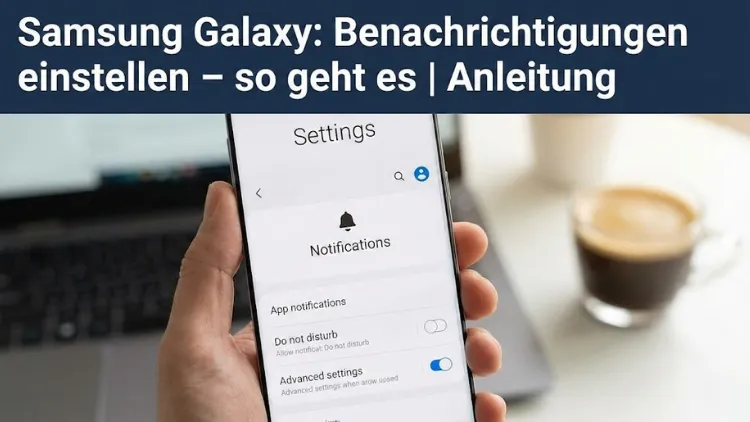
Benachrichtigungen sind ein zentrales Element jedes Samsung-Galaxy-Smartphones. Sie informieren über Nachrichten, Anrufe, Termine, App-Aktualisierungen und vieles mehr. Doch zu viele Hinweise können schnell stören und die Konzentration beeinträchtigen.
In dieser Anleitung erfahren Sie Schritt für Schritt, wie Sie Benachrichtigungen auf einem Samsung Galaxy optimal einstellen, anpassen und kontrollieren. So behalten Sie jederzeit den Überblick, vermeiden Ablenkungen und nutzen Ihr Smartphone effizienter.
Warum Benachrichtigungen richtig einstellen wichtig ist
Samsung-Galaxy-Geräte bieten sehr umfangreiche Möglichkeiten zur Benachrichtigungssteuerung. Ohne Anpassung melden sich jedoch oft zu viele Apps gleichzeitig. Das führt zu:
- unnötigen Unterbrechungen im Alltag
- höherem Akkuverbrauch
- unübersichtlicher Statusleiste
- wichtigen, aber übersehenen Meldungen
Durch gezielte Einstellungen sorgen Sie dafür, dass nur relevante Informationen angezeigt werden und Ihr Smartphone besser zu Ihren Bedürfnissen passt.
Überblick: Arten von Benachrichtigungen auf Samsung Galaxy
Bevor Sie Einstellungen ändern, ist es sinnvoll, die verschiedenen Benachrichtigungsarten zu kennen:
Systembenachrichtigungen
Diese Meldungen stammen direkt vom Android-System oder von Samsung-Diensten, etwa:
- Software-Updates
- Akku-Warnungen
- Sicherheitsmeldungen
App-Benachrichtigungen
Apps wie Messenger, E-Mail-Programme oder soziale Netzwerke senden eigene Hinweise, zum Beispiel:
- neue Nachrichten
- Likes oder Kommentare
- Erinnerungen und Angebote
Benachrichtigungen auf dem Sperrbildschirm
Diese erscheinen, wenn das Smartphone gesperrt ist. Sie können vollständig sichtbar, teilweise ausgeblendet oder komplett verborgen sein.
Pop-up-Benachrichtigungen
Kurze Hinweise, die am oberen Bildschirmrand oder als schwebendes Fenster eingeblendet werden.
Benachrichtigungseinstellungen öffnen
Alle relevanten Optionen finden Sie zentral in den Systemeinstellungen.
Schritt-für-Schritt-Anleitung
- Öffnen Sie Einstellungen auf Ihrem Samsung Galaxy.
- Tippen Sie auf Benachrichtigungen.
Hier sehen Sie eine Übersicht aller Apps, die Benachrichtigungen senden dürfen, sowie allgemeine Optionen zur Anzeige.
Benachrichtigungen global ein- oder ausschalten
Wenn Sie Benachrichtigungen grundsätzlich kontrollieren möchten, können Sie diese global verwalten.
Alle Benachrichtigungen anzeigen
Im oberen Bereich der Benachrichtigungseinstellungen sehen Sie:
- zuletzt gesendete Benachrichtigungen
- Apps mit besonders vielen Meldungen
So erkennen Sie schnell, welche Anwendungen besonders aktiv sind.
Benachrichtigungen komplett deaktivieren
Möchten Sie zeitweise keine Meldungen erhalten:
- Öffnen Sie Einstellungen → Benachrichtigungen.
- Aktivieren Sie „Nicht stören“.
Diese Funktion unterdrückt nahezu alle Hinweise, lässt sich aber zeitlich planen.
App-Benachrichtigungen individuell einstellen
Der größte Vorteil von Samsung-Galaxy-Geräten liegt in der detaillierten App-Steuerung.
Benachrichtigungen einer App ändern
- Öffnen Sie Einstellungen → Benachrichtigungen.
- Wählen Sie eine App aus der Liste.
- Aktivieren oder deaktivieren Sie „Benachrichtigungen zulassen“.
Benachrichtigungskategorien nutzen
Viele Apps unterteilen Meldungen in Kategorien, zum Beispiel:
- Chats
- Anrufe
- Werbung
- Systemmeldungen
Sie können jede Kategorie separat steuern, etwa Werbung deaktivieren, wichtige Nachrichten aber zulassen.
Benachrichtigungsstil anpassen
Samsung bietet verschiedene Anzeigeformen für Benachrichtigungen.
Kurz oder detailliert
Unter Benachrichtigungsstil können Sie festlegen, ob Meldungen:
- nur kurz eingeblendet
- oder ausführlich angezeigt werden
Pop-up-Benachrichtigungen konfigurieren
Für wichtige Apps können Sie Pop-ups aktivieren:
- Öffnen Sie die App-Benachrichtigungseinstellungen.
- Aktivieren Sie Pop-up-Anzeigen.
So verpassen Sie dringende Nachrichten auch bei geöffneter App nicht.
Benachrichtigungen auf dem Sperrbildschirm einstellen
Der Sperrbildschirm ist besonders sensibel, da andere Personen ihn sehen können.
Inhalte verbergen oder anzeigen
- Öffnen Sie Einstellungen → Benachrichtigungen.
- Tippen Sie auf Sperrbildschirm-Benachrichtigungen.
Sie können wählen zwischen:
- vollständiger Anzeige
- nur Symbolen
- ausgeblendeten Inhalten
Datenschutz erhöhen
Für mehr Privatsphäre empfiehlt es sich, Inhalte auszublenden, sodass nur der App-Name oder ein Symbol sichtbar ist.
Benachrichtigungstöne und Vibration einstellen
Nicht jede Benachrichtigung muss gleich klingen oder vibrieren.
Standard-Benachrichtigungston ändern
- Öffnen Sie Einstellungen → Töne und Vibration.
- Tippen Sie auf Benachrichtigungston.
- Wählen Sie einen passenden Ton aus.
App-spezifische Töne festlegen
Einige Apps erlauben eigene Töne:
- Öffnen Sie die Benachrichtigungseinstellungen der App.
- Wählen Sie Ton oder Sound.
So erkennen Sie sofort, welche App sich meldet.
Vibration individuell anpassen
Neben Tönen können Sie auch Vibrationsmuster steuern.
Vibrationsintensität einstellen
- Öffnen Sie Einstellungen → Töne und Vibration.
- Tippen Sie auf Vibrationsintensität.
Hier passen Sie die Stärke für Benachrichtigungen, Anrufe und Systemmeldungen an.
Benachrichtigungen priorisieren
Wichtige Meldungen sollten immer sichtbar sein.
Priorität festlegen
In den App-Einstellungen können Sie festlegen, ob Benachrichtigungen:
- lautlos
- normal
- oder mit hoher Priorität angezeigt werden
Wichtige Apps hervorheben
Aktivieren Sie für wichtige Apps:
- Pop-up-Anzeige
- Ton und Vibration
- Anzeige auf dem Sperrbildschirm
So gehen relevante Informationen nicht unter.
Nicht-stören-Modus richtig nutzen
Der Nicht-stören-Modus ist ideal für Meetings, Schlafenszeiten oder konzentriertes Arbeiten.
Nicht stören aktivieren
- Öffnen Sie Einstellungen → Benachrichtigungen.
- Tippen Sie auf Nicht stören.
Ausnahmen definieren
Sie können festlegen, dass bestimmte Kontakte oder Apps dennoch durchkommen dürfen, etwa:
- Anrufe von Favoriten
- wiederholte Anrufe
- wichtige Apps
Zeitpläne für Benachrichtigungen erstellen
Samsung erlaubt automatische Zeitpläne.
Automatische Aktivierung
- Öffnen Sie Nicht stören.
- Aktivieren Sie Zeitplan.
- Legen Sie Start- und Endzeit fest.
So wird der Modus täglich zur gleichen Zeit aktiviert.
Benachrichtigungen in der Statusleiste anpassen
Die Statusleiste kann schnell überfüllt wirken.
Symbole begrenzen
In den Benachrichtigungseinstellungen können Sie festlegen, wie viele Symbole angezeigt werden.
Nur wichtige Symbole anzeigen
Blenden Sie unwichtige App-Symbole aus, um die Übersicht zu verbessern.
Benachrichtigungsverlauf anzeigen
Samsung speichert einen Verlauf aller Meldungen.
Verlauf aktivieren
- Öffnen Sie Einstellungen → Benachrichtigungen.
- Tippen Sie auf Erweiterte Einstellungen.
- Aktivieren Sie Benachrichtigungsverlauf.
So können Sie auch später noch nachsehen, was Sie verpasst haben.
Edge-Lighting für Benachrichtigungen nutzen
Viele Samsung-Galaxy-Modelle bieten Edge-Lighting.
Edge-Lighting aktivieren
- Öffnen Sie Einstellungen → Benachrichtigungen.
- Tippen Sie auf Kurz anzeigen oder Edge-Lighting.
Effekte anpassen
Sie können Farbe, Stil und Dauer individuell einstellen und bestimmten Apps zuweisen.
Benachrichtigungen und Akkuverbrauch
Zu viele aktive Apps belasten den Akku.
Hintergrundaktivität reduzieren
Deaktivieren Sie Benachrichtigungen von Apps, die Sie selten nutzen.
Energiesparfunktionen nutzen
In den Akku-Einstellungen können Sie Apps einschränken, die häufig Benachrichtigungen senden.
Häufige Probleme mit Benachrichtigungen beheben
Benachrichtigungen kommen nicht an
Mögliche Ursachen:
- Energiesparmodus aktiv
- Benachrichtigungen für die App deaktiviert
- Hintergrunddaten eingeschränkt
Prüfen Sie die App- und Akku-Einstellungen.
Zu viele Benachrichtigungen
Reduzieren Sie Kategorien innerhalb der App oder deaktivieren Sie unwichtige Hinweise.
Tipps für eine optimale Benachrichtigungsstrategie
- Deaktivieren Sie Werbung und Angebote konsequent
- Nutzen Sie Prioritäten für wichtige Apps
- Aktivieren Sie den Nicht-stören-Modus regelmäßig
- Prüfen Sie den Benachrichtigungsverlauf
- Passen Sie Töne und Vibration bewusst an
Fazit
Die Benachrichtigungseinstellungen auf einem Samsung Galaxy bieten umfangreiche Möglichkeiten zur Individualisierung. Mit wenigen Handgriffen entscheiden Sie selbst, welche Apps Sie erreichen dürfen, wie Meldungen angezeigt werden und wann Ruhe herrscht.
Wer Benachrichtigungen gezielt steuert, profitiert von mehr Übersicht, weniger Ablenkung und einem effizienteren Smartphone-Alltag. Nehmen Sie sich die Zeit für die richtige Konfiguration – Ihr Samsung Galaxy passt sich dann optimal an Ihre persönlichen Anforderungen an.