
Erfahren Sie, wie Sie Opera-Lesezeichen exportieren, sichern und übertragen – mit einer klaren Anleitung für PC und Mac, schnell und unkompliziert.
Lesezeichen sind ein zentraler Bestandteil des effizienten Surfens im Internet. Sie speichern wichtige Webseiten, erleichtern den Arbeitsalltag und sichern wertvolle Recherchen. Wer den Browser wechselt, ein Backup anlegen oder seine Daten auf einen neuen Computer übertragen möchte, steht vor der Aufgabe, Opera-Lesezeichen korrekt zu exportieren.
Diese Anleitung erklärt Schritt für Schritt, wie Sie Ihre Favoriten sicher sichern, in andere Browser importieren oder dauerhaft archivieren.
Was sind Lesezeichen in Opera?
Lesezeichen in Opera dienen dazu, Webseiten dauerhaft zu speichern und schnell wiederzufinden. Sie werden lokal im Browserprofil abgelegt und können zusätzlich über ein Opera-Konto synchronisiert werden. Neben klassischen Lesezeichen bietet Opera auch Schnellwahl-Einträge, Ordnerstrukturen und die Möglichkeit, Lesezeichen zu verschlagworten.
Für viele Nutzer stellen Lesezeichen eine über Jahre gewachsene Sammlung dar. Ein sauberer Export ist daher essenziell, um Datenverluste zu vermeiden und die Übersicht zu behalten.
Gründe für den Export von Opera-Lesezeichen
Es gibt zahlreiche Situationen, in denen ein Export sinnvoll oder notwendig ist:
- Wechsel zu einem anderen Browser
- Neuinstallation des Betriebssystems
- Umzug auf einen neuen Computer
- Erstellung eines Backups
- Weitergabe der Lesezeichen an Kollegen
- Synchronisationsprobleme beheben
- Archivierung wichtiger Projekte
Ein Export sorgt dafür, dass Ihre gespeicherten Webseiten unabhängig vom Browser verfügbar bleiben.
Voraussetzungen für den Export
Bevor Sie mit dem Export beginnen, sollten einige Voraussetzungen erfüllt sein:
- Aktuelle Version von Opera installiert
- Zugriff auf das Benutzerprofil
- Ausreichender Speicherplatz für die Exportdatei
- Grundlegende Kenntnisse im Umgang mit Dateisystemen
Optional empfiehlt sich ein Backup des gesamten Benutzerordners, um auf Nummer sicher zu gehen.
Opera-Lesezeichen über das Menü exportieren
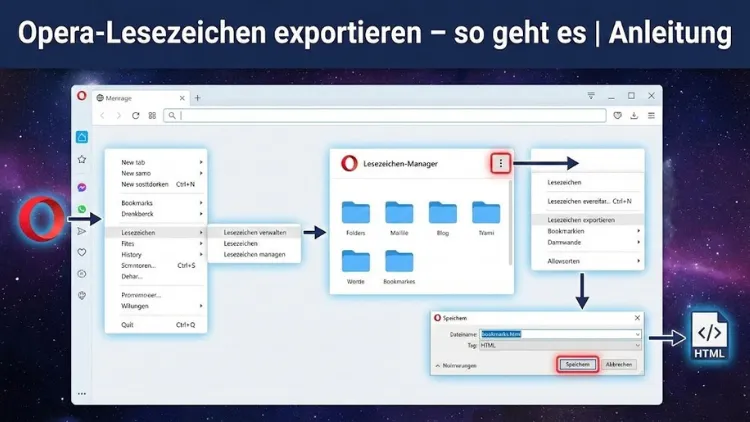
Schritt-für-Schritt-Anleitung
- Öffnen Sie den Opera-Browser.
- Klicken Sie oben links auf das Opera-Menü.
- Wählen Sie „Lesezeichen“.
- Öffnen Sie den „Lesezeichen-Manager“.
- Klicken Sie auf das Drei-Punkte-Menü oben rechts.
- Wählen Sie „Lesezeichen exportieren“.
- Speichern Sie die Datei im HTML-Format an einem sicheren Ort.
Diese Methode ist der einfachste und schnellste Weg, um Ihre Lesezeichen zu sichern.
Exportformat: HTML-Datei erklärt
Opera exportiert Lesezeichen standardmäßig als HTML-Datei. Dieses Format ist branchenüblich und wird von nahezu allen Browsern unterstützt. Vorteile des HTML-Exports:
- Hohe Kompatibilität
- Lesbar mit Texteditoren
- Leicht zu archivieren
- Einfacher Import in andere Browser
Die Ordnerstruktur und die Namen der Lesezeichen bleiben erhalten.
Opera-Lesezeichen über Tastenkombination exportieren
Alternativ können Sie den Lesezeichen-Manager auch direkt per Tastenkombination öffnen:
- Windows und Linux: Strg + Umschalt + B
- macOS: Cmd + Umschalt + B
Anschließend folgen Sie den gleichen Schritten wie im Menü. Diese Methode spart Zeit und eignet sich besonders für erfahrene Anwender.
Export der Schnellwahl-Einträge
Schnellwahl-Einträge sind technisch ebenfalls Lesezeichen. Beim Export über den Lesezeichen-Manager werden diese automatisch mitgesichert. Sie erscheinen im HTML-Export meist in einem separaten Ordner.
Achten Sie darauf, dass alle relevanten Schnellwahl-Seiten vor dem Export korrekt gespeichert sind.
Opera-Lesezeichen manuell sichern
Speicherort der Lesezeichen-Datei
Opera speichert Lesezeichen zusätzlich in einer internen Datei. Der genaue Speicherort variiert je nach Betriebssystem:
- Windows: Benutzerordner im AppData-Verzeichnis
- macOS: Library-Ordner im Benutzerverzeichnis
- Linux: Konfigurationsordner im Home-Verzeichnis
Die Datei trägt meist den Namen „Bookmarks“ und ist im JSON-Format gespeichert.
Vorteile der manuellen Sicherung
- Vollständige Kopie aller Daten
- Unabhängig vom Browser-Menü
- Geeignet für forensische oder technische Zwecke
Diese Methode richtet sich an fortgeschrittene Nutzer und sollte mit Vorsicht angewendet werden.
Opera-Lesezeichen exportieren ohne Browserstart
Falls Opera nicht mehr startet, können Sie dennoch Ihre Lesezeichen retten:
- Öffnen Sie den Benutzerordner manuell.
- Navigieren Sie zum Profilverzeichnis von Opera.
- Kopieren Sie die Datei „Bookmarks“.
- Speichern Sie die Datei an einem sicheren Ort.
Später können Sie diese Datei wieder in ein neues Profil einfügen oder mit speziellen Tools auslesen.
Import der exportierten Lesezeichen in andere Browser
Allgemeiner Ablauf
Die meisten Browser bieten einen Import-Assistenten:
- Öffnen Sie den Zielbrowser.
- Wählen Sie den Menüpunkt „Lesezeichen importieren“.
- Wählen Sie die zuvor exportierte HTML-Datei.
- Bestätigen Sie den Import.
Die Lesezeichen erscheinen anschließend meist in einem eigenen Ordner.
Opera-Lesezeichen in Chrome importieren
Google Chrome unterstützt den HTML-Import problemlos. Nach dem Import bleiben Ordner und Namen erhalten. Es empfiehlt sich, den Importordner anschließend umzubenennen, um Ordnung zu schaffen.
Opera-Lesezeichen in Firefox importieren
Mozilla Firefox bietet einen separaten Import- und Backup-Bereich. Auch hier wird das HTML-Format vollständig unterstützt. Nach dem Import können die Lesezeichen frei verschoben oder zusammengeführt werden.
Opera-Lesezeichen in Edge importieren
Microsoft Edge basiert ebenfalls auf Chromium und verarbeitet Opera-Exporte ohne Einschränkungen. Der Import erfolgt über die Favoritenverwaltung.
Lesezeichen-Export für mobile Geräte
Opera auf Android
In der mobilen Version ist ein direkter Export nicht vorgesehen. Nutzen Sie stattdessen:
- Synchronisation über ein Opera-Konto
- Export am Desktop mit anschließendem Import
- Drittanbieter-Tools zur Datensicherung
Opera auf iOS
Auch unter iOS ist ein direkter Export eingeschränkt. Die Synchronisation ist hier der praktikabelste Weg.
Opera Sync als Alternative zum Export
Opera bietet eine integrierte Synchronisation an. Dabei werden Lesezeichen über ein Benutzerkonto auf mehreren Geräten abgeglichen. Vorteile:
- Automatische Aktualisierung
- Keine manuelle Datei nötig
- Geräteübergreifender Zugriff
Nachteile sind die Abhängigkeit vom Konto und mögliche Synchronisationskonflikte.
Backup-Strategien für Opera-Lesezeichen
Regelmäßige Exporte
Erstellen Sie in regelmäßigen Abständen HTML-Exporte und speichern Sie diese extern ab.
Kombination aus Export und Synchronisation
Die Kombination beider Methoden bietet maximale Sicherheit gegen Datenverlust.
Typische Fehler beim Export vermeiden
- Exportdatei nicht überprüft
- Datei überschrieben
- Unvollständige Ordnerstruktur
- Verwechslung von Profilen
- Synchronisation vor dem Export deaktiviert
Kontrollieren Sie die HTML-Datei nach dem Export stichprobenartig.
Lesezeichen nach dem Export organisieren
Nach einem Export oder Import lohnt sich eine Aufräumaktion:
- Doppelte Einträge löschen
- Veraltete Links entfernen
- Ordner logisch strukturieren
- Einheitliche Benennung verwenden
Dies verbessert Übersicht und Performance.
Sicherheit und Datenschutz beim Export
Exportierte Lesezeichen können sensible Informationen enthalten. Beachten Sie daher:
- Datei nicht unverschlüsselt weitergeben
- Sicheren Speicherort wählen
- Bei Weitergabe vorher prüfen
- Alte Exportdateien löschen
Gerade im beruflichen Umfeld ist dies besonders wichtig.
Opera-Lesezeichen für Teamarbeit nutzen
Exportierte Lesezeichen können für Teams hilfreich sein:
- Gemeinsame Recherchebasis
- Projektbezogene Sammlungen
- Wissensdatenbanken
- Schulungsunterlagen
Hier empfiehlt sich eine klare Ordnerstruktur und regelmäßige Aktualisierung.
Häufige Fragen zum Opera-Lesezeichen-Export
Werden Passwörter mit exportiert?
Nein, der Lesezeichen-Export enthält ausschließlich Webseitenadressen und Ordner.
Kann ich einzelne Ordner exportieren?
Direkt im Browser nicht. Sie können jedoch nach dem Export die HTML-Datei bearbeiten.
Ist der Export verlustfrei?
Ja, sofern der Export korrekt durchgeführt wird.
Unterschiede zwischen Export und Synchronisation
| Merkmal | Export | Synchronisation |
|---|---|---|
| Offline nutzbar | Ja | Nein |
| Manuelle Kontrolle | Hoch | Mittel |
| Automatisch | Nein | Ja |
| Datensicherung | Sehr gut | Ergänzend |
Beide Methoden haben ihre Berechtigung und können kombiniert werden.
Opera-Lesezeichen langfristig archivieren
Für eine langfristige Archivierung empfiehlt sich:
- Speicherung auf externen Datenträgern
- Mehrere Versionen aufbewahren
- Beschriftung mit Datum
- Regelmäßige Aktualisierung
So bleiben Ihre Daten auch nach Jahren zugänglich.
Fazit
Der Export von Opera-Lesezeichen ist einfach, sicher und vielseitig einsetzbar. Ob für den Browserwechsel, ein Backup oder die Archivierung wichtiger Webseiten – mit den beschriebenen Methoden behalten Sie jederzeit die Kontrolle über Ihre Daten.
Durch regelmäßige Exporte, eine saubere Organisation und bewussten Umgang mit Exportdateien schützen Sie Ihre digitalen Favoriten nachhaltig und effizient.
