
Erfahren Sie, wie Sie die Google-Maps-Web-App optimal nutzen: Navigation, Routenplanung und Tipps für Desktop und Browser – einfach erklärt.
Google Maps gehört zu den wichtigsten Werkzeugen für Navigation, Standortsuche und Routenplanung im Alltag und im Beruf. Die Web-App ermöglicht den Zugriff direkt im Browser, ohne Installation zusätzlicher Software.
Dieser Leitfaden erklärt Schritt für Schritt, wie Sie Google Maps im Web effizient nutzen, Orte finden, Routen planen, Funktionen anpassen und typische Fehler vermeiden. So holen Sie das Maximum aus der Kartenanwendung heraus.
Was ist die Google-Maps-Web-App?
Die Google-Maps-Web-App ist die browserbasierte Version des bekannten Kartendienstes. Sie funktioniert auf Desktop-Computern, Laptops, Tablets und Smartphones, sofern ein moderner Webbrowser vorhanden ist. Im Gegensatz zur mobilen App ist keine Installation notwendig. Alle zentralen Funktionen wie Kartenansicht, Navigation, Verkehrslage und Standortsuche stehen direkt online zur Verfügung.
Die Web-App eignet sich besonders für die Arbeit am großen Bildschirm, für detaillierte Routenplanungen oder für Recherchen im beruflichen Kontext. Auch private Nutzer profitieren von der schnellen Erreichbarkeit über den Browser.
Voraussetzungen für die Nutzung
Um Google Maps als Web-App zu nutzen, benötigen Sie nur wenige Voraussetzungen:
- Eine stabile Internetverbindung
- Einen aktuellen Webbrowser
- Optional ein Google-Konto für zusätzliche Funktionen
Ohne Anmeldung lassen sich bereits viele Basisfunktionen nutzen. Mit einem Konto erhalten Sie jedoch Zugriff auf personalisierte Inhalte wie gespeicherte Orte, eigene Listen oder den Standortverlauf.
Aufruf der Google-Maps-Web-App
Die Nutzung beginnt direkt im Browser. Nach dem Aufruf der Kartenoberfläche sehen Sie standardmäßig eine Kartenansicht Ihres ungefähren Standorts. Dieser wird anhand Ihrer IP-Adresse oder, bei Zustimmung, über die Standortfreigabe Ihres Browsers ermittelt.
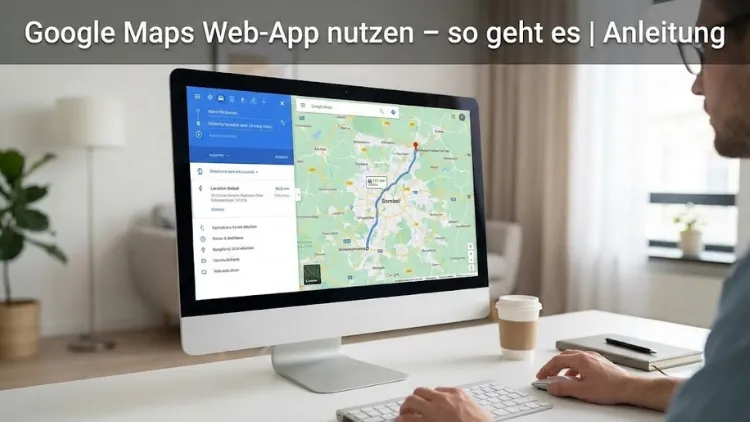
Die Benutzeroberfläche ist übersichtlich aufgebaut. Links befindet sich das Suchfeld, rechts unten Steuerungselemente für Zoom und Kartenansicht.
Benutzeroberfläche im Überblick
Suchfeld und Navigation
Im oberen linken Bereich finden Sie das zentrale Suchfeld. Hier können Sie:
- Adressen eingeben
- Orte oder Unternehmen suchen
- Koordinaten verwenden
- Sehenswürdigkeiten finden
Direkt unter dem Suchfeld erscheinen Vorschläge, die Ihre Eingabe ergänzen und beschleunigen.
Kartenansicht
Die Kartenansicht bildet das Herzstück der Web-App. Sie können zwischen verschiedenen Darstellungen wechseln:
- Standardkarte
- Satellitenansicht
- Geländeansicht
Zusätzlich lassen sich Informationen wie Verkehr, öffentliche Verkehrsmittel oder Fahrradwege einblenden.
Steuerungselemente
Rechts unten befinden sich Zoom-Schaltflächen, eine Kompassanzeige sowie der Button zur Standortermittlung. Mit der Maus oder dem Touchpad können Sie die Karte verschieben und vergrößern.
Orte suchen und finden
Adressen und Orte
Geben Sie eine vollständige Adresse oder den Namen eines Ortes ein. Google Maps zeigt Ihnen den Standort direkt auf der Karte an. Ergänzend erhalten Sie Informationen wie Öffnungszeiten, Bewertungen und Fotos, sofern verfügbar.
Unternehmen und Dienstleistungen
Sie können gezielt nach Kategorien suchen, etwa Restaurants, Hotels, Tankstellen oder Ärzten. Die Web-App listet passende Ergebnisse in der Nähe auf und markiert diese auf der Karte.
Suchfilter nutzen
Über Filter lassen sich Ergebnisse weiter einschränken. Kriterien können Bewertungen, Öffnungszeiten oder bestimmte Angebote sein. Das spart Zeit und erhöht die Treffergenauigkeit.
Routen planen mit Google Maps im Browser
Start- und Zielpunkt festlegen
Klicken Sie auf „Route planen“ und geben Sie Start- und Zieladresse ein. Alternativ können Sie Punkte direkt auf der Karte auswählen.
Verkehrsmittel auswählen
Die Web-App unterstützt verschiedene Fortbewegungsarten:
- Auto
- Öffentliche Verkehrsmittel
- Fahrrad
- Zu Fuß
Je nach Auswahl ändern sich die vorgeschlagenen Routen und die geschätzte Reisezeit.
Alternative Routen vergleichen
Google Maps zeigt meist mehrere Routen an. Diese unterscheiden sich in Dauer, Entfernung oder Verkehrslage. So können Sie flexibel entscheiden, welche Strecke für Sie am besten geeignet ist.
Verkehrsinformationen in Echtzeit
Die Web-App bietet aktuelle Verkehrsdaten. Staus, Baustellen und Unfälle werden farblich auf der Karte dargestellt. Grüne Straßen stehen für flüssigen Verkehr, gelbe für stockenden Verkehr und rote für Stau.
Diese Funktion ist besonders hilfreich für Pendler und bei längeren Autofahrten.
Öffentliche Verkehrsmittel nutzen
Fahrpläne und Verbindungen
Bei Auswahl öffentlicher Verkehrsmittel zeigt Google Maps detaillierte Fahrpläne, Umstiege und Gehzeiten an. Auch Verspätungen werden, sofern verfügbar, berücksichtigt.
Abfahrtszeiten und Linien
Sie sehen auf einen Blick, welche Linien verfügbar sind und wann die nächste Verbindung startet. Das erleichtert die Planung im urbanen Raum erheblich.
Karten anpassen und Ebenen nutzen
Ebenen ein- und ausblenden
Über das Ebenen-Menü können Sie zusätzliche Informationen anzeigen lassen, etwa:
- Verkehr
- Öffentliche Verkehrsmittel
- Fahrradwege
- Satellitenbilder
Diese Ebenen lassen sich jederzeit ein- oder ausblenden.
Kartenansicht personalisieren
Je nach Zweck können Sie zwischen einer klaren Straßenkarte oder einer detailreichen Satellitenansicht wechseln. Das ist besonders hilfreich bei der Orientierung in unbekannten Gebieten.
Orte speichern und Listen erstellen
Favoriten und gespeicherte Orte
Mit einem Google-Konto können Sie Orte speichern. Diese erscheinen später markiert auf der Karte und sind schnell wiederzufinden.
Eigene Listen anlegen
Sie können Listen erstellen, zum Beispiel für Reisen, Restaurants oder berufliche Ziele. Diese Listen lassen sich individuell benennen und strukturieren.
Standortfreigabe und Datenschutz
Standort ermitteln
Die Standortfunktion zeigt Ihre aktuelle Position auf der Karte an. Dafür ist die Zustimmung im Browser erforderlich.
Datenschutz beachten
Sie haben jederzeit die Kontrolle darüber, ob und wie Ihr Standort genutzt wird. In den Browsereinstellungen können Sie die Standortfreigabe anpassen oder deaktivieren.
Google Maps als Progressive Web App nutzen
Web-App auf dem Desktop speichern
In vielen Browsern lässt sich Google Maps als Web-App zum Desktop hinzufügen. Dadurch öffnet sich die Anwendung in einem eigenen Fenster, ähnlich wie ein installiertes Programm.
Vorteile der Web-App
- Schneller Zugriff
- Keine Installation notwendig
- Automatische Updates
- Geringer Speicherbedarf
Tipps für effizientes Arbeiten mit Google Maps
Tastenkombinationen
Mit Tastenkombinationen navigieren Sie schneller durch die Karte. Zoomen, Drehen oder Verschieben funktioniert so besonders effizient.
Maßstab und Entfernungen messen
Mit der Messfunktion können Sie Entfernungen zwischen zwei oder mehreren Punkten berechnen. Das ist nützlich für Planung und Analyse.
Street View im Browser
Street View ermöglicht eine virtuelle Straßenansicht. Ziehen Sie das Symbol auf eine Straße, um sich umzusehen und die Umgebung realistisch zu erkunden.
Häufige Probleme und Lösungen
Karte lädt nicht
Überprüfen Sie Ihre Internetverbindung und aktualisieren Sie den Browser. Auch das Leeren des Browser-Caches kann helfen.
Ungenaue Standortanzeige
Aktivieren Sie die Standortfreigabe oder wechseln Sie zu einer genaueren Netzverbindung.
Fehlende Funktionen
Stellen Sie sicher, dass Sie einen aktuellen Browser verwenden. Veraltete Versionen unterstützen nicht alle Funktionen.
Google-Maps-Web-App im beruflichen Einsatz
Im beruflichen Kontext eignet sich Google Maps hervorragend für:
- Routenplanung für Außendienst
- Standortanalyse
- Kunden- und Lieferantenrecherche
- Logistik und Terminplanung
Durch die Nutzung am Desktop lassen sich Informationen übersichtlich darstellen und effizient auswerten.
Nutzung auf mobilen Geräten im Browser
Auch auf Smartphones und Tablets lässt sich die Web-App nutzen. Die Oberfläche passt sich automatisch an kleinere Bildschirme an. Für gelegentliche Nutzung ist dies eine praktische Alternative zur nativen App.
Vorteile gegenüber klassischen Navigationssystemen
Die Google-Maps-Web-App bietet gegenüber klassischen Navigationsgeräten mehrere Vorteile:
- Aktuelle Kartendaten
- Echtzeit-Verkehrsinformationen
- Umfangreiche Suchfunktionen
- Hohe Flexibilität
Sicherheit und Zuverlässigkeit
Die Daten werden regelmäßig aktualisiert. Dennoch sollten Sie sich nicht ausschließlich auf die Angaben verlassen, insbesondere bei Baustellen oder kurzfristigen Änderungen. Nutzen Sie die Informationen als Unterstützung, nicht als alleinige Entscheidungsgrundlage.
Zukunft der Web-Navigation
Webbasierte Kartenanwendungen entwickeln sich stetig weiter. Funktionen wie verbesserte Echtzeitdaten, detailliertere Karten und stärkere Personalisierung werden die Nutzung in Zukunft noch komfortabler machen.
Fazit
Die Google-Maps-Web-App ist ein leistungsstarkes Werkzeug für Navigation, Planung und Orientierung. Sie funktioniert ohne Installation, bietet umfangreiche Funktionen und eignet sich für private wie berufliche Zwecke.
Mit den richtigen Einstellungen und etwas Übung nutzen Sie die Web-App effizient und sparen Zeit bei der täglichen Orientierung und Routenplanung.