
AirPods koppeln mit iPhone, iPad, Mac, Apple Watch, Android und Windows: So verbinden Sie Ihre AirPods ganz schnell und einfach – mit unserer Anleitung!
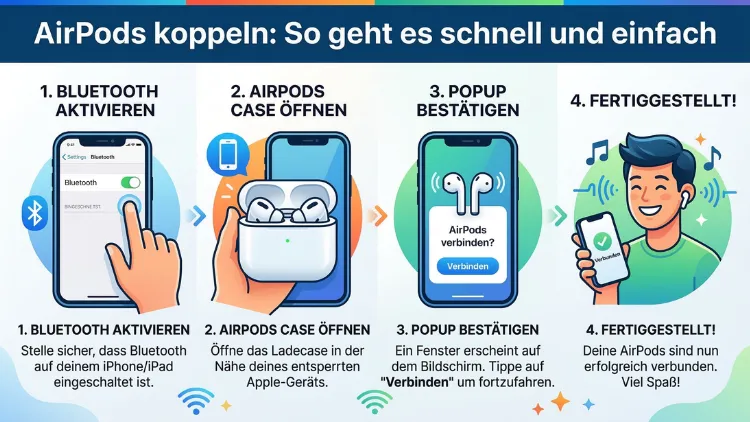
AirPods koppeln ist in wenigen Schritten erledigt – egal ob mit iPhone, iPad, Mac, Android oder Windows-PC. Dank der Bluetooth-Technologie verbinden sich die kabellosen Apple-Kopfhörer schnell mit fast jedem Gerät.
Dieser Artikel erklärt Ihnen Schritt für Schritt, wie das Koppeln bei allen gängigen Systemen funktioniert, welche Besonderheiten je nach Modell gelten und wie Sie typische Verbindungsprobleme selbst lösen.
Welche AirPods-Modelle gibt es – und was unterscheidet sie?
Bevor Sie Ihre AirPods koppeln, lohnt es sich, das eigene Modell zu kennen. Denn je nach Generation unterscheidet sich die Kopplung minimal. Apple bietet aktuell folgende Modelle an:
- AirPods 4 (Standard und mit Active Noise Cancellation)
- AirPods Pro 3
- AirPods Pro 2
- AirPods 3
- AirPods 2
- AirPods Max (Lightning und USB-C)
Wichtig zu wissen: Bei AirPods 4 und AirPods Pro 3 hat Apple die Bedienung des Kopplungsvorgangs angepasst. Statt die Setup-Taste an der Rückseite des Cases zu drücken, doppeltippen Sie auf die Vorderseite des Ladecase, bis die Statusanzeige weiß blinkt. Bei allen älteren Modellen – also AirPods 1, 2, 3 sowie AirPods Pro 1 und 2 – hingegen halten Sie die Konfigurationstaste an der Rückseite des Ladecase gedrückt.
Zusätzlich unterstützen AirPods Max (USB-C) seit iOS 18.4 auch eine kabelgebundene Verbindung per USB-C-auf-USB-C-Kabel. Diese Besonderheit ist praktisch, wenn Bluetooth gerade nicht zur Verfügung steht.
Vor dem ersten Koppeln: Das sollten Sie vorbereiten
Damit das Koppeln beim ersten Versuch klappt, sollten Sie einige Punkte im Vorfeld prüfen. Außerdem sparen Sie dadurch wertvolle Zeit.
Checkliste vor dem Koppeln:
- Ladestand prüfen: Laden Sie sowohl die AirPods als auch das Ladecase auf mindestens 20 bis 30 Prozent auf. Ist der Akku zu niedrig, bricht der Kopplungsvorgang möglicherweise ab.
- Bluetooth aktivieren: Vergewissern Sie sich, dass Bluetooth auf dem Zielgerät eingeschaltet ist.
- Software aktualisieren: Halten Sie iOS, iPadOS, macOS oder Android möglichst auf dem neuesten Stand. Veraltete Betriebssysteme können Verbindungsprobleme verursachen.
- Alte Kopplungen entfernen: Falls Sie die AirPods bereits mit einem anderen Gerät verbunden haben und Konflikte vermeiden möchten, entfernen Sie alte Einträge vorab in den Bluetooth-Einstellungen des jeweiligen Geräts.
- Konfigurationstaste bereithalten: Machen Sie sich mit der Position der Setup-Taste am Ladecase vertraut. Bei den meisten Modellen befindet sich diese an der Rückseite des Case.
Wenn alle Voraussetzungen erfüllt sind, geht die eigentliche Kopplung sehr zügig vonstatten – in der Regel dauert der Vorgang weniger als eine Minute.
AirPods mit dem iPhone koppeln
Das Koppeln der AirPods mit dem iPhone ist besonders einfach, da Apple hier auf eine automatische Einrichtungsanimation setzt. Deshalb benötigen Sie in den meisten Fällen keine manuellen Schritte.
Schritt-für-Schritt-Anleitung für AirPods 1, 2, 3, Pro 1 und Pro 2:
- Öffnen Sie die Einstellungen auf Ihrem iPhone und stellen Sie sicher, dass Bluetooth aktiviert ist.
- Legen Sie beide AirPods in das Ladecase und öffnen Sie den Deckel.
- Halten Sie das geöffnete Ladecase neben Ihr iPhone – idealerweise innerhalb von etwa fünf Zentimetern.
- Auf dem iPhone erscheint nun automatisch eine Einrichtungsanimation.
- Tippen Sie auf „Verbinden“ und folgen Sie den Anweisungen auf dem Bildschirm.
- Tippen Sie abschließend auf „Fertig“.
Schritt-für-Schritt-Anleitung für AirPods 4 und AirPods Pro 3:
- Öffnen Sie die Einstellungen auf Ihrem iPhone und aktivieren Sie Bluetooth.
- Legen Sie die AirPods ins Ladecase und öffnen Sie den Deckel.
- Bringen Sie das Case nah ans iPhone und doppeltippen Sie auf die Vorderseite des Case, bis die Statusanzeige weiß blinkt.
- Die Einrichtungsanimation erscheint – tippen Sie auf „Verbinden“.
- Schließen Sie den Vorgang mit „Fertig“ ab.
Besonderheit iPhone + iCloud: Sobald die AirPods einmal mit Ihrem iPhone gekoppelt sind und das iPhone mit Ihrem Apple-Account bei iCloud angemeldet ist, werden die AirPods automatisch auf allen weiteren Apple-Geräten bereitgestellt, die dieselbe Apple-ID verwenden. Das bedeutet: iPad und Mac müssen in der Regel nicht separat gekoppelt werden.
AirPods mit dem iPad koppeln
Der Kopplungsvorgang am iPad ist nahezu identisch mit dem iPhone-Verfahren. Zudem gilt auch hier: Wer dieselbe Apple-ID auf iPhone und iPad verwendet, findet die AirPods oft bereits automatisch im iPad verknüpft.
Schritt-für-Schritt-Anleitung:
- Öffnen Sie auf dem iPad die Einstellungen und tippen Sie auf „Bluetooth“.
- Aktivieren Sie Bluetooth, sofern es noch nicht eingeschaltet ist.
- Legen Sie die AirPods ins Ladecase und öffnen Sie den Deckel.
- Halten Sie das Case neben das iPad. Bei AirPods 1–3 und Pro 1–2: Konfigurationstaste an der Rückseite halten, bis die LED weiß blinkt. Bei AirPods 4 und Pro 3: Vorderseite des Case doppeltippen.
- Wählen Sie Ihre AirPods in der Bluetooth-Geräteliste aus und tippen Sie auf „Koppeln“.
Ebenso erscheint bei aktuellen Modellen die automatische Einrichtungsanimation, sobald Sie das Case in die Nähe des iPad halten.
AirPods mit dem Mac koppeln
Beim Mac unterscheidet sich das Koppeln je nachdem, ob Sie den gleichen Apple-Account verwenden oder nicht. Deshalb lohnt es sich, zunächst den automatischen Weg zu versuchen.
Automatische Verbindung (gleicher Apple-Account):
Falls Ihre AirPods bereits mit Ihrem iPhone verbunden sind und der Mac mit demselben Apple-Account bei iCloud angemeldet ist, verbinden sich die AirPods sehr häufig ganz von selbst:
- Stecken Sie die AirPods in die Ohren.
- Klicken Sie in der Menüleiste auf das Kontrollzentrum.
- Klicken Sie auf „Bluetooth“ und wählen Sie Ihre AirPods aus der Liste.
Manuelle Kopplung am Mac:
- Öffnen Sie am Mac das **Apple-Menü ** und wählen Sie „Systemeinstellungen“.
- Klicken Sie auf „Bluetooth“ und vergewissern Sie sich, dass Bluetooth aktiviert ist.
- Legen Sie die AirPods ins Ladecase und öffnen Sie den Deckel.
- Bringen Sie das Case nah an den Mac.
- AirPods 1, 2, 3 / Pro 1, 2: Halten Sie die Konfigurationstaste an der Rückseite ca. fünf Sekunden gedrückt, bis die Statusanzeige weiß blinkt.
- AirPods 4 / Pro 3: Doppeltippen Sie auf die Vorderseite des Case.
- AirPods Max: Halten Sie die Taste „Geräuschkontrolle“ ca. fünf Sekunden gedrückt, bis die Statusanzeige weiß blinkt.
- Wählen Sie die AirPods in der Bluetooth-Geräteliste des Mac und klicken Sie auf „Verbinden“.
Hinweis zu macOS-Versionen: AirPods 2 erfordern mindestens macOS Mojave 10.14.4. AirPods Pro 1 benötigen macOS Catalina 10.15.1 oder neuer. AirPods 3 verlangen macOS Monterey oder neuer. AirPods Pro 2, AirPods Pro 3 und AirPods 4 setzen jeweils die neueste verfügbare macOS-Version voraus.
AirPods mit Android koppeln
Auch wenn AirPods primär für Apple-Geräte entwickelt wurden, lassen sie sich problemlos mit Android-Smartphones koppeln. Allerdings stehen dabei einige Funktionen nicht zur Verfügung.
Schritt-für-Schritt-Anleitung für Android:
- Öffnen Sie auf Ihrem Android-Smartphone die Einstellungen und navigieren Sie zu „Verbindungen“ > „Bluetooth“. Aktivieren Sie Bluetooth.
- Legen Sie die AirPods ins Ladecase und öffnen Sie den Deckel.
- Halten Sie die Konfigurationstaste an der Rückseite des Case gedrückt (bei AirPods 1–3, Pro 1–2), bis die Statusanzeige weiß blinkt. Bei AirPods 4 und Pro 3 genügt ein Doppeltippen auf die Vorderseite des Case.
- Wählen Sie in der Liste verfügbarer Bluetooth-Geräte Ihre AirPods aus.
- Bestätigen Sie die Kopplung mit „Koppeln“ oder „Verbinden“.
Was unter Android eingeschränkt ist:
- Siri ist nicht verfügbar. Stattdessen können Sie den Google Assistant oder andere Sprachassistenten nutzen.
- Automatische Ohrerkennung (Pausieren beim Herausnehmen) funktioniert mit Android nicht.
- 3D-Audio/Spatial Audio steht unter Android nicht zur Verfügung.
- Automatischer Gerätewechsel zwischen mehreren Apple-Geräten entfällt.
- Die Batteriestandsanzeige ist unter Android nicht nativ verfügbar. Empfehlenswert ist hier die App „AirBattery“ (kostenlos im Google Play Store), die den Ladestand der AirPods und des Ladecase zuverlässig anzeigt.
- Die Touch-Gesten funktionieren grundsätzlich, lassen sich jedoch im Vergleich zum iPhone nicht anpassen.
Zusätzlich sollten Sie in den Bluetooth-Einstellungen prüfen, ob für die AirPods sowohl „Media-Audio“ als auch „Anrufe“ aktiviert sind, damit sowohl Musik als auch Telefonate korrekt übertragen werden.
AirPods mit dem Windows-PC koppeln
Das Koppeln der AirPods mit einem Windows-PC erfolgt manuell über die Bluetooth-Einstellungen. Zudem ist zu beachten, dass Windows zwischen dem Stereo-Modus für Musik und dem Headset-Modus für Anrufe unterscheidet.
Schritt-für-Schritt-Anleitung für Windows 10 und Windows 11:
- Öffnen Sie über das Startmenü die Einstellungen und navigieren Sie zu „Bluetooth und Geräte“ (Windows 11) oder „Geräte“ > „Bluetooth und andere Geräte“ (Windows 10).
- Aktivieren Sie Bluetooth und klicken Sie auf „Bluetooth-Gerät hinzufügen“ bzw. „+ Gerät hinzufügen“.
- Legen Sie die AirPods ins Ladecase und öffnen Sie den Deckel.
- Halten Sie die Setup-Taste an der Rückseite des Ladecase gedrückt, bis die LED weiß blinkt. Bei AirPods 4 und Pro 3: Doppeltippen auf die Vorderseite.
- Wählen Sie Ihre AirPods in der Geräteliste aus und klicken Sie auf „Verbinden“.
- Nach der erfolgreichen Kopplung erscheinen die AirPods in der Bluetooth-Geräteliste.
Wichtiger Hinweis für Windows: Nach der Kopplung zeigt Windows Ihre AirPods in zwei Modi an:
- Kopfhörer (Stereo): Dieser Modus bietet hochwertige Audioqualität für Musik und Videos. Wählen Sie diesen Modus, wenn Sie Medien abspielen.
- Headset (Hands-Free AG): Dieser Modus aktiviert das Mikrofon, jedoch mit reduzierter Audioqualität. Nutzen Sie ihn ausschließlich für Telefon- oder Videokonferenzen.
Deshalb empfiehlt es sich, im Lautstärkemixer von Windows zu prüfen, welcher Modus gerade aktiv ist, und diesen situationsabhängig manuell umzuschalten. Außerdem sollten Sie im Sound-Mixer sicherstellen, dass die richtige Wiedergabe- und Kommunikationsrolle den AirPods zugewiesen ist.
Automatischer Gerätewechsel: So funktioniert das Umschalten
Eine der praktischsten Funktionen innerhalb des Apple-Ökosystems ist der automatische Gerätewechsel. Dabei erkennen die AirPods selbstständig, auf welchem Apple-Gerät gerade Audio abgespielt wird, und wechseln dorthin automatisch.
Voraussetzungen für den automatischen Wechsel:
- Alle beteiligten Geräte (iPhone, iPad, Mac, Apple Watch, Apple Vision Pro) müssen mit demselben Apple-Account angemeldet sein.
- Die Zwei-Faktor-Authentifizierung muss aktiviert sein.
- Alle Geräte sollten auf die neueste Betriebssystemversion aktualisiert sein.
Beispiel: Wenn Sie auf dem Mac Musik hören und anschließend auf dem iPhone einen Podcast starten, wechseln die AirPods automatisch zum iPhone. Ebenso wird ein eingehender Anruf, den Sie auf der Apple Watch entgegennehmen, direkt über die AirPods ausgegeben.
Automatischen Wechsel deaktivieren:
Falls Sie den automatischen Wechsel als störend empfinden, können Sie ihn gezielt deaktivieren. Gehen Sie dazu auf dem iPhone zu Einstellungen > Bluetooth, tippen Sie neben Ihren AirPods auf die Info-Taste (i) und stellen Sie bei „Mit diesem iPhone verbinden“ die Option „Wenn zuletzt mit diesem iPhone verbunden“ ein. Analog verfahren Sie auf dem Mac unter Systemeinstellungen > Bluetooth > Optionen bei den AirPods.
AirPods zurücksetzen und neu koppeln
Falls Verbindungsprobleme auftreten oder Sie die AirPods an ein neues Gerät übergeben möchten, empfiehlt sich ein vollständiger Reset. Dieser Vorgang löscht alle bestehenden Kopplungen und setzt die AirPods in den Auslieferungszustand zurück.
Schritt-für-Schritt-Anleitung zum Zurücksetzen:
- Legen Sie beide AirPods in das Ladecase und warten Sie mindestens 30 Sekunden.
- Öffnen Sie den Deckel des Ladecase.
- Halten Sie die Konfigurationstaste an der Rückseite des Ladecase gedrückt. Warten Sie, bis die Statusanzeige zunächst orange/gelb blinkt – und dann weiß aufleuchtet. Das dauert in der Regel 10 bis 15 Sekunden.
- Bei AirPods 4 und Pro 3: Doppeltippen auf die Vorderseite des Case, bis die LED abwechselnd orange und dann weiß blinkt.
- Die AirPods sind nun zurückgesetzt und können wie neu gekoppelt werden.
Empfehlung vor dem Neupairing: Entfernen Sie zuvor auf allen bisher verwendeten Geräten den bestehenden Eintrag der AirPods unter Bluetooth (Funktion: „Dieses Gerät ignorieren“ bzw. „Gerät entfernen“). Das verhindert Verbindungskonflikte beim erneuten Koppeln.
Häufige Verbindungsprobleme lösen
Gelegentlich kann es trotz korrekter Vorgehensweise zu Problemen beim Koppeln kommen. Jedoch lassen sich die meisten Ursachen schnell identifizieren und beheben.
AirPods werden nicht gefunden:
- Stellen Sie sicher, dass das Ladecase ausreichend geladen ist.
- Schalten Sie Bluetooth auf dem Zielgerät kurz aus und wieder ein.
- Führen Sie den oben beschriebenen Reset durch und versuchen Sie die Kopplung erneut.
Nur ein Ohrhörer spielt:
- Entnehmen Sie beide AirPods, prüfen Sie die Ladekontakte im Case und setzen Sie die AirPods erneut ein.
- Schließen Sie den Deckel, warten Sie 15 Sekunden und öffnen Sie ihn wieder.
- Verbinden Sie die AirPods anschließend neu.
Verbindung bricht immer wieder ab:
- Halten Sie Abstand zu starken Störquellen wie WLAN-Routern oder Mikrowellen.
- Aktualisieren Sie die Firmware der AirPods sowie das Betriebssystem des Zielgeräts.
- Deaktivieren Sie gegebenenfalls WLAN kurzfristig, um Frequenzüberlagerungen auszuschließen.
Audio klingt dumpf oder blechern:
- Reinigen Sie die Silikon-Ohrstücke der AirPods Pro und tauschen Sie diese bei Bedarf aus.
- Prüfen Sie den Equalizer und die Mono-Audio-Einstellung am Gerät.
- Unter Windows: Wechseln Sie in den Stereo-Modus (Kopfhörer), nicht den Headset-Modus.
Mikrofon zu leise:
- Gehen Sie in den Bluetooth-Einstellungen der AirPods zu den Mikrofonoptionen und setzen Sie das aktive Mikrofon auf „Automatisch“. Alternativ können Sie gezielt das linke oder rechte Mikrofon auswählen.
Häufige Fragen zum Koppeln der AirPods
Wie koppele ich AirPods mit einem neuen iPhone?
Legen Sie die AirPods ins Ladecase und öffnen Sie den Deckel neben dem neuen iPhone. Aktivieren Sie Bluetooth auf dem iPhone und folgen Sie der automatischen Einrichtungsanimation. Tippen Sie auf „Verbinden“ und abschließend auf „Fertig“. Sind Sie mit derselben Apple-ID angemeldet, übernimmt das neue iPhone die Kopplung automatisch.
Können AirPods gleichzeitig mit mehreren Geräten verbunden sein?
Nein, AirPods können zu einem Zeitpunkt jeweils nur mit einem Gerät aktiv verbunden sein. Allerdings können sie innerhalb des Apple-Ökosystems dank des automatischen Gerätewechsels sehr schnell zwischen mehreren Geräten wechseln.
Warum erscheint die Einrichtungsanimation auf meinem iPhone nicht?
Überprüfen Sie zunächst, ob Bluetooth aktiviert und das Ladecase geöffnet ist. Stellen Sie außerdem sicher, dass die AirPods ausreichend geladen sind. Falls die Animation weiterhin nicht erscheint, führen Sie einen Reset der AirPods durch und versuchen Sie es erneut.
Wie koppele ich AirPods mit einem Android-Handy?
Aktivieren Sie Bluetooth auf dem Android-Gerät unter Einstellungen > Verbindungen > Bluetooth. Halten Sie dann die Setup-Taste am Ladecase gedrückt, bis die LED weiß blinkt, und wählen Sie die AirPods aus der Bluetooth-Geräteliste aus.
Kann ich AirPods Pro mit Windows verbinden?
Ja, AirPods Pro lassen sich mit Windows-PCs koppeln. Die Kopplung erfolgt manuell über die Bluetooth-Einstellungen von Windows. Beachten Sie dabei den Unterschied zwischen dem Stereo-Modus (Musik) und dem Headset-Modus (Mikrofon/Anrufe).
Wie lange dauert das Koppeln der AirPods?
Der eigentliche Kopplungsvorgang dauert in der Regel unter einer Minute. Beim iPhone mit automatischer Einrichtungsanimation ist die Verbindung oft schon nach wenigen Sekunden hergestellt.
Verliere ich alle Einstellungen, wenn ich die AirPods zurücksetze?
Ja, ein Reset löscht alle gespeicherten Kopplungen und setzt individuelle Einstellungen wie Gesten-Konfigurationen zurück. Deshalb sollten Sie einen Reset nur dann durchführen, wenn andere Lösungsschritte nicht geholfen haben.
Warum verbinden sich meine AirPods nicht mehr automatisch mit dem iPhone?
Prüfen Sie, ob die automatische Verbindungsoption noch aktiviert ist. Gehen Sie dazu auf dem iPhone zu Einstellungen > Bluetooth, tippen Sie auf die Info-Taste (i) neben Ihren AirPods und wählen Sie bei „Mit diesem iPhone verbinden“ die Einstellung „Automatisch“ aus.
Wie koppele ich AirPods Max mit einem Windows-PC?
Halten Sie die Taste für die Geräuschunterdrückung an den AirPods Max ca. fünf Sekunden gedrückt, bis die Statusanzeige weiß blinkt. Fügen Sie die AirPods Max anschließend über die Bluetooth-Einstellungen in Windows als neues Gerät hinzu.
Kann ich AirPods mit einem Smart-TV koppeln?
Grundsätzlich ja – sofern der Smart-TV Bluetooth unterstützt. Das Koppeln erfolgt wie bei anderen Nicht-Apple-Geräten: Öffnen Sie die Bluetooth-Einstellungen am TV, aktivieren Sie den Kopplungsmodus an den AirPods (LED weiß blinkend) und wählen Sie die AirPods in der Geräteliste aus. Apple-spezifische Funktionen stehen dabei nicht zur Verfügung.
Fazit
AirPods koppeln ist auf Apple-Geräten dank der automatischen Einrichtungsanimation besonders komfortabel. Auch unter Android und Windows gelingt die Verbindung in wenigen Schritten manuell über Bluetooth.
Bei Problemen helfen ein kurzer Reset und aktuelle Betriebssystemversionen zuverlässig weiter. Wer alle Geräte mit derselben Apple-ID nutzt, profitiert zusätzlich vom automatischen Gerätewechsel – einem der größten Vorteile im Apple-Ökosystem.