
Erfahren Sie, wie Sie Alexa mit Ihrem Windows-PC verbinden und unter Windows 11 oder 10 Sprachsteuerung, Musik und Smart-Home-Funktionen nutzen.
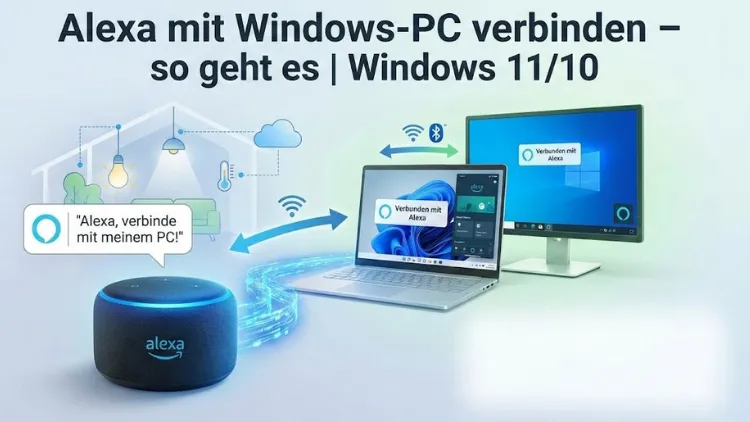
Amazon Alexa lässt sich längst nicht mehr nur über smarte Lautsprecher nutzen. Auch am Windows-PC kann der Sprachassistent sinnvoll eingesetzt werden, etwa zur Steuerung von Smart-Home-Geräten, für Erinnerungen, Musik oder schnelle Informationen. Viele Anwender wissen jedoch nicht, wie sich Alexa mit einem PC unter Windows 11 oder Windows 10 verbinden lässt und welche Voraussetzungen erfüllt sein müssen.
Dieser umfassende Leitfaden zeigt Schritt für Schritt alle Möglichkeiten, erklärt typische Probleme und gibt praxisnahe Tipps für eine stabile und sichere Nutzung am Computer.
Was bedeutet es, Amazon Alexa mit dem PC zu verbinden?
Wenn von einer Verbindung zwischen Amazon Alexa und dem PC die Rede ist, sind unterschiedliche Szenarien gemeint. In der Praxis gibt es drei Hauptvarianten:
- Nutzung von Alexa direkt auf dem PC über eine App oder Weboberfläche
- Verbindung eines Alexa-Geräts mit dem PC als Bluetooth-Lautsprecher oder Mikrofon
- Steuerung des PCs indirekt über Alexa-Sprachbefehle
Welche Variante sinnvoll ist, hängt stark vom gewünschten Einsatzzweck ab. Während manche Nutzer Alexa lediglich als Sprachassistent am Schreibtisch verwenden möchten, wollen andere Musik vom PC über einen Echo-Lautsprecher wiedergeben oder Smart-Home-Befehle bequem vom Rechner aus auslösen.
Voraussetzungen für die Nutzung von Alexa am Windows-PC
Bevor Sie Alexa mit Ihrem PC verbinden, sollten einige grundlegende Voraussetzungen erfüllt sein.
Unterstützte Windows-Versionen
Alexa lässt sich sowohl unter Windows 10 als auch unter Windows 11 nutzen. Wichtig ist, dass das System aktuell gehalten wird, da ältere Builds zu Kompatibilitätsproblemen führen können.
Amazon-Konto
Ein aktives Amazon-Konto ist zwingend erforderlich. Dieses Konto muss auch für alle Alexa-Geräte genutzt werden, die Sie mit dem PC verbinden möchten.
Internetverbindung
Alexa arbeitet cloudbasiert. Ohne stabile Internetverbindung ist keine Nutzung möglich, unabhängig davon, ob Sie Alexa per App oder über ein externes Gerät verwenden.
Mikrofon und Lautsprecher
Für die direkte Nutzung von Alexa am PC benötigen Sie ein funktionierendes Mikrofon. Für die Audioausgabe sind Lautsprecher oder Kopfhörer erforderlich.
Möglichkeit 1: Amazon-Alexa-App unter Windows nutzen
Verfügbarkeit der Alexa-App für Windows
Amazon hat über längere Zeit eine offizielle Alexa-App für Windows angeboten. Diese war insbesondere auf vorinstallierten Systemen vieler Notebook-Hersteller zu finden. Die Unterstützung wurde jedoch schrittweise eingeschränkt, was zu Unsicherheiten geführt hat.
Installation der Alexa-App
Sofern die Alexa-App auf Ihrem System verfügbar ist, lässt sie sich über den Microsoft Store installieren. Nach der Installation erfolgt die Anmeldung mit Ihrem Amazon-Konto.
Einrichtung der App
Nach dem Start der App müssen Sie:
- Den Zugriff auf Mikrofon erlauben
- Region und Sprache festlegen
- Optional die Spracherkennung trainieren
Anschließend ist Alexa direkt über den PC nutzbar.
Vorteile der Alexa-App
- Direkte Sprachsteuerung ohne Zusatzgeräte
- Gute Integration in Windows
- Nutzung von Erinnerungen, Timern und Smart-Home-Befehlen
Nachteile der Alexa-App
- Eingeschränkte Verfügbarkeit
- Teilweise reduzierte Funktionen im Vergleich zu Echo-Geräten
- Abhängigkeit vom jeweiligen Windows-Build
Möglichkeit 2: Alexa über den Browser am PC nutzen
Nutzung der Alexa-Weboberfläche
Alternativ zur App können Sie Alexa über die Weboberfläche verwenden. Diese eignet sich besonders für:
- Verwaltung von Alexa-Geräten
- Skills-Konfiguration
- Routinen und Einstellungen
Einschränkungen der Webversion
Die Weboberfläche bietet keine vollwertige Sprachsteuerung über das PC-Mikrofon. Sprachbefehle müssen meist per Texteingabe erfolgen.
Typische Einsatzszenarien
- Smart-Home-Geräte verwalten
- Routinen erstellen
- Musikdienste konfigurieren
Möglichkeit 3: Alexa-Gerät per Bluetooth mit dem PC verbinden
Warum Bluetooth sinnvoll ist
Viele Nutzer möchten ihren Echo-Lautsprecher als Ausgabegerät für den PC nutzen oder PC-Audio über Alexa wiedergeben.
Verbindung eines Echo-Geräts mit Windows
Schritt 1: Bluetooth am PC aktivieren
Öffnen Sie die Windows-Einstellungen, navigieren Sie zu Bluetooth und aktivieren Sie die Funktion.
Schritt 2: Alexa-Gerät in den Kopplungsmodus versetzen
Sagen Sie beispielsweise:
„Alexa, Bluetooth einschalten“ oder „Alexa, mit neuem Gerät koppeln“.
Schritt 3: Gerät auswählen
Wählen Sie das Alexa-Gerät in der Bluetooth-Liste Ihres PCs aus.
Nutzungsmöglichkeiten nach der Kopplung
- PC-Musik über Echo-Lautsprecher abspielen
- Systemtöne ausgeben
- Videos oder Streaming-Inhalte hören
Einschränkungen der Bluetooth-Verbindung
- Sprachbefehle werden nicht an den PC weitergegeben
- Latenzen möglich
- Nur Audioübertragung, keine vollständige Integration
Möglichkeit 4: PC mit Alexa steuern – indirekte Wege
Grundidee der PC-Steuerung
Alexa kann den PC nicht nativ vollständig steuern. Über Umwege ist jedoch eine eingeschränkte Kontrolle möglich.
Nutzung von Smart-Home-Zwischenlösungen
Einige Anwender setzen auf:
- Virtuelle Schalter
- Cloudbasierte Automatisierungen
- Drittanbieter-Skills
Damit lassen sich etwa:
- PCs ein- und ausschalten
- Programme starten
- Skripte ausführen
Technische Anforderungen
Diese Lösungen erfordern meist:
- Fortgeschrittene Windows-Kenntnisse
- Netzwerkkonfiguration
- Zusatzsoftware
Alexa mit Windows 11 verbinden – Besonderheiten
Verbesserte Bluetooth-Verwaltung
Windows 11 bietet eine modernisierte Bluetooth-Oberfläche, die das Koppeln mit Alexa-Geräten erleichtert.
Datenschutzoptionen
Die Mikrofon- und App-Berechtigungen lassen sich granularer steuern, was die Sicherheit bei der Alexa-Nutzung erhöht.
Kompatibilitätsfragen
Einige ältere Alexa-Funktionen oder Skills können unter Windows 11 eingeschränkt sein, insbesondere bei App-Lösungen.
Alexa mit Windows 10 verbinden – Besonderheiten
Breite Unterstützung
Windows 10 gilt als besonders kompatibel mit Alexa-Apps und Bluetooth-Verbindungen.
Stabilität
Viele Nutzer berichten von stabileren Verbindungen im Vergleich zu neueren Windows-Versionen, vor allem bei älteren PCs.
Häufige Probleme und Lösungen
Alexa reagiert nicht auf Sprachbefehle
- Mikrofon im System nicht korrekt ausgewählt
- Zugriff in den Datenschutzeinstellungen deaktiviert
- Falsche Sprache eingestellt
Bluetooth-Verbindung bricht ab
- Energiesparoptionen deaktivieren
- Treiber aktualisieren
- Abstand zwischen PC und Alexa-Gerät reduzieren
Alexa-App startet nicht
- Windows-Updates prüfen
- App neu installieren
- Cache und temporäre Dateien löschen
Sicherheit und Datenschutz bei Alexa am PC
Mikrofonkontrolle
Überprüfen Sie regelmäßig, welche Anwendungen Zugriff auf das Mikrofon haben.
Sprachaufzeichnungen
Alexa speichert Sprachbefehle im Amazon-Konto. Diese lassen sich manuell löschen oder automatisch begrenzen.
Netzwerkabsicherung
Nutzen Sie sichere WLAN-Netze und vermeiden Sie öffentliche Verbindungen bei der Alexa-Nutzung.
Praktische Einsatzbeispiele im Alltag
Produktives Arbeiten
- Timer für Meetings
- Erinnerungen für Aufgaben
- Sprachbasierte To-Do-Listen
Multimedia
- Musiksteuerung
- Podcasts
- Hörbücher während der Arbeit
Smart Home vom PC aus
- Lichtsteuerung
- Steckdosen schalten
- Routinen auslösen
Lohnt sich die Verbindung von Alexa mit dem PC?
Ob sich Alexa am PC lohnt, hängt vom individuellen Nutzungsverhalten ab. Wer bereits mehrere Alexa-Geräte im Haushalt nutzt, profitiert von einer zusätzlichen Steuerungsmöglichkeit am Arbeitsplatz. Für reine Sprachassistent-Funktionen kann ein Echo-Gerät jedoch komfortabler sein.
Fazit
Amazon Alexa lässt sich unter Windows 11 und Windows 10 auf unterschiedliche Weise mit dem PC verbinden. Von der direkten App-Nutzung über Bluetooth-Verbindungen bis hin zu indirekten Steuerungslösungen stehen mehrere Optionen zur Verfügung.
Jede Methode hat eigene Vor- und Nachteile, die je nach Anwendungsfall abgewogen werden sollten. Mit der richtigen Konfiguration wird Alexa zu einer sinnvollen Ergänzung am Windows-PC und erleichtert sowohl den Arbeitsalltag als auch die Smart-Home-Steuerung erheblich.