
Erfahren Sie, wie Sie in Windows 11 und 10 alle Netzwerkadapter schnell anzeigen, prüfen und verwalten, um Verbindungsprobleme effizient zu beheben.
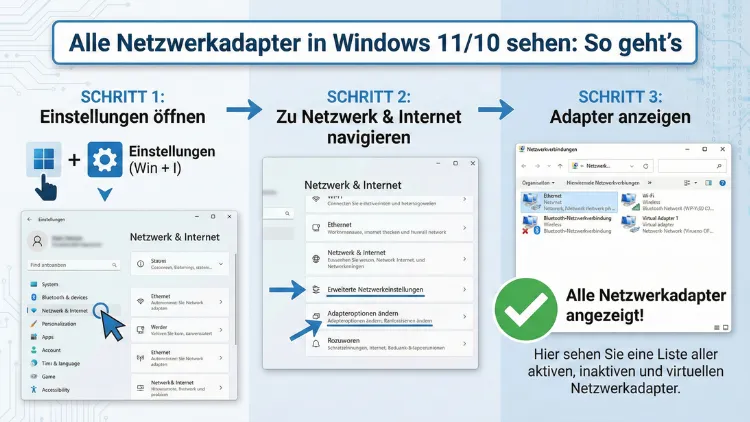
Möchten Sie in Windows 11 oder Windows 10 alle Netzwerkadapter anzeigen, um Probleme zu beheben oder Ihre Verbindungen zu verwalten?
Dieser Leitfaden zeigt Ihnen Schritt für Schritt, wie Sie sämtliche Adapter finden – auch ausgeblendete und virtuelle. Sie lernen mehrere zuverlässige Methoden kennen, vom Geräte-Manager über PowerShell bis hin zu klassischen Systemtools.
Warum alle Netzwerkadapter anzeigen?
Netzwerkadapter sind die Schnittstellen, über die Ihr PC mit Netzwerken kommuniziert – per LAN, WLAN, VPN oder virtuellem Adapter. Gerade bei Verbindungsproblemen, Treiberkonflikten oder nach Software-Installationen (z. B. VPN-Clients oder Virtualisierungssoftware) ist es entscheidend, alle vorhandenen Adapter sichtbar zu machen. Nur so erkennen Sie, ob ein Adapter deaktiviert, fehlerhaft oder versteckt ist.
Typische Gründe:
- WLAN wird nicht angezeigt
- LAN-Verbindung funktioniert nicht
- Virtuelle Adapter stören die Verbindung
- Treiberprobleme nach Windows-Update
- Mehrere Adapter mit gleichem Namen
Methode 1: Netzwerkadapter über die Einstellungen anzeigen
Die einfachste Möglichkeit in Windows 11 und Windows 10 führt über die Einstellungen-App.
Schritte:
- Drücken Sie Windows + I.
- Öffnen Sie Netzwerk & Internet.
- Klicken Sie auf Erweiterte Netzwerkeinstellungen.
- Wählen Sie Weitere Netzwerkadapteroptionen.
Es öffnet sich das klassische Fenster „Netzwerkverbindungen“. Hier sehen Sie alle aktiven Netzwerkadapter wie Ethernet, WLAN oder virtuelle Adapter von VPN-Software.
Diese Ansicht eignet sich besonders, wenn Sie Adapter aktivieren, deaktivieren oder umbenennen möchten.
Methode 2: Alle Netzwerkadapter im Geräte-Manager anzeigen
Der Geräte-Manager bietet die umfassendste Übersicht, inklusive ausgeblendeter und deaktivierter Adapter.
So gehen Sie vor:
- Drücken Sie Windows + X.
- Klicken Sie auf Geräte-Manager.
- Öffnen Sie den Abschnitt Netzwerkadapter.
Hier werden sämtliche installierten Netzwerkadapter gelistet. Um auch versteckte Adapter zu sehen:
- Klicken Sie oben auf Ansicht.
- Aktivieren Sie Ausgeblendete Geräte anzeigen.
Nun erscheinen zusätzlich:
- Deaktivierte Netzwerkadapter
- Alte Treiberreste
- Virtuelle Netzwerkadapter
Wenn ein Adapter grau dargestellt ist, ist er aktuell nicht aktiv.
Methode 3: Netzwerkadapter per PowerShell anzeigen
Für eine vollständige technische Übersicht eignet sich PowerShell besonders gut. Diese Methode zeigt auch versteckte Adapter und detaillierte Statusinformationen.
Schritt-für-Schritt-Anleitung:
- Geben Sie in die Windows-Suche PowerShell ein.
- Starten Sie Windows PowerShell als Administrator.
- Geben Sie folgenden Befehl ein:
Get-NetAdapter -IncludeHiddenSie erhalten eine Liste aller Netzwerkadapter mit:
- Name
- Status (Up/Down)
- Schnittstellentyp
- MAC-Adresse
- Geschwindigkeit
Diese Methode ist ideal, wenn Sie gezielt nach deaktivierten oder unsichtbaren Adaptern suchen.
Methode 4: Netzwerkadapter über die Eingabeaufforderung (CMD)
Auch die klassische Eingabeaufforderung kann alle Adapter anzeigen.
Vorgehen:
- Drücken Sie Windows + R.
- Geben Sie cmd ein und bestätigen Sie.
- Geben Sie folgenden Befehl ein:
netsh interface show interfaceDie Ausgabe zeigt:
- Administrativer Status
- Verbindungsstatus
- Name des Adapters
- Typ der Schnittstelle
Diese Methode eignet sich besonders zur schnellen Diagnose.
Methode 5: Netzwerkverbindungen direkt öffnen (ncpa.cpl)
Ein direkter Weg zu allen Netzwerkadaptern ist der Befehl „ncpa.cpl“.
So nutzen Sie ihn:
- Drücken Sie Windows + R.
- Geben Sie ncpa.cpl ein.
- Bestätigen Sie mit Enter.
Sofort öffnet sich die Übersicht aller Netzwerkadapter. Hier können Sie:
- Adapter aktivieren oder deaktivieren
- Status prüfen
- Eigenschaften öffnen
- Prioritäten festlegen
Physische vs. virtuelle Netzwerkadapter
Nicht jeder Adapter gehört zur Hardware. Windows listet oft auch virtuelle Adapter auf, die von Software erstellt wurden.
Physische Adapter:
- Ethernet (LAN)
- WLAN (Wi-Fi)
- Bluetooth-Netzwerk
Virtuelle Adapter:
- VPN-Clients
- Hyper-V Virtual Ethernet Adapter
- VMware Network Adapter
- VirtualBox Host-Only Adapter
- TAP-Windows Adapter
Virtuelle Adapter können Konflikte verursachen, insbesondere wenn mehrere gleichzeitig aktiv sind.
Versteckte oder fehlende Netzwerkadapter finden
Wenn ein Adapter scheinbar verschwunden ist, liegt das meist an deaktivierten Treibern oder fehlerhaften Updates.
Vorgehen zur Diagnose:
- Geräte-Manager öffnen.
- „Ausgeblendete Geräte anzeigen“ aktivieren.
- Nach grau dargestellten Adaptern suchen.
Ist ein Adapter sichtbar, aber deaktiviert:
- Rechtsklick auf den Adapter
- „Gerät aktivieren“ wählen
Falls er komplett fehlt, prüfen Sie die Treiberinstallation.
Treiber für Netzwerkadapter aktualisieren
Veraltete oder beschädigte Treiber sind eine häufige Ursache für Probleme.
So aktualisieren Sie den Treiber:
- Öffnen Sie den Geräte-Manager.
- Navigieren Sie zu Netzwerkadapter.
- Rechtsklick auf den Adapter.
- Klicken Sie auf Treiber aktualisieren.
- Wählen Sie Automatisch nach Treibern suchen.
Alternativ laden Sie den aktuellen Treiber direkt von der Website des Mainboard- oder Laptop-Herstellers herunter und installieren ihn manuell.
Netzwerkadapter aktivieren oder deaktivieren
Manchmal ist ein Adapter deaktiviert und erscheint daher inaktiv.
Aktivieren:
- ncpa.cpl öffnen.
- Rechtsklick auf den Adapter.
- Aktivieren auswählen.
Deaktivieren:
- Rechtsklick auf den Adapter.
- Deaktivieren wählen.
Dies hilft, wenn mehrere Adapter gleichzeitig Probleme verursachen.
Netzwerkadapter vollständig zurücksetzen
Wenn mehrere Adapter Fehler verursachen, empfiehlt sich ein kompletter Netzwerk-Reset.
Schritt-für-Schritt:
- Öffnen Sie Einstellungen.
- Navigieren Sie zu Netzwerk & Internet.
- Öffnen Sie Erweiterte Netzwerkeinstellungen.
- Klicken Sie auf Netzwerk zurücksetzen.
Dieser Vorgang:
- Entfernt alle Netzwerkadapter
- Installiert sie automatisch neu
- Setzt IP- und DNS-Konfiguration zurück
Danach müssen WLAN-Passwörter erneut eingegeben werden.
Erweiterte Diagnose mit netsh-Befehlen
Für tiefergehende Analysen können Sie weitere netsh-Befehle verwenden:
netsh interface ipv4 show interfacesoder
netsh wlan show interfacesDiese Befehle zeigen detaillierte Statusinformationen, Signalstärke und Konfigurationsdetails.
Häufige Probleme und Lösungen
WLAN-Adapter wird nicht angezeigt
- Prüfen Sie im Geräte-Manager, ob er deaktiviert ist.
- Installieren Sie den aktuellen WLAN-Treiber neu.
- Kontrollieren Sie BIOS/UEFI-Einstellungen für Wireless.
Ethernet-Adapter fehlt
- Netzwerktreiber neu installieren.
- Netzwerkkabel und Port prüfen.
- Chipsatz-Treiber aktualisieren.
Virtuelle Adapter verursachen Konflikte
- Nicht benötigte virtuelle Adapter deaktivieren.
- VPN-Software testweise deinstallieren.
- Hyper-V deaktivieren, falls ungenutzt.
Häufig gestellte Fragen (FAQ)
Wie sehe ich alle Netzwerkadapter in Windows 11?
Öffnen Sie die Einstellungen, gehen Sie zu „Netzwerk & Internet“, dann zu „Erweiterte Netzwerkeinstellungen“ und klicken Sie auf „Weitere Netzwerkadapteroptionen“. Alternativ zeigt der Geräte-Manager alle Adapter inklusive versteckter Geräte.
Warum wird mein Netzwerkadapter nicht angezeigt?
Häufig ist der Adapter deaktiviert, der Treiber fehlt oder ein Windows-Update hat ihn ausgeblendet. Aktivieren Sie im Geräte-Manager die Option „Ausgeblendete Geräte anzeigen“ und prüfen Sie den Status.
Wie finde ich versteckte Netzwerkadapter?
Öffnen Sie den Geräte-Manager, klicken Sie auf „Ansicht“ und aktivieren Sie „Ausgeblendete Geräte anzeigen“. Anschließend erscheinen auch inaktive oder alte Adapter.
Kann ich Netzwerkadapter per PowerShell anzeigen?
Ja. Öffnen Sie PowerShell als Administrator und führen Sie den Befehl Get-NetAdapter -IncludeHidden aus, um alle Adapter inklusive versteckter Schnittstellen zu sehen.
Was tun, wenn mehrere Adapter gleichzeitig aktiv sind?
Deaktivieren Sie ungenutzte Adapter über ncpa.cpl. Besonders virtuelle Adapter von VPN- oder Virtualisierungssoftware können Konflikte verursachen.
Fazit
Alle Netzwerkadapter in Windows 11 und Windows 10 sichtbar zu machen, ist entscheidend für eine stabile Verbindung und erfolgreiche Fehlerdiagnose. Nutzen Sie je nach Bedarf die Einstellungen, den Geräte-Manager, PowerShell oder netsh-Befehle.
Besonders effektiv ist die Kombination aus Geräte-Manager und PowerShell, da Sie damit auch versteckte und deaktivierte Adapter erkennen. Durch gezieltes Aktivieren, Aktualisieren der Treiber und gegebenenfalls einen Netzwerk-Reset beheben Sie die meisten Verbindungsprobleme dauerhaft.