
Erfahren Sie, wie Sie Ihren Amazon Echo schnell einrichten, Alexa verbinden und optimal nutzen – mit klarer Schritt-für-Schritt-Anleitung.
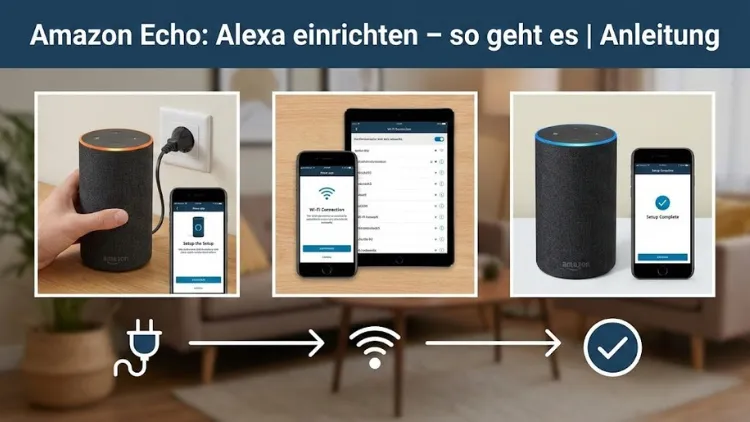
Ein Amazon Echo bringt mit Alexa einen leistungsfähigen Sprachassistenten ins Zuhause. Ob Musik steuern, Fragen beantworten oder das Smart Home bedienen – die Möglichkeiten sind vielfältig. Damit alles reibungslos funktioniert, ist eine korrekte Ersteinrichtung entscheidend.
Diese Anleitung erklärt Schritt für Schritt, wie Sie Alexa auf einem Amazon Echo einrichten, typische Fehler vermeiden und das Gerät optimal konfigurieren. Die Anleitung ist verständlich, praxisnah und für Einsteiger sowie Fortgeschrittene geeignet.
Was ist Amazon Echo und wie funktioniert Alexa?
Amazon Echo bezeichnet eine Produktfamilie von smarten Lautsprechern und Displays, die mit dem Sprachassistenten Alexa ausgestattet sind. Alexa reagiert auf Sprachbefehle, verarbeitet diese in der Cloud und führt passende Aktionen aus. Dazu zählen das Abspielen von Musik, das Erstellen von Erinnerungen, das Steuern kompatibler Geräte oder das Beantworten von Wissensfragen.
Der Echo selbst dient als Hardware mit Mikrofonen und Lautsprechern. Alexa ist die Software, die über das Internet angebunden ist. Ohne Internetverbindung sind die Funktionen stark eingeschränkt. Für die Einrichtung benötigen Sie daher zwingend WLAN und ein Amazon-Konto.
Voraussetzungen für die Einrichtung
Bevor Sie mit der Einrichtung beginnen, sollten Sie folgende Punkte prüfen:
- Stabile WLAN-Verbindung mit Internetzugang
- Smartphone oder Tablet mit aktuellem Betriebssystem
- Installierte Alexa-App
- Aktives Amazon-Konto
- Stromanschluss für den Amazon Echo
Stellen Sie außerdem sicher, dass Sie das WLAN-Passwort zur Hand haben. Bei Dualband-Routern ist es sinnvoll zu wissen, ob Ihr Netzwerk auf 2,4 GHz oder 5 GHz läuft, da einige Echo-Modelle nur bestimmte Frequenzen unterstützen.
Amazon Echo auspacken und anschließen
Nehmen Sie den Amazon Echo aus der Verpackung und schließen Sie ihn mit dem mitgelieferten Netzteil an eine Steckdose an. Das Gerät startet automatisch. Nach kurzer Zeit leuchtet der Lichtring oder das Display zeigt an, dass der Echo bereit für die Einrichtung ist.
Sollte das Gerät nicht automatisch in den Einrichtungsmodus wechseln, können Sie diesen manuell aktivieren. Halten Sie dazu die Aktionstaste für einige Sekunden gedrückt, bis ein entsprechendes Signal ertönt oder angezeigt wird.
Alexa-App installieren und vorbereiten
Die Alexa-App ist das zentrale Steuerelement für alle Echo-Geräte. Laden Sie die App aus dem App Store oder Google Play Store herunter und installieren Sie sie auf Ihrem Smartphone oder Tablet.
Nach dem Öffnen der App melden Sie sich mit Ihrem Amazon-Konto an. Nutzen Sie dasselbe Konto, mit dem Sie auch später Einkäufe tätigen oder Dienste verknüpfen möchten. Die App führt Sie in der Regel automatisch durch die Ersteinrichtung, sobald ein neues Echo-Gerät erkannt wird.
Amazon Echo mit der Alexa-App einrichten
Gerät hinzufügen
Öffnen Sie die Alexa-App und tippen Sie auf „Geräte“. Wählen Sie anschließend „Echo & Alexa“ und dann „Echo-Gerät hinzufügen“. Nun wählen Sie Ihr konkretes Echo-Modell aus der Liste aus.
WLAN-Verbindung herstellen
Die App fordert Sie auf, ein WLAN auszuwählen. Wählen Sie Ihr Heimnetzwerk aus und geben Sie das WLAN-Passwort ein. Der Echo verbindet sich nun mit dem Internet. Dieser Schritt kann einige Sekunden dauern.
Bei Problemen hilft es, den Echo näher an den Router zu stellen oder Störquellen zu vermeiden. Nach erfolgreicher Verbindung bestätigt Alexa den Abschluss der Einrichtung.
Sprache, Region und Standort festlegen
Während oder nach der Einrichtung können Sie grundlegende Einstellungen vornehmen:
- Sprache auswählen
- Region festlegen
- Adresse für lokale Dienste eingeben
Die korrekte Adresse ist wichtig für Wetterberichte, Verkehrsinformationen und standortbasierte Dienste. Die Spracheinstellung beeinflusst, wie Alexa Sie versteht und antwortet.
Alexa-Sprachprofil erstellen
Alexa kann Stimmen unterscheiden, wenn ein Sprachprofil eingerichtet ist. Dadurch erkennt der Assistent, wer spricht, und bietet personalisierte Informationen wie Kalendertermine oder Musikempfehlungen an.
In der Alexa-App können Sie unter den Einstellungen ein Sprachprofil erstellen. Folgen Sie den Anweisungen und sprechen Sie mehrere Beispielsätze ein. Das Profil lässt sich jederzeit aktualisieren oder löschen.
Grundfunktionen testen
Nach der erfolgreichen Einrichtung sollten Sie die wichtigsten Funktionen testen:
- „Alexa, wie ist das Wetter?“
- „Alexa, spiele Musik.“
- „Alexa, stelle einen Timer auf fünf Minuten.“
Reagiert Alexa korrekt, ist das Gerät einsatzbereit. Falls Alexa Sie nicht versteht, prüfen Sie die Mikrofoneinstellungen oder die Raumakustik.
Musikdienste einrichten
Alexa unterstützt zahlreiche Musikdienste. In der Alexa-App können Sie unter „Musik & Podcasts“ Ihre bevorzugten Anbieter auswählen und mit Ihrem Konto verknüpfen.
Sie können außerdem einen Standarddienst festlegen. So müssen Sie bei Sprachbefehlen nicht jedes Mal den Namen des Anbieters nennen. Die Wiedergabequalität hängt von Ihrem Abonnement und der Internetverbindung ab.
Smart-Home-Geräte mit Alexa verbinden
Kompatible Geräte hinzufügen
Viele Smart-Home-Produkte lassen sich direkt mit Alexa steuern. Dazu gehören Lampen, Steckdosen, Thermostate und Kameras. In der Alexa-App fügen Sie diese Geräte über den Menüpunkt „Geräte hinzufügen“ hinzu.
Gruppen und Routinen erstellen
Für mehr Komfort können Sie Geräte zu Gruppen zusammenfassen, etwa alle Lampen in einem Raum. Zusätzlich lassen sich Routinen erstellen, die mehrere Aktionen mit einem einzigen Sprachbefehl ausführen.
Alexa-Routinen sinnvoll nutzen
Routinen sind automatisierte Abläufe, die durch einen Auslöser gestartet werden. Das kann ein Sprachbefehl, eine Uhrzeit oder ein Sensor sein. Beispiele für sinnvolle Routinen:
- Morgenroutine mit Wetter, Nachrichten und Musik
- Abendroutine mit Lichtsteuerung und Erinnerungen
- Abwesenheitsroutine für mehr Sicherheit
Die Einrichtung erfolgt in der Alexa-App und ist flexibel anpassbar.
Skills aktivieren und verwalten
Skills erweitern die Fähigkeiten von Alexa. Sie funktionieren ähnlich wie Apps. In der Alexa-App können Sie nach Skills suchen, diese aktivieren und konfigurieren.
Achten Sie darauf, nur Skills aus vertrauenswürdigen Quellen zu nutzen. Überprüfen Sie regelmäßig, welche Skills aktiviert sind, und entfernen Sie nicht mehr benötigte Erweiterungen.
Datenschutz und Privatsphäre einstellen
Datenschutz spielt bei Sprachassistenten eine wichtige Rolle. In den Alexa-Einstellungen können Sie:
- Sprachaufnahmen einsehen und löschen
- Mikrofone zeitweise deaktivieren
- Datenschutzeinstellungen anpassen
Es empfiehlt sich, diese Optionen regelmäßig zu überprüfen, um die Kontrolle über Ihre Daten zu behalten.
Mehrere Echo-Geräte einrichten
Wenn Sie mehrere Echo-Geräte besitzen, können Sie diese über die Alexa-App zentral verwalten. Jedes neue Gerät wird ähnlich wie das erste eingerichtet.
Sie können Multiroom-Audio nutzen, um Musik synchron in mehreren Räumen abzuspielen. Auch Durchsagen zwischen Echo-Geräten sind möglich.
Typische Probleme bei der Einrichtung und Lösungen
Alexa reagiert nicht
Prüfen Sie, ob das Mikrofon aktiviert ist und der Echo mit dem Internet verbunden ist. Ein Neustart des Geräts kann ebenfalls helfen.
WLAN-Verbindung schlägt fehl
Überprüfen Sie das Passwort und die Netzwerkeinstellungen. Manchmal hilft es, den Router neu zu starten oder den Echo näher heranzustellen.
Alexa versteht Sprachbefehle falsch
Passen Sie die Spracheinstellung an und sprechen Sie deutlich. Hintergrundgeräusche können die Erkennung beeinträchtigen.
Amazon Echo zurücksetzen und neu einrichten
Sollte es zu schwerwiegenden Problemen kommen oder möchten Sie das Gerät weitergeben, können Sie den Echo auf Werkseinstellungen zurücksetzen. Die genaue Tastenkombination variiert je nach Modell.
Nach dem Zurücksetzen lässt sich der Echo erneut wie ein neues Gerät einrichten. Alle persönlichen Einstellungen werden dabei gelöscht.
Tipps für den optimalen Einsatz im Alltag
- Platzieren Sie den Echo zentral im Raum
- Halten Sie die Software aktuell
- Nutzen Sie Routinen für wiederkehrende Aufgaben
- Überprüfen Sie regelmäßig die Einstellungen
Mit diesen Maßnahmen holen Sie das Maximum aus Ihrem Amazon Echo heraus und sorgen für eine zuverlässige Nutzung.
Häufige Fragen zur Alexa-Einrichtung
Benötige ich zwingend ein Amazon-Konto?
Ja, ohne Amazon-Konto ist die Nutzung von Alexa nicht möglich.
Kann ich Alexa ohne Smartphone einrichten?
Nein, für die Ersteinrichtung ist die Alexa-App erforderlich.
Funktioniert Alexa auch ohne Internet?
Nur sehr eingeschränkt. Die meisten Funktionen benötigen eine Internetverbindung.
Fazit
Die Einrichtung eines Amazon Echo mit Alexa ist unkompliziert, wenn Sie strukturiert vorgehen und die Voraussetzungen erfüllen. Mit der Alexa-App, einer stabilen Internetverbindung und etwas Zeit ist das Gerät schnell einsatzbereit.
Nach der Ersteinrichtung eröffnen sich zahlreiche Möglichkeiten, den Alltag komfortabler und effizienter zu gestalten. Durch Routinen, Skills und Smart-Home-Anbindungen lässt sich Alexa individuell anpassen und langfristig sinnvoll nutzen.