
Erfahren Sie, wie Sie unter Android App-Cachedaten löschen, Speicher freigeben und Performance verbessern – schnell, sicher und Schritt für Schritt.
Android-Smartphones sammeln im Alltag unzählige temporäre Dateien an. Diese sogenannten Cache-Daten sorgen zwar für schnellere Ladezeiten, können aber mit der Zeit Speicherplatz blockieren und Apps ausbremsen. Wenn Anwendungen abstürzen, langsam reagieren oder Fehlermeldungen anzeigen, hilft oft schon das Löschen des App-Caches.
In dieser Anleitung erfahren Sie Schritt für Schritt, wie Sie Cache-Dateien auf Android sicher entfernen und Ihr Gerät wieder flottmachen.
Was sind Cache-Daten auf Android?
Cache-Daten sind temporäre Zwischenspeicherdateien, die Apps auf Ihrem Android-Gerät ablegen. Sie enthalten beispielsweise Bilder, Skripte, Login-Informationen oder bereits geladene Inhalte. Ziel ist es, Prozesse zu beschleunigen, damit Inhalte nicht jedes Mal neu aus dem Internet geladen werden müssen.
Typische Beispiele:
- Ein Browser speichert Webseitenbestandteile
- Social-Media-Apps sichern Profilbilder und Videos
- Streaming-Dienste merken sich Vorschaubilder
- Navigationsapps speichern Kartenausschnitte
Das klingt sinnvoll – und ist es auch. Problematisch wird es erst, wenn sich diese Daten über Monate ansammeln.
Warum sollte man App-Cachedaten löschen?
Das regelmäßige Leeren des App-Caches kann mehrere Vorteile bringen:
Mehr freier Speicherplatz
Apps können mehrere Hundert Megabyte an Cache-Daten anhäufen. Bei vielen installierten Anwendungen summiert sich das schnell auf mehrere Gigabyte.
Bessere Leistung
Überfüllte oder beschädigte Cache-Dateien können Apps verlangsamen oder zu Rucklern führen.
Fehlerbehebung
Wenn eine App abstürzt, nicht richtig lädt oder sich merkwürdig verhält, liegt die Ursache oft im fehlerhaften Cache.
Datenschutz
Manche temporäre Daten enthalten Nutzungsinformationen oder Inhalte, die Sie nicht dauerhaft auf dem Gerät speichern möchten.
Unterschied zwischen Cache löschen und App-Daten löschen
Viele Nutzer verwechseln diese beiden Optionen in den Android-Einstellungen.
| Funktion | Wirkung | Risiko |
|---|---|---|
| Cache löschen | Entfernt temporäre Dateien | Keine persönlichen Daten gehen verloren |
| App-Daten löschen | Setzt App vollständig zurück | Logins, Einstellungen und Spielstände werden gelöscht |
Für die meisten Probleme reicht es völlig aus, nur den Cache zu leeren.
So löschen Sie den Cache einzelner Apps
Diese Methode ist die sicherste und effektivste Variante.
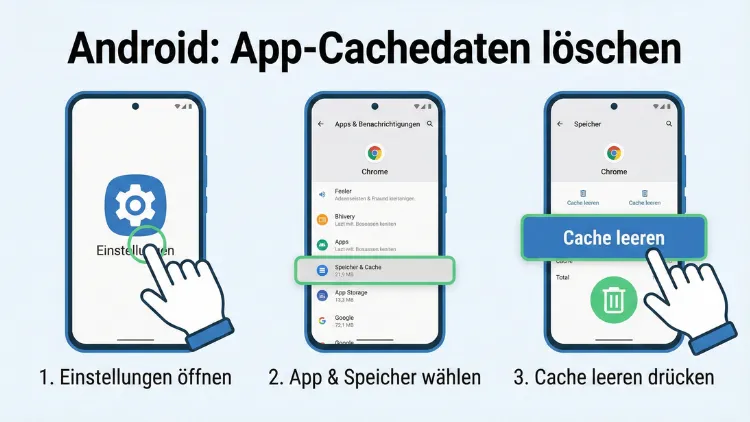
Schritt-für-Schritt-Anleitung
- Öffnen Sie die Einstellungen Ihres Android-Geräts
- Tippen Sie auf Apps oder Apps & Benachrichtigungen
- Wählen Sie Alle Apps anzeigen
- Tippen Sie auf die gewünschte App
- Öffnen Sie den Bereich Speicher & Cache
- Tippen Sie auf Cache löschen
Der Vorgang dauert nur wenige Sekunden. Die App startet danach mit einem frischen Zwischenspeicher.
Cache bei besonders speicherhungrigen Apps leeren
Einige Anwendungen sind bekannt dafür, große Datenmengen im Cache abzulegen:
- Browser-Apps
- Soziale Netzwerke
- Video-Streaming-Dienste
- Musik-Streaming-Apps
- Karten- und Navigationsdienste
Gerade hier kann das Freigeben von Speicherplatz besonders viel bewirken.
Gesamten App-Cache auf einmal löschen – geht das?
Frühere Android-Versionen boten eine Funktion zum gleichzeitigen Löschen aller Cache-Dateien. Moderne Versionen haben diese Option aus Sicherheitsgründen entfernt.
Heute gibt es nur zwei Wege:
- Manuell App für App leeren (empfohlen)
- Über Wartungs- oder Cleaner-Apps (nur eingeschränkt sinnvoll)
Viele Reinigungsapps versprechen Leistungssteigerungen, bringen aber oft wenig Nutzen und zeigen unnötige Werbung. Das manuelle Löschen ist meist effektiver.
System-Cache auf Android löschen (Cache-Partition)
Neben App-Caches gibt es auch einen System-Zwischenspeicher. Dieser speichert temporäre Systemdaten, die nach Updates oder längerer Nutzung Probleme verursachen können.
Wann ist das sinnvoll?
- Nach einem Android-Update
- Bei starken Performance-Problemen
- Wenn das Gerät häufig einfriert
- Bei ungewöhnlich hohem Akkuverbrauch
So löschen Sie die Cache-Partition
- Schalten Sie Ihr Smartphone aus
- Halten Sie die Power-Taste und Lauter-Taste gleichzeitig gedrückt
- Lassen Sie los, sobald das Herstellerlogo erscheint
- Sie gelangen ins Recovery-Menü
- Navigieren Sie mit den Lautstärketasten zu Wipe Cache Partition
- Bestätigen Sie mit der Power-Taste
- Wählen Sie Reboot System Now
Dieser Vorgang löscht keine persönlichen Daten.
Was passiert nach dem Cache-Leeren?
Nach dem Löschen von Cache-Daten kann Folgendes auftreten:
- Apps starten beim ersten Mal etwas langsamer
- Inhalte müssen neu geladen werden
- Offline gespeicherte Vorschaudateien sind weg
Das ist normal. Der Cache wird im Laufe der Nutzung wieder aufgebaut.
Wie oft sollte man den Cache löschen?
Ein regelmäßiges Leeren ist nicht zwingend nötig. Empfehlenswert ist es in folgenden Fällen:
- Wenn der Speicherplatz knapp wird
- Bei App-Problemen
- Nach großen Updates
- Wenn das Smartphone langsamer wird
Als Richtwert genügt alle paar Monate oder bei konkreten Problemen.
Häufige Probleme, die durch Cache-Löschen behoben werden
Das Entfernen von temporären Daten kann viele typische Android-Probleme lösen:
App stürzt ständig ab
Beschädigte Cache-Dateien sind oft die Ursache.
Inhalte laden nicht richtig
Bilder oder Videos werden nicht angezeigt? Cache leeren hilft.
App reagiert sehr langsam
Alte Datenreste können die Performance beeinträchtigen.
Fehlermeldungen nach Updates
Nach Aktualisierungen passen alte Zwischendaten manchmal nicht mehr zur neuen App-Version.
Cache löschen bei bekannten Android-Marken
Die Menüführung kann je nach Hersteller leicht variieren:
Samsung
Einstellungen → Apps → App auswählen → Speicher → Cache löschen
Xiaomi
Einstellungen → Apps → Apps verwalten → App auswählen → Speicher → Cache löschen
Huawei
Einstellungen → Apps → Apps → Speicher → Cache leeren
Google-Pixel-Geräte
Einstellungen → Apps → Alle Apps → Speicher & Cache → Cache löschen
Bringt Cache-Löschen wirklich mehr Geschwindigkeit?
Ja, aber nur unter bestimmten Umständen.
Wenn Apps durch fehlerhafte oder übergroße Zwischenspeicher ausgebremst werden, kann das Löschen die Leistung spürbar verbessern. Ein Wundermittel gegen allgemeine Systemverlangsamung ist es jedoch nicht.
Langsame Geräte profitieren eher von:
- Speicherplatz freigeben
- Nicht benötigte Apps entfernen
- Systemupdates installieren
- Hintergrundprozesse reduzieren
Cache-Leeren ist ein Baustein, kein Allheilmittel.
Beschädigt das Löschen von Cache-Daten etwas?
Nein. Cache-Dateien sind bewusst als temporär gedacht. Android und die Apps legen sie automatisch neu an.
Sie verlieren dabei:
- Keine Fotos
- Keine Kontakte
- Keine Nachrichten
- Keine Dokumente
Nur gespeicherte Vorschaudaten und temporäre Dateien werden entfernt.
Cache vs. Speicherplatz: Wo liegt der Unterschied?
Viele Nutzer wundern sich, warum der Gerätespeicher trotz gelöschter Fotos schnell voll ist. Der Grund liegt oft in:
- App-Caches
- Offline-Inhalten
- Temporären Downloads
- Systemprotokollen
Gerade Messenger und soziale Netzwerke speichern große Medienmengen im Hintergrund.
Automatisches Cache-Management auf Android
Moderne Android-Versionen verwalten Cache-Dateien bereits intelligent. Das System löscht alte Daten automatisch, wenn der Speicher knapp wird.
Dennoch kann manuell eingegriffen werden, wenn:
- Eine bestimmte App Probleme macht
- Sehr viel Speicher durch eine einzelne App belegt wird
- Temporäre Dateien fehlerhaft sind
Wann sollte man keine Cache-Daten löschen?
In seltenen Fällen kann es sinnvoll sein, den Cache nicht zu leeren:
- Wenn Sie viele Offline-Inhalte bewusst gespeichert haben
- Bei langsamer Internetverbindung (erneutes Laden dauert lange)
- Direkt vor einer wichtigen Nutzung, etwa Navigation ohne Netz
Ansonsten ist das Löschen unbedenklich.
Unterschied zwischen Cache und Cookies
Oft werden diese Begriffe vermischt:
| Cache | Cookies |
|---|---|
| Speichert Dateien lokal | Speichert Sitzungsdaten |
| Verbessert Ladezeiten | Merkt sich Logins |
| Wird von Apps genutzt | Vor allem von Browsern |
Beim Cache-Löschen bleiben Cookies meist erhalten, außer Sie löschen zusätzlich Browserdaten.
Speicherfresser erkennen
So finden Sie Apps mit großem Cache:
- Einstellungen öffnen
- Speicher auswählen
- Apps anzeigen lassen
- Nach Größe sortieren
Hier sehen Sie sofort, welche Anwendung besonders viel Speicher belegt.
Cache löschen bei Browsern
Browser speichern besonders viele Daten.
Typische gespeicherte Inhalte:
- Bilder
- Webseitenbestandteile
- Skripte
- Offline-Daten
Das Leeren kann Darstellungsprobleme und Ladefehler beheben.
Cache bei Spielen löschen
Mobile Games speichern oft Texturen, Karten oder Updates im Cache. Wenn Spiele ruckeln oder abstürzen, hilft ein frischer Zwischenspeicher häufig weiter.
Achtung: Nicht die App-Daten löschen, sonst sind Spielstände weg.
Einfluss auf den Akkuverbrauch
Ein überfüllter oder fehlerhafter Cache kann Apps dazu bringen, ständig neu zu laden oder im Hintergrund zu arbeiten. Das belastet den Akku.
Nach dem Bereinigen kann sich die Akkulaufzeit verbessern, wenn zuvor Probleme bestanden.
Cache löschen nach Systemupdates
Nach größeren Android-Updates kann es zu Konflikten zwischen alten temporären Daten und neuer Systemsoftware kommen. Ein Wipe der Cache-Partition kann hier Stabilitätsprobleme beheben.
Typische Irrtümer über Cache-Dateien
Irrtum 1: Cache löschen macht das Smartphone wie neu
→ Nur temporäre Daten werden entfernt
Irrtum 2: Cache-Daten sind gefährlich
→ Sie sind normal und nützlich
Irrtum 3: Man muss täglich den Cache leeren
→ Nur bei Problemen nötig
Zusammenfassung
Das Löschen von App-Cachedaten auf Android ist eine einfache und sichere Methode, um Speicherplatz freizugeben und viele typische Probleme zu beheben. Besonders bei langsamen Apps, Abstürzen oder Darstellungsfehlern lohnt sich dieser Schritt.
Persönliche Daten bleiben dabei unangetastet. Wer sein Smartphone regelmäßig pflegt und unnötige Daten entfernt, sorgt langfristig für bessere Leistung und mehr Stabilität.