
Erfahren Sie, wie Sie Android-Apps sicher herunterladen und installieren – Schritt für Schritt erklärt, schnell und unkompliziert.
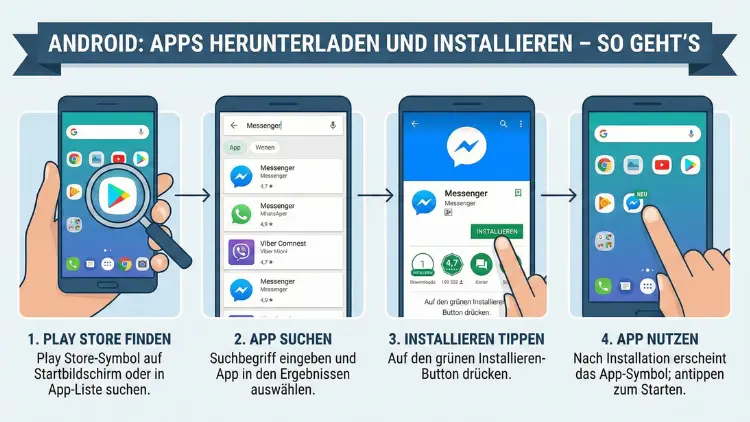
Ob Smartphone oder Tablet: Mit einem Android-Gerät stehen Ihnen Millionen Anwendungen für Kommunikation, Produktivität, Unterhaltung und Sicherheit zur Verfügung. Doch wie laden Sie Apps korrekt herunter und installieren sie sicher?
Dieser Leitfaden zeigt Ihnen Schritt für Schritt, wie Sie Anwendungen aus offiziellen und alternativen Quellen beziehen, Berechtigungen prüfen und typische Fehler vermeiden – verständlich, praxisnah und aktuell.
Grundlagen: Was sind Android-Apps?
Das Betriebssystem Android ist weltweit auf Milliarden Geräten im Einsatz. Apps sind Programme, die speziell für dieses System entwickelt wurden. Sie erweitern die Funktionen Ihres Smartphones oder Tablets erheblich.
Typische App-Kategorien sind:
- Messenger und Kommunikation
- Social Media
- Navigation und Reisen
- Banking und Finanzen
- Spiele
- Streaming-Dienste
- Office- und Produktivitätsanwendungen
- Sicherheits-Apps
Android-Anwendungen liegen meist im APK- oder AAB-Format vor und werden entweder über den offiziellen App-Store oder manuell installiert.
Apps über den Google Play Store herunterladen
Der offizielle Weg
Der sicherste und einfachste Weg zur Installation von Apps führt über den Google Play Store. Dieser ist auf nahezu allen Android-Geräten vorinstalliert.
Schritt-für-Schritt-Anleitung
- Öffnen Sie den Play Store.
- Geben Sie oben in der Suchleiste den Namen der gewünschten App ein.
- Wählen Sie die passende Anwendung aus.
- Tippen Sie auf „Installieren“.
- Warten Sie, bis der Download und die Installation abgeschlossen sind.
Die App erscheint anschließend automatisch auf Ihrem Startbildschirm oder im App-Menü.
Vorteile des Play Stores
- Automatische Sicherheitsprüfung durch Google Play Protect
- Automatische Updates
- Bewertungen und Rezensionen anderer Nutzer
- Einfache Verwaltung installierter Apps
- Integrierte Zahlungsmöglichkeiten
Voraussetzungen für den App-Download
Bevor Sie Anwendungen herunterladen, sollten einige grundlegende Voraussetzungen erfüllt sein.
Google-Konto einrichten
Für die Nutzung des Play Stores benötigen Sie ein Google-Konto. Falls noch keines eingerichtet ist:
- Öffnen Sie die Einstellungen.
- Navigieren Sie zu „Konten“ oder „Accounts“.
- Wählen Sie „Konto hinzufügen“.
- Entscheiden Sie sich für „Google“.
- Folgen Sie den Anweisungen zur Registrierung oder Anmeldung.
Internetverbindung prüfen
Apps werden über WLAN oder mobile Daten heruntergeladen. Für größere Anwendungen empfiehlt sich eine stabile WLAN-Verbindung.
Speicherplatz kontrollieren
Unter Einstellungen → „Speicher“ sehen Sie, wie viel freier Speicher verfügbar ist. Ist dieser zu gering, können Downloads fehlschlagen.
Apps aktualisieren – so bleiben Sie sicher
Regelmäßige Updates sind entscheidend für:
- Sicherheitsverbesserungen
- Fehlerbehebungen
- Neue Funktionen
- Leistungsoptimierung
Automatische Updates aktivieren
- Öffnen Sie den Play Store.
- Tippen Sie oben rechts auf Ihr Profilbild.
- Wählen Sie „Einstellungen“.
- Öffnen Sie „Netzwerkeinstellungen“.
- Aktivieren Sie „Apps automatisch aktualisieren“.
Manuelle Updates durchführen
Unter „Apps und Gerät verwalten“ sehen Sie verfügbare Aktualisierungen und können diese gezielt starten.
Apps aus unbekannten Quellen installieren (APK-Dateien)
Neben dem Play Store existiert die Möglichkeit, Apps manuell per APK-Datei zu installieren. Diese Methode wird häufig genutzt, wenn:
- Eine App nicht im Play Store verfügbar ist
- Eine ältere Version benötigt wird
- Regionale Einschränkungen umgangen werden
Installation aus unbekannten Quellen erlauben
Seit Android 8 erfolgt die Freigabe pro App (z. B. Browser oder Dateimanager).
- Öffnen Sie die Einstellungen.
- Gehen Sie zu „Sicherheit“.
- Wählen Sie „Unbekannte Apps installieren“.
- Aktivieren Sie die Berechtigung für die gewünschte Quelle.
APK-Datei installieren
- Laden Sie die APK-Datei herunter.
- Öffnen Sie den Download-Ordner.
- Tippen Sie auf die Datei.
- Bestätigen Sie mit „Installieren“.
Sicherheitsrisiken beachten
APK-Dateien können manipuliert sein. Prüfen Sie daher:
- Seriosität der Quelle
- Bewertungen der Plattform
- Dateigröße
- Angeforderte Berechtigungen
Alternative App-Stores nutzen
Neben dem Google Play Store existieren weitere App-Marktplätze.
Bekannte Alternativen
- Amazon Appstore
- Samsung Galaxy Store
- F-Droid
- Huawei AppGallery
Vor- und Nachteile
Vorteile:
- Exklusive Apps
- Teilweise günstigere Angebote
- Open-Source-Anwendungen
Nachteile:
- Geringere Sicherheitsprüfung
- Weniger Bewertungen
- Eventuell manuelle Updates erforderlich
Berechtigungen verstehen und kontrollieren
Moderne Apps verlangen Zugriff auf verschiedene Funktionen:
- Kamera
- Mikrofon
- Standort
- Kontakte
- Speicher
Berechtigungen prüfen
- Öffnen Sie Einstellungen.
- Tippen Sie auf „Datenschutz“.
- Wählen Sie „Berechtigungsmanager“.
Hier sehen Sie, welche App auf welche Funktion zugreift.
Berechtigungen entziehen
Sie können einzelne Berechtigungen jederzeit deaktivieren. Manche Apps funktionieren dann allerdings nur eingeschränkt.
Häufige Probleme beim Installieren von Apps
Fehler: Download bleibt hängen
Mögliche Ursachen:
- Instabile Internetverbindung
- Zu wenig Speicherplatz
- Cache-Probleme
Lösung:
- Gerät neu starten
- Cache des Play Stores löschen
- WLAN-Verbindung prüfen
Fehlercode im Play Store
Typische Ursachen:
- Synchronisationsprobleme
- Konto-Fehler
- Serverprobleme
Abhilfe:
- Google-Konto entfernen und neu hinzufügen
- Play Store-Updates prüfen
App inkompatibel
Manche Apps unterstützen ältere Android-Versionen nicht mehr. In diesem Fall hilft nur:
- Systemupdate
- Alternative App
- Nutzung über Webbrowser
Speicherplatz optimieren für neue Apps
Gerade bei älteren Geräten ist der Speicher begrenzt.
Nicht benötigte Apps löschen
- App-Symbol gedrückt halten.
- Auf „Deinstallieren“ tippen.
Cache leeren
Unter Einstellungen → „Apps“ → gewünschte App → „Speicher“ → „Cache leeren“.
Fotos und Videos sichern
Speichern Sie große Dateien in einer Cloud oder auf einem PC.
Sicherheit beim App-Download
Sicherheit sollte immer oberste Priorität haben.
Auf folgende Punkte achten:
- Bewertungen lesen
- Entwickler prüfen
- Download-Zahlen beachten
- Berechtigungen hinterfragen
Play Protect nutzen
Google Play Protect überprüft regelmäßig installierte Anwendungen auf Schadsoftware.
Apps deinstallieren – so entfernen Sie Anwendungen richtig
Manchmal werden Apps nicht mehr benötigt.
Deinstallation über Startbildschirm
- App gedrückt halten
- „Deinstallieren“ auswählen
Deinstallation über Einstellungen
- Einstellungen öffnen.
- „Apps“ auswählen.
- Gewünschte App antippen.
- „Deinstallieren“ wählen.
System-Apps können häufig nur deaktiviert werden.
Kostenpflichtige Apps kaufen und verwalten
Im Play Store stehen kostenlose und kostenpflichtige Apps zur Verfügung.
Zahlungsmethoden
- Kreditkarte
- PayPal
- Guthabenkarte
- Mobilfunkabrechnung
Käufe wiederherstellen
Bereits gekaufte Apps können jederzeit erneut installiert werden, ohne erneut zu zahlen.
Apps für Kinder sicher installieren
Wenn Kinder das Gerät nutzen:
- Altersfreigabe prüfen
- Kindersicherung aktivieren
- Familienfreigabe nutzen
Über ein separates Kinderkonto lassen sich Inhalte gezielt einschränken.
Apps auf mehreren Geräten installieren
Mit demselben Google-Konto können Sie Apps auf mehreren Geräten verwenden.
Im Play Store wird beim Installieren angezeigt, auf welchen verbundenen Geräten die App verfügbar ist.
Unterschiede zwischen Smartphone und Tablet
Die Installation funktioniert identisch. Unterschiede bestehen lediglich bei:
- Bildschirmdarstellung
- App-Optimierung
- Speichernutzung
Einige Apps sind speziell für Tablets angepasst.
Automatische App-Installation deaktivieren
Manche Apps installieren zusätzliche Inhalte automatisch.
Unter:
Play Store → Einstellungen → Benachrichtigungen
können Sie entsprechende Optionen anpassen.
Datenschutz und App-Tracking
Viele Apps sammeln Nutzungsdaten.
So erhöhen Sie Ihre Privatsphäre:
- Standortzugriff einschränken
- Tracking-Berechtigungen deaktivieren
- Werbe-ID zurücksetzen
- Datenschutzrichtlinien lesen
Systemupdates und App-Kompatibilität
Ein aktuelles Betriebssystem verbessert:
- Sicherheit
- Stabilität
- App-Kompatibilität
Unter Einstellungen → „Softwareupdate“ prüfen Sie verfügbare Updates.
Progressive Web Apps als Alternative
Manche Dienste funktionieren auch direkt im Browser als sogenannte Progressive Web Apps.
Vorteile:
- Kein Installationsaufwand
- Geringerer Speicherverbrauch
- Plattformunabhängig
Fazit
Das Herunterladen und Installieren von Apps auf Android-Geräten ist unkompliziert, wenn Sie einige grundlegende Regeln beachten. Der Google Play Store bietet die höchste Sicherheit und Komfortfunktionen wie automatische Updates.
Alternative Quellen ermöglichen zusätzliche Flexibilität, erfordern jedoch erhöhte Vorsicht. Achten Sie stets auf Berechtigungen, Speicherplatz und Systemupdates. So stellen Sie sicher, dass Ihr Gerät leistungsfähig, sicher und aktuell bleibt.