
Erfahren Sie, wie Sie Android-Apps manuell installieren, APKs sicher nutzen und typische Fehler vermeiden – Schritt für Schritt erklärt.
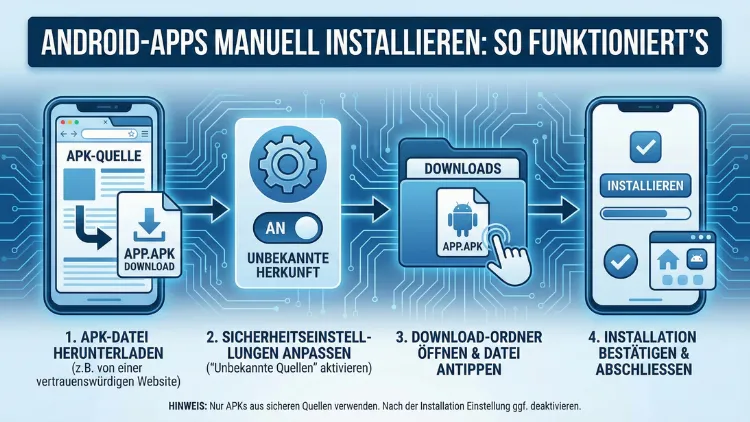
Android-Apps lassen sich auch ohne Play Store installieren. Diese Anleitung zeigt Ihnen Schritt für Schritt, wie Sie APK-Dateien sicher manuell auf Ihr Smartphone bringen, welche Einstellungen nötig sind und welche Risiken Sie vermeiden sollten.
So behalten Sie die volle Kontrolle über Updates, Versionen und Quellen und können Apps flexibel testen oder nutzen, die im Store nicht verfügbar sind. Vorausgesetzt, Sie gehen systematisch vor dabei .
Was bedeutet manuelles Installieren von Android-Apps?
Beim manuellen Installieren von Android-Apps handelt es sich um das sogenannte Sideloading. Dabei laden Sie eine APK-Datei direkt auf Ihr Gerät und installieren sie ohne Umweg über den Google Play Store. Diese Methode ist besonders nützlich, wenn eine App regional nicht verfügbar ist, eine ältere Version benötigt wird oder Sie eine App testen möchten, die noch nicht offiziell veröffentlicht wurde.
Eine APK-Datei ist das Installationspaket einer Android-Anwendung. Ähnlich wie eine EXE-Datei unter Windows enthält sie alle Komponenten, die für die Installation erforderlich sind. Wenn Sie Apps manuell installieren, greifen Sie direkt auf diese Installationspakete zu.
Gründe für die manuelle Installation von Apps
Es gibt mehrere praxisnahe Gründe, warum Sie Android-Apps manuell installieren sollten:
- Zugriff auf Apps, die im Play Store nicht verfügbar sind
- Nutzung älterer Versionen einer App bei Inkompatibilitäten
- Testen von Beta-Versionen vor offizieller Veröffentlichung
- Installation auf Geräten ohne Google-Dienste
- Schnelle Updates unabhängig von Store-Rollouts
Besonders für Entwickler, Technikinteressierte und Power-User bietet das Sideloading maximale Kontrolle über installierte Anwendungen.
Voraussetzungen für die Installation von APK-Dateien
Bevor Sie eine APK-Datei installieren können, müssen einige grundlegende Einstellungen vorgenommen werden. Diese Vorbereitung ist notwendig, da Android standardmäßig Installationen aus unbekannten Quellen blockiert.
Installation aus unbekannten Quellen erlauben
Gehen Sie folgendermaßen vor:
- Öffnen Sie die Einstellungen Ihres Smartphones
- Tippen Sie auf „Apps & Benachrichtigungen“ oder „Apps“
- Wählen Sie „Spezieller App-Zugriff“
- Tippen Sie auf „Unbekannte Apps installieren“
- Wählen Sie die App aus, über die Sie die APK öffnen möchten (z. B. Chrome oder Dateimanager)
- Aktivieren Sie „Von dieser Quelle zulassen“
Diese Einstellung erlaubt es einer bestimmten App, Installationspakete auszuführen.
Geeignete Quellen für APK-Dateien wählen
Nutzen Sie ausschließlich vertrauenswürdige Plattformen. Empfohlen sind:
- APKMirror: geprüfte Versionen vieler bekannter Apps
- F-Droid: Open-Source-Apps ohne proprietäre Komponenten
- Offizielle Entwickler-Websites: direkte Originaldateien
Laden Sie APK-Dateien niemals aus dubiosen Foren oder unbekannten Download-Portalen herunter, da hier ein erhöhtes Risiko für Schadsoftware besteht.
Schritt-für-Schritt-Anleitung: APK-Datei installieren
Im Folgenden erfahren Sie exakt, wie Sie eine Android-App manuell installieren.
Methode 1: Installation direkt auf dem Smartphone
Diese Methode ist die einfachste und funktioniert ohne Computer.
- Öffnen Sie den Browser auf Ihrem Smartphone
- Laden Sie die gewünschte APK-Datei von einer vertrauenswürdigen Quelle herunter
- Öffnen Sie die heruntergeladene Datei über die Benachrichtigungsleiste oder den Dateimanager
- Bestätigen Sie die Installation im angezeigten Dialog
- Warten Sie, bis die Installation abgeschlossen ist
- Öffnen Sie die App über das App-Menü
Empfehlung: Nutzen Sie den Dateimanager „Files by Google“, um Downloads übersichtlich zu verwalten und APK-Dateien schnell zu öffnen.
Methode 2: Installation per USB und Computer
Wenn Sie APK-Dateien auf Ihrem PC gespeichert haben, können Sie diese per USB auf Ihr Smartphone übertragen.
- Verbinden Sie Ihr Smartphone per USB-Kabel mit dem Computer
- Wählen Sie auf dem Smartphone den Modus „Dateien übertragen“
- Kopieren Sie die APK-Datei in den Download-Ordner des Geräts
- Trennen Sie die Verbindung
- Öffnen Sie die Datei über den Dateimanager und starten Sie die Installation
Diese Methode eignet sich besonders für große Apps oder wenn Downloads am PC schneller erfolgen.
Methode 3: Installation über ADB (Advanced)
Fortgeschrittene Nutzer können Apps über ADB installieren. Dafür benötigen Sie die Android Platform Tools.
So gehen Sie vor:
- Laden Sie die Android Platform Tools von der offiziellen Entwicklerseite herunter und entpacken Sie sie
- Aktivieren Sie auf Ihrem Smartphone „USB-Debugging“ unter Entwickleroptionen
- Verbinden Sie das Gerät per USB mit dem PC
- Öffnen Sie die Eingabeaufforderung im Ordner der Platform Tools
- Geben Sie folgenden Befehl ein:
adb install dateiname.apk - Bestätigen Sie ggf. die Debugging-Abfrage auf dem Smartphone
ADB eignet sich ideal für Entwickler, Tester und Administratoren, die mehrere Apps automatisiert installieren möchten.
Sicherheitsaspekte beim Sideloading
Das manuelle Installieren von Android-Apps bringt mehr Kontrolle, erfordert aber auch erhöhte Vorsicht. Da Sie Apps außerhalb des Play Stores beziehen, entfällt die automatische Sicherheitsprüfung durch Google Play Protect.
Risiken bei unsicheren APK-Dateien
- Malware und Spyware in manipulierten Installationspaketen
- Apps mit versteckten Berechtigungen
- Gefälschte Versionen populärer Anwendungen
- Datenklau oder ungewollte Hintergrundaktivitäten
Um diese Risiken zu minimieren, sollten Sie APK-Dateien vor der Installation prüfen.
APK-Dateien auf Sicherheit prüfen
Gehen Sie folgendermaßen vor:
- Laden Sie die APK-Datei herunter
- Scannen Sie sie mit einer Sicherheits-App wie Bitdefender Mobile Security
- Prüfen Sie die App-Berechtigungen vor der Installation
- Installieren Sie nur signierte und verifizierte Versionen
Zusätzlich empfiehlt es sich, regelmäßig Systemupdates zu installieren, um bekannte Sicherheitslücken zu schließen.
Updates für manuell installierte Apps verwalten
Apps, die Sie manuell installiert haben, erhalten keine automatischen Updates über den Play Store. Sie müssen Updates eigenständig durchführen.
So halten Sie Apps aktuell:
- Besuchen Sie regelmäßig die Quelle, von der Sie die APK geladen haben
- Laden Sie die neueste Version herunter
- Installieren Sie die neue APK über die vorhandene Version
- Ihre Daten bleiben in der Regel erhalten
Alternativ können Sie App-Updater wie „APKUpdater“ nutzen, der verfügbare Updates für installierte APK-Apps automatisch erkennt.
Häufige Probleme und Lösungen
Installation blockiert
Wenn Android die Installation blockiert, prüfen Sie die Einstellung „Unbekannte Apps installieren“. Aktivieren Sie diese gezielt für den Browser oder Dateimanager, über den Sie die APK öffnen.
App lässt sich nicht installieren
Mögliche Ursachen:
- APK ist nicht kompatibel mit Ihrer Android-Version
- Architektur (ARM, ARM64, x86) passt nicht zum Gerät
- Beschädigte Download-Datei
Lösung: Laden Sie eine kompatible Version erneut herunter und prüfen Sie die Gerätespezifikationen.
Fehlermeldung „App nicht installiert“
Diese Meldung tritt häufig auf, wenn eine bestehende Version mit abweichender Signatur installiert ist. Deinstallieren Sie in diesem Fall die alte Version vollständig und installieren Sie die neue APK erneut.
Tipps für sichere und effiziente manuelle Installationen
Um langfristig sicher mit APK-Dateien zu arbeiten, sollten Sie einige Best Practices beachten:
- Nutzen Sie nur etablierte Download-Portale
- Prüfen Sie Dateigröße und Versionsnummer
- Lesen Sie Nutzerbewertungen und Changelogs
- Vermeiden Sie modifizierte oder „gecrackte“ Apps
- Deaktivieren Sie die Installation aus unbekannten Quellen nach Gebrauch wieder
So reduzieren Sie das Risiko und behalten die Kontrolle über Ihr System.
Häufig gestellte Fragen (FAQ)
Ist das manuelle Installieren von Android-Apps legal?
Ja, das Installieren von APK-Dateien ist grundsätzlich legal. Problematisch wird es nur, wenn Sie kostenpflichtige Apps illegal oder manipuliert herunterladen.
Kann ich eine App nach der manuellen Installation wieder normal aktualisieren?
Nur, wenn die installierte Version dieselbe Signatur wie die Play-Store-Version besitzt. Andernfalls müssen Sie Updates weiterhin manuell installieren.
Funktioniert Sideloading auf allen Android-Geräten?
Grundsätzlich ja. Einschränkungen können bei stark angepassten Benutzeroberflächen oder bei Geräten ohne Google-Dienste auftreten. Die Installation selbst ist jedoch systemweit möglich.
Sind APK-Dateien gefährlich?
APK-Dateien sind nicht grundsätzlich gefährlich. Das Risiko hängt ausschließlich von der Quelle ab. Verwenden Sie nur vertrauenswürdige Anbieter und prüfen Sie Dateien vor der Installation.
Kann ich installierte APK-Apps wieder entfernen?
Ja. Öffnen Sie die Einstellungen, gehen Sie zu „Apps“, wählen Sie die betreffende Anwendung und tippen Sie auf „Deinstallieren“.
Fazit
Das manuelle Installieren von Android-Apps bietet Ihnen maximale Flexibilität und Kontrolle über Ihre Anwendungen. Sie können Versionen gezielt auswählen, Apps außerhalb des Play Stores nutzen und neue Funktionen frühzeitig testen.
Wichtig ist dabei ein strukturiertes Vorgehen: Aktivieren Sie gezielt die Installation aus unbekannten Quellen, nutzen Sie vertrauenswürdige Download-Plattformen und prüfen Sie jede APK-Datei sorgfältig.
Wenn Sie diese Schritte konsequent befolgen, gelingt das Sideloading sicher, effizient und ohne unnötige Risiken.