
Erfahren Sie, wie Sie auf Android Benachrichtigungen gezielt deaktivieren, Ruhe gewinnen und Ablenkungen vermeiden – Schritt für Schritt erklärt.
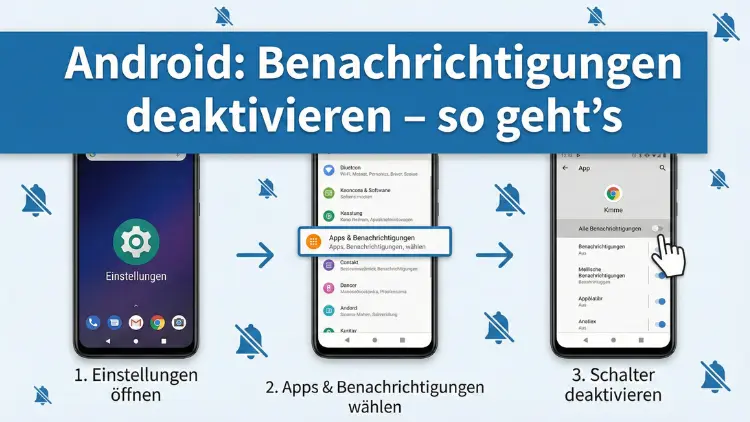
Android-Benachrichtigungen können hilfreich sein, aber auch schnell zur ständigen Ablenkung werden. Wenn Ihr Smartphone ununterbrochen vibriert, Töne abspielt oder den Bildschirm aufleuchten lässt, leidet oft die Konzentration und sogar der Akku.
In diesem Leitfaden erfahren Sie Schritt für Schritt, wie Sie unter Android Benachrichtigungen gezielt ausschalten, einschränken oder anpassen – für mehr Ruhe, bessere Übersicht und längere Akkulaufzeit.
Warum es sinnvoll ist, Benachrichtigungen zu deaktivieren
Benachrichtigungen sind ursprünglich dafür gedacht, wichtige Informationen schnell sichtbar zu machen. In der Praxis melden sich jedoch viele Apps deutlich häufiger als nötig. Das führt zu:
- Ständiger Unterbrechung im Alltag
- Verminderter Konzentration bei Arbeit oder Lernen
- Erhöhtem Akkuverbrauch
- Stress durch Informationsflut
Indem Sie Benachrichtigungen gezielt deaktivieren oder einschränken, bestimmen Sie wieder selbst, wann Sie informiert werden möchten.
Arten von Benachrichtigungen unter Android
Bevor Sie Einstellungen ändern, ist es hilfreich zu wissen, welche Formen von Benachrichtigungen es gibt:
Statusleisten-Benachrichtigungen
Diese erscheinen oben auf dem Bildschirm als Symbol und lassen sich durch Herunterziehen der Leiste ansehen.
Sperrbildschirm-Benachrichtigungen
Informationen werden direkt auf dem gesperrten Bildschirm angezeigt – oft inklusive Vorschau des Inhalts.
Pop-up-Benachrichtigungen (Heads-up)
Diese erscheinen kurz als Fenster am oberen Bildschirmrand, während Sie eine andere App nutzen.
Ton- und Vibrationssignale
Viele Apps geben zusätzlich akustische oder haptische Hinweise aus.
Badge-Symbole auf App-Icons
Kleine Zahlen oder Punkte auf App-Symbolen zeigen ungelesene Inhalte an.
Benachrichtigungen für einzelne Apps deaktivieren
Der effektivste Weg zu mehr Ruhe ist das Abschalten von Benachrichtigungen für bestimmte Apps.
Schritt-für-Schritt-Anleitung
- Öffnen Sie die Einstellungen auf Ihrem Android-Gerät.
- Tippen Sie auf Benachrichtigungen.
- Wählen Sie App-Benachrichtigungen oder Zuletzt gesendet.
- Suchen Sie die gewünschte App in der Liste.
- Tippen Sie auf die App.
- Deaktivieren Sie den Schalter Benachrichtigungen anzeigen.
Ab diesem Moment sendet diese Anwendung keinerlei Hinweise mehr.
Benachrichtigungskategorien gezielt anpassen
Moderne Android-Versionen erlauben eine sehr feine Steuerung. Eine App kann unterschiedliche Arten von Mitteilungen senden, die separat verwaltet werden können.
Beispiel: Eine Messenger-App kann haben
- Nachrichten
- Gruppenaktivitäten
- Anrufe
- Werbehinweise
Sie können einzelne Kategorien abschalten, ohne die gesamte App stummzuschalten.
So funktioniert es
- Öffnen Sie Einstellungen → Benachrichtigungen → App auswählen
- Tippen Sie auf eine Benachrichtigungskategorie
- Dort können Sie getrennt einstellen:
- Ton ein/aus
- Vibration
- Pop-up-Anzeige
- Sichtbarkeit auf dem Sperrbildschirm
So bleiben wichtige Nachrichten aktiv, während unwichtige Hinweise verschwinden.
Pop-up-Benachrichtigungen deaktivieren
Diese Einblendungen gelten als besonders störend, da sie laufende Aktivitäten unterbrechen.
- Öffnen Sie die App-Benachrichtigungseinstellungen
- Wählen Sie die entsprechende Kategorie
- Deaktivieren Sie Als Pop-up anzeigen oder Schwebende Benachrichtigung
Die Mitteilungen erscheinen weiterhin in der Statusleiste, aber nicht mehr mitten im Bildschirm.
Benachrichtigungstöne ausschalten
Auch ohne sichtbare Hinweise können Töne oder Vibrationen störend sein.
Für eine einzelne App
- Öffnen Sie die Benachrichtigungskategorie
- Tippen Sie auf Ton
- Wählen Sie „Kein Ton“
Systemweit stummschalten
- Drücken Sie die Lautstärketaste
- Tippen Sie auf das Symbol für Stumm oder Nur Vibration
Benachrichtigungen auf dem Sperrbildschirm verbergen
Gerade bei sensiblen Inhalten ist Privatsphäre wichtig.
- Öffnen Sie Einstellungen → Benachrichtigungen
- Wählen Sie Sperrbildschirm
- Entscheiden Sie sich für:
- Alle Inhalte anzeigen
- Sensible Inhalte verbergen
- Keine Benachrichtigungen anzeigen
Die zweite Option zeigt nur an, dass eine Nachricht vorhanden ist, aber nicht deren Inhalt.
„Nicht stören“-Modus richtig nutzen
Der „Nicht stören“-Modus blockiert nahezu alle Benachrichtigungen für einen bestimmten Zeitraum.
Aktivierung
- Öffnen Sie Einstellungen → Ton & Vibration → Nicht stören
- Aktivieren Sie den Modus
Ausnahmen festlegen
Sie können definieren, welche Kontakte oder Apps Sie weiterhin erreichen dürfen, etwa:
- Anrufe von Favoriten
- Wiederholte Anrufe
- Bestimmte Messenger
Zeitpläne für Ruhezeiten einrichten
Sie können festlegen, dass Benachrichtigungen nachts automatisch stumm bleiben.
- Öffnen Sie Nicht stören → Zeitplan
- Legen Sie Start- und Endzeit fest
- Wählen Sie die Wochentage
So bleibt Ihr Smartphone nachts ruhig, ohne dass Sie daran denken müssen.
Benachrichtigungen vorübergehend stummschalten (Snooze)
Android erlaubt das Verschieben einzelner Mitteilungen.
- Ziehen Sie die Benachrichtigung leicht zur Seite
- Tippen Sie auf das Uhr-Symbol
- Wählen Sie einen Zeitraum (z. B. 1 Stunde)
Die Nachricht verschwindet und erscheint später erneut.
Badge-Symbole auf App-Icons entfernen
Die kleinen Punkte oder Zahlen auf App-Symbolen können ebenfalls deaktiviert werden.
- Öffnen Sie Einstellungen → Benachrichtigungen
- Suchen Sie nach App-Symbolindikatoren oder Benachrichtigungspunkte
- Deaktivieren Sie die Funktion
Benachrichtigungsverlauf prüfen
Falls Sie wichtige Hinweise versehentlich gelöscht haben:
- Öffnen Sie Einstellungen → Benachrichtigungen
- Aktivieren Sie Benachrichtigungsverlauf
Hier werden kürzlich entfernte Mitteilungen gespeichert.
Unterschiede je nach Hersteller
Viele Hersteller passen Android an. Die Menüs können daher leicht anders heißen.
Geräte von Samsung
Oft unter Einstellungen → Benachrichtigungen → Zuletzt gesendet
Geräte von Xiaomi
Zusätzliche Optionen unter Benachrichtigungen & Kontrollzentrum
Geräte von Huawei
Menüpunkte wie Benachrichtigungsverwaltung
Die Grundfunktionen sind jedoch bei allen ähnlich.
Benachrichtigungen von System-Apps einschränken
Auch Systemdienste können Meldungen senden, etwa Hinweise zu Updates oder Funktionen von Google.
Diese lassen sich meist nicht vollständig deaktivieren, aber Sie können:
- Ton ausschalten
- Pop-ups deaktivieren
- Priorität herabsetzen
Messenger-Benachrichtigungen reduzieren
Messenger gehören zu den häufigsten Störquellen, etwa WhatsApp oder Telegram.
Sinnvolle Einstellungen
- Gruppen stummschalten
- Vorschau auf Sperrbildschirm deaktivieren
- Nur wichtige Kontakte priorisieren
So bleiben private Unterhaltungen diskret und weniger aufdringlich.
Browser-Benachrichtigungen abschalten
Websites dürfen Benachrichtigungen senden, wenn Sie dies erlaubt haben.
- Öffnen Sie den Browser
- Gehen Sie zu Einstellungen → Website-Einstellungen → Benachrichtigungen
- Entfernen Sie unerwünschte Seiten
Benachrichtigungen und Akkuverbrauch
Jede Meldung aktiviert kurzzeitig:
- Bildschirm
- Prozessor
- Netzwerk
Viele unnötige Hinweise können die Akkulaufzeit merklich verkürzen. Weniger Benachrichtigungen bedeuten daher oft längere Laufzeiten.
Prioritätsmodus für wichtige Apps
Android kann bestimmten Apps Vorrang geben.
- Öffnen Sie die App-Benachrichtigung
- Wählen Sie Wichtig oder Priorität
- Aktivieren Sie „Als wichtig behandeln“
Diese erscheinen weiterhin deutlich sichtbar, selbst wenn andere Apps eingeschränkt sind.
Benachrichtigungen vollständig blockieren
Wenn Sie absolute Ruhe möchten:
- Aktivieren Sie „Nicht stören“
- Entfernen Sie alle Ausnahmen
- Schalten Sie Vibration und Ton aus
Ihr Smartphone bleibt dann komplett still.
Häufige Probleme und Lösungen
Benachrichtigungen erscheinen trotz Deaktivierung
Einige Apps besitzen eigene interne Einstellungen. Öffnen Sie zusätzlich die App selbst und prüfen Sie dort die Benachrichtigungsoptionen.
Töne trotz Stummschaltung
Überprüfen Sie, ob ein Medien- oder Alarmton abgespielt wird statt eines Benachrichtigungstons.
Benachrichtigungen kommen verspätet
Energiesparfunktionen können Apps im Hintergrund einschränken. Deaktivieren Sie die Akku-Optimierung für wichtige Anwendungen.
Minimalistische Benachrichtigungsstrategie
Viele Nutzer fahren gut mit dieser Grundregel:
- Nur Nachrichten von echten Personen zulassen
- Soziale Netzwerke stummschalten
- Werbung deaktivieren
- Systemmeldungen reduzieren
Das Smartphone wird so vom Dauerstörer zum gezielten Informationswerkzeug.
Fazit
Android bietet umfangreiche Möglichkeiten, Benachrichtigungen zu steuern. Sie können einzelne Apps komplett stummschalten, nur bestimmte Kategorien erlauben, Pop-ups entfernen oder Ruhezeiten planen.
Wer diese Einstellungen bewusst nutzt, gewinnt mehr Konzentration, Privatsphäre und Akkulaufzeit. Statt ständig unterbrochen zu werden, entscheiden Sie selbst, wann Ihr Smartphone Aufmerksamkeit verdient.