
Erfahren Sie, wie Sie auf Android-Benachrichtigungen Schritt für Schritt verwalten, anpassen und störende Meldungen gezielt deaktivieren.
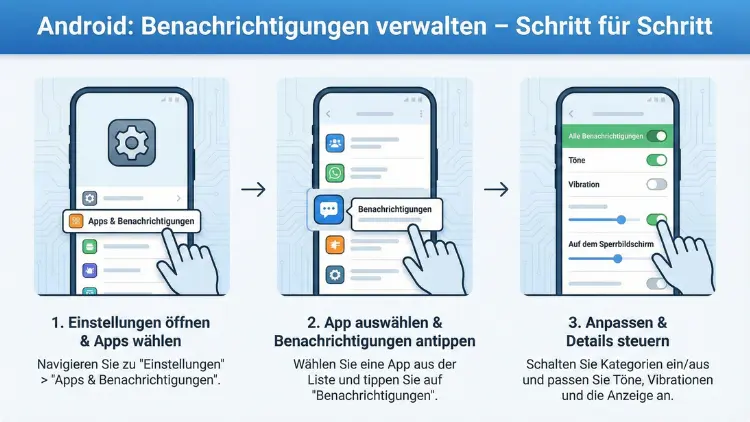
Android bietet umfangreiche Möglichkeiten, Benachrichtigungen gezielt zu steuern, zu priorisieren und bei Bedarf komplett zu unterdrücken.
In dieser Anleitung erfahren Sie Schritt für Schritt, wie Sie App-Mitteilungen anpassen, störende Hinweise abschalten, wichtige Informationen hervorheben und so mehr Kontrolle über Ihr Smartphone gewinnen. So reduzieren Sie Ablenkungen, sparen Akku und behalten dennoch alles Wichtige im Blick.
Grundlagen von Android-Benachrichtigungen
Benachrichtigungen informieren Sie über neue Nachrichten, E-Mails, Termine, App-Updates oder Systemmeldungen. Jede App kann eigene Hinweise senden, sogenannte Push-Benachrichtigungen. Android erlaubt es, diese Mitteilungen sehr fein zu steuern.
Wichtige Begriffe:
- Push-Mitteilungen – Sofortmeldungen von Apps
- Benachrichtigungskanäle – Kategorien innerhalb einer App
- Priorität – Wichtigkeit einer Mitteilung
- Stumm – Anzeige ohne Ton oder Vibration
Je besser Sie diese Funktionen kennen, desto gezielter können Sie Ihr Gerät an Ihre Bedürfnisse anpassen.
Schnellzugriff: Benachrichtigungen direkt ausblenden
Sie müssen nicht immer in die Einstellungen gehen. Viele Hinweise lassen sich sofort anpassen.
So geht’s:
- Ziehen Sie die Benachrichtigungsleiste nach unten.
- Halten Sie eine Benachrichtigung gedrückt.
- Wählen Sie Stumm, Minimieren oder Deaktivieren.
- Bestätigen Sie Ihre Auswahl.
So verhindern Sie mit wenigen Fingertipps zukünftige Störungen durch dieselbe App-Kategorie.
Benachrichtigungen einer einzelnen App anpassen
Wenn eine App zu viele Meldungen sendet, können Sie diese gezielt einschränken.
Schritte:
- Öffnen Sie Einstellungen
- Tippen Sie auf Benachrichtigungen
- Wählen Sie App-Benachrichtigungen
- Suchen Sie die gewünschte App
- Deaktivieren Sie entweder alle Benachrichtigungen oder passen Sie einzelne Kategorien an
Hier können Sie exakt bestimmen, welche Art von Informationen angezeigt werden darf.
Benachrichtigungskanäle verstehen und nutzen
Moderne Apps unterteilen Meldungen in verschiedene Kanäle, z. B.:
- Nachrichten
- Werbung
- Systemhinweise
- Erinnerungen
Sie können jeden Kanal einzeln konfigurieren:
- Ton ein oder aus
- Vibration aktivieren
- Pop-up anzeigen oder unterdrücken
So behalten Sie wichtige Hinweise und blenden unwichtige Informationen aus.
Ton, Vibration und Pop-ups steuern
Nicht jede Mitteilung muss hörbar sein.
Individuelle Anpassung:
- Ton: Wählen Sie einen Benachrichtigungston oder stellen Sie lautlos
- Vibration: Aktivieren oder deaktivieren
- Pop-up-Benachrichtigung: Legen Sie fest, ob eine Meldung kurz im Vordergrund erscheint
Das ist besonders hilfreich bei sozialen Netzwerken oder Shopping-Apps.
Benachrichtigungen auf dem Sperrbildschirm verwalten
Auf dem Sperrbildschirm können Inhalte sichtbar sein, die nicht jeder lesen soll.
Optionen:
- Einstellungen öffnen
- Benachrichtigungen → Sperrbildschirm
- Wählen zwischen:
- Alle Inhalte anzeigen
- Sensible Inhalte ausblenden
- Keine Benachrichtigungen anzeigen
So schützen Sie private Informationen vor neugierigen Blicken.
Nicht stören-Modus richtig einsetzen
Der Nicht stören-Modus blockiert Benachrichtigungstöne vollständig oder teilweise.
Aktivierung:
- Über Schnellzugriff in der Statusleiste
- Oder unter Einstellungen → Töne → Nicht stören
Sie können Ausnahmen festlegen:
- Anrufe von bestimmten Kontakten
- Wiederholte Anrufe
- Wecker
Ideal für Meetings, Schlafenszeiten oder konzentriertes Arbeiten.
Prioritätsbenachrichtigungen festlegen
Einige Apps dürfen trotz Stummschaltung wichtig sein.
In den Kanal-Einstellungen können Sie:
- Benachrichtigungen als wichtig markieren
- Pop-ups erlauben
- Immer oben anzeigen lassen
So verpassen Sie keine dringenden Nachrichten.
Benachrichtigungsverlauf aktivieren
Android kann kürzlich gelöschte Meldungen anzeigen.
So schalten Sie den Verlauf ein:
- Einstellungen
- Benachrichtigungen
- Benachrichtigungsverlauf aktivieren
Hier sehen Sie Hinweise, die Sie versehentlich weggewischt haben.
App-Symbole, Badges und Zähler steuern
Die kleinen Zahlen auf App-Symbolen zeigen neue Inhalte an.
Deaktivieren oder anpassen:
- Einstellungen → Benachrichtigungen → App-Symbolindikatoren
So wirkt Ihr Startbildschirm ruhiger.
Schwebende Benachrichtigungen (Bubbles) verwalten
Manche Messenger zeigen Chats als schwebende Blasen an.
Sie können:
- Bubbles komplett deaktivieren
- Nur für bestimmte Apps erlauben
Das verhindert Ablenkung beim Arbeiten.
Akku sparen durch Benachrichtigungsoptimierung
Viele Push-Dienste verbrauchen Strom.
Tipps:
- Unwichtige Apps stummschalten
- Hintergrundaktivität einschränken
- Synchronisierungsintervalle verlängern
Weniger Benachrichtigungen bedeuten oft längere Akkulaufzeit.
Hintergrundaktivitäten und Push-Mitteilungen
Apps dürfen im Hintergrund Daten abrufen, um Meldungen zu senden.
Einschränkung:
- Einstellungen
- Apps
- App auswählen
- Akku → Hintergrundnutzung beschränken
Das reduziert unnötige Mitteilungen.
Benachrichtigungen in neueren Android-Versionen (ab Android 13)
Seit neueren Versionen müssen Apps die Erlaubnis für Benachrichtigungen anfordern.
Sie können:
- Beim ersten Start ablehnen
- Berechtigungen später ändern
Das sorgt für mehr Kontrolle über neue Installationen.
Probleme mit fehlenden Benachrichtigungen beheben
Wenn keine Meldungen ankommen:
- Prüfen Sie, ob Benachrichtigungen aktiviert sind
- Energiesparmodus deaktivieren
- App von Akkuoptimierung ausnehmen
- Internetverbindung kontrollieren
Oft blockieren Stromsparfunktionen wichtige Hinweise.
Datenschutz und sensible Inhalte
Viele Apps zeigen Vorschauen von Nachrichten.
Unter Sperrbildschirm-Einstellungen können Sie Inhalte verbergen, sodass nur „Neue Nachricht“ angezeigt wird.
Das schützt vertrauliche Daten.
Benachrichtigungen für Arbeit und Privatprofil trennen
Bei Geräten mit Arbeitsprofil lassen sich Hinweise getrennt steuern.
Sie können:
- Arbeits-Apps nach Feierabend stummschalten
- Private Apps während der Arbeit deaktivieren
So bleiben Beruf und Freizeit getrennt.
Tipps für weniger Ablenkung im Alltag
- Deaktivieren Sie Werbe-Benachrichtigungen
- Nutzen Sie Zeitpläne für den Nicht stören-Modus
- Prüfen Sie monatlich Ihre App-Einstellungen
- Entfernen Sie unnötige Apps
Digitale Ruhe steigert Konzentration und Wohlbefinden.
Häufige Fragen
Warum bekomme ich doppelte Benachrichtigungen?
Oft sind mehrere Apps für dieselbe Funktion installiert, z. B. E-Mail-Programme.
Warum erscheinen Benachrichtigungen verzögert?
Akkuoptimierung oder eingeschränkte Hintergrunddaten können der Grund sein.
Kann ich Benachrichtigungen zeitweise pausieren?
Ja, über den Nicht stören-Modus oder Fokusfunktionen.
Fazit
Android bietet sehr detaillierte Einstellungen zur Benachrichtigungsverwaltung. Von einzelnen App-Hinweisen über Prioritätsregeln bis hin zum vollständigen Stummschalten haben Sie zahlreiche Möglichkeiten, Ihr Gerät ruhiger und effizienter zu gestalten.
Wer die Optionen bewusst nutzt, reduziert Ablenkung, schützt seine Privatsphäre und verlängert gleichzeitig die Akkulaufzeit. So behalten Sie die Kontrolle über digitale Mitteilungen, statt sich von ihnen kontrollieren zu lassen.