
Android mit PC verbinden: Erfahren Sie Schritt für Schritt, wie Sie Ihr Smartphone in Windows 11 und Windows 10 per USB, WLAN oder Bluetooth verbinden.
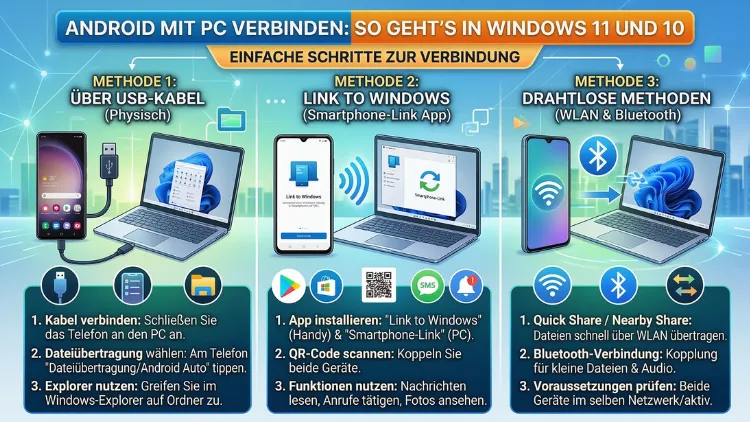
Sie möchten Ihr Android-Smartphone mit Ihrem Windows-PC verbinden, wissen aber nicht genau wie? Glücklicherweise gibt es dafür mehrere einfache Methoden – ob per USB-Kabel, Bluetooth, WLAN oder der integrierten Windows-App.
In diesem Artikel erfahren Sie Schritt für Schritt, welche Verbindungsarten es gibt, wie Sie Dateien übertragen, Ihr Display spiegeln und welche Methode für Ihren Anwendungsfall am besten geeignet ist.
Warum es sich lohnt, Android und Windows zu verbinden
Wer ein Android-Gerät und einen Windows-PC besitzt, kann durch eine Verbindung beider Geräte deutlich produktiver arbeiten. Beispielsweise lassen sich Fotos, Videos und Dokumente schnell vom Smartphone auf den Rechner übertragen. Außerdem können Sie Benachrichtigungen direkt am PC lesen, Anrufe entgegennehmen oder Apps auf dem großen Bildschirm nutzen. Zudem ermöglicht die Verbindung, das Handy als Webcam oder Mikrofon zu verwenden. Deshalb lohnt es sich, die verschiedenen Verbindungsmethoden zu kennen und die passende auszuwählen.
Methode 1: Android per USB-Kabel mit dem PC verbinden
Die Verbindung per USB-Kabel ist die zuverlässigste und schnellste Methode, um ein Android-Gerät mit einem Windows-PC zu koppeln. Ebenso benötigen Sie dafür keine zusätzliche Software, denn Windows erkennt das Gerät in den meisten Fällen automatisch.
Schritt-für-Schritt-Anleitung
- USB-Kabel anschließen: Verbinden Sie Ihr Android-Smartphone über ein passendes USB-Kabel (meist USB-C oder Micro-USB) mit einem freien USB-Anschluss Ihres PCs.
- Verbindungstyp auswählen: Auf Ihrem Android-Gerät erscheint eine Benachrichtigung. Tippen Sie darauf und wählen Sie den gewünschten Modus:
- Dateiübertragung (MTP): Zum Übertragen von Dateien, Fotos und Videos.
- PTP (Fotoübertragung): Speziell für Bilder und Fotos.
- MIDI: Für Musikinstrumente und Audio-Apps.
- USB-Tethering: Um die mobile Datenverbindung des Handys mit dem PC zu teilen.
- Explorer öffnen: Öffnen Sie den Windows-Explorer. Ihr Android-Gerät erscheint dort unter „Dieser PC“ als neues Laufwerk.
- Dateien übertragen: Navigieren Sie zu den gewünschten Ordnern und kopieren bzw. verschieben Sie Dateien wie gewohnt per Drag-and-drop.
Sollte Windows Ihr Gerät nicht erkennen, hilft es häufig, den USB-Debugging-Modus zu aktivieren. Gehen Sie dazu auf Ihrem Android-Gerät zu Einstellungen → Über das Telefon → Buildnummer (siebenmal tippen, um die Entwickleroptionen freizuschalten) und aktivieren Sie anschließend unter Einstellungen → Entwickleroptionen die Option „USB-Debugging“.
Methode 2: Android mit PC verbinden über die App „Verknüpfte Geräte“ (Phone Link)
Phone Link (früher „Ihr Telefon“) ist Microsofts offizielle Lösung, um Android nahtlos in Windows zu integrieren. Diese App ist in Windows 10 und Windows 11 bereits vorinstalliert und ermöglicht eine besonders tiefe Verbindung zwischen Smartphone und PC.
Was Phone Link alles kann
- Nachrichten lesen und schreiben direkt am PC
- Anrufe tätigen und empfangen über den PC-Lautsprecher
- Fotos und Screenshots anzeigen und herunterladen
- App-Benachrichtigungen auf dem Desktop empfangen
- Apps spiegeln und auf dem PC steuern (nur bei ausgewählten Samsung- und Microsoft-Geräten)
- Zwischenablage synchronisieren zwischen Handy und PC
Einrichtung von Phone Link – Schritt für Schritt
- App öffnen: Geben Sie in der Windows-Suche „Verknüpfte Geräte“ oder „Phone Link“ ein und öffnen Sie die App.
- Android auswählen: Wählen Sie „Android“ als Gerätetyp aus.
- Companion-App installieren: Öffnen Sie auf Ihrem Android-Gerät den Google Play Store und laden Sie die App „Link to Windows“ (von Microsoft) herunter.
- QR-Code scannen: Am PC wird ein QR-Code angezeigt. Öffnen Sie die „Link to Windows“-App auf Ihrem Handy und scannen Sie den Code.
- Berechtigungen erteilen: Bestätigen Sie auf dem Handy die angeforderten Berechtigungen für Kontakte, Nachrichten, Fotos und Benachrichtigungen.
- Verbindung abschließen: Nach wenigen Sekunden sind beide Geräte verbunden. Voraussetzung ist, dass sich PC und Handy im selben WLAN-Netzwerk befinden.
Zusätzlich empfiehlt es sich, die Option „Im Hintergrund ausführen“ in den Android-Einstellungen für die „Link to Windows“-App zu aktivieren, damit die Verbindung dauerhaft aufrechterhalten wird.
Methode 3: Android und PC per Bluetooth verbinden
Bluetooth eignet sich hervorragend, wenn Sie keine Kabel verwenden möchten und gelegentlich Dateien übertragen oder das Handy als Audioquelle nutzen wollen. Ebenso lässt sich über Bluetooth ein persönlicher Hotspot einrichten.
Bluetooth-Verbindung einrichten
Auf dem PC (Windows 10/11):
- Öffnen Sie Einstellungen → Bluetooth und Geräte.
- Schalten Sie Bluetooth ein.
- Klicken Sie auf „Gerät hinzufügen“ → Bluetooth.
- Warten Sie, bis Ihr Android-Gerät in der Liste erscheint.
Auf dem Android-Gerät:
- Öffnen Sie die Einstellungen → Verbindungen → Bluetooth.
- Schalten Sie Bluetooth ein und stellen Sie sicher, dass das Gerät sichtbar ist.
- Tippen Sie auf Ihrem PC in der Geräteliste auf Ihr Smartphone und bestätigen Sie den angezeigten PIN-Code auf beiden Geräten.
Dateien per Bluetooth übertragen:
- Klicken Sie in der Windows-Taskleiste auf das Bluetooth-Symbol (oder gehen Sie zu Einstellungen → Bluetooth und Geräte → Geräte).
- Wählen Sie Ihr Gerät aus und klicken Sie auf „Datei senden“ oder „Datei empfangen“.
- Wählen Sie die gewünschte Datei aus und bestätigen Sie die Übertragung auf dem Handy.
Allerdings ist die Bluetooth-Übertragungsgeschwindigkeit deutlich langsamer als per USB oder WLAN. Deshalb ist Bluetooth vor allem für kleinere Dateien oder zur Audioübertragung geeignet.
Methode 4: Android kabellos per WLAN mit dem PC verbinden
Für eine schnelle, kabellose Dateiübertragung empfiehlt sich die WLAN-Verbindung. Hierbei gibt es mehrere bewährte Möglichkeiten.
Option A: Windows-eigene Funktion „Drahtlose Anzeige“ (WiDi/Miracast)
Mit Miracast können Sie den Android-Bildschirm kabellos auf Ihren PC spiegeln. Voraussetzung ist, dass Ihr PC und Ihre Grafikkarte Miracast unterstützen.
- Öffnen Sie auf Ihrem PC das Benachrichtigungscenter (Windows-Taste + A) und klicken Sie auf „Verbinden“ (oder suchen Sie nach „Drahtlose Anzeige verbinden“).
- Öffnen Sie auf Ihrem Android-Gerät die Schnelleinstellungen und tippen Sie auf „Bildschirmspiegelung“, „Cast“ oder „Smart View“ (je nach Hersteller).
- Wählen Sie Ihren PC aus der Liste aus.
- Bestätigen Sie die Verbindung – der Android-Bildschirm wird nun auf Ihrem PC angezeigt.
Sollte die Option „Verbinden“ bei Ihnen nicht erscheinen, müssen Sie zunächst die App „Drahtlose Anzeige“ in den Windows-Einstellungen unter Optionale Features installieren.
Option B: Dateien per WLAN übertragen mit „FTP über WLAN“
Eine weitere empfohlene Vorgehensweise ist die Nutzung einer FTP-App auf dem Handy. Wir empfehlen dafür die kostenlose App „Solid Explorer“ oder „FTP Server“ (von The Olive Tree).
Einrichtung mit „FTP Server“:
- Installieren Sie die App „FTP Server – Wifi File Transfer“ aus dem Google Play Store.
- Starten Sie den FTP-Server in der App. Sie sehen eine Adresse wie ftp://192.168.1.XX:2221.
- Öffnen Sie auf Ihrem PC den Windows Explorer.
- Geben Sie die angezeigte FTP-Adresse in die Adressleiste des Explorers ein und drücken Sie Enter.
- Sie haben nun Zugriff auf die Dateien Ihres Handys wie auf ein Netzlaufwerk.
Option C: Dateien per AirDroid übertragen
AirDroid ist eine besonders vielseitige Lösung für die kabellose Verbindung von Android und PC. Zusätzlich zu Dateiübertragungen ermöglicht AirDroid auch Nachrichten, Benachrichtigungen und Fernzugriff.
- Installieren Sie AirDroid aus dem Google Play Store auf Ihrem Handy.
- Erstellen Sie ein kostenloses Konto oder melden Sie sich an.
- Laden Sie den AirDroid Desktop-Client von der offiziellen Website herunter und installieren Sie ihn auf Ihrem PC.
- Melden Sie sich auf beiden Geräten mit demselben Konto an.
- Die Verbindung wird automatisch hergestellt – sowohl im lokalen Netzwerk als auch über das Internet.
Methode 5: Android als Webcam für den PC nutzen
Seit Windows 11 (Version 23H2) unterstützt Microsoft offiziell die Funktion, ein Android-Gerät als USB-Webcam zu verwenden – ohne zusätzliche Software. Ebenso können Sie dafür Drittanbieter-Apps nutzen.
Option A: USB-Webcam-Funktion (Windows 11)
- Verbinden Sie Ihr Android-Handy per USB-Kabel mit dem PC.
- Wählen Sie auf dem Handy als Verbindungstyp „USB-Tethering“ oder „Webcam“ (je nach Android-Version und Hersteller).
- Öffnen Sie eine beliebige App, die eine Kamera nutzt (z. B. Microsoft Teams oder Zoom), und wählen Sie Ihr Android-Gerät als Kameraquelle aus.
Option B: DroidCam per WLAN oder USB
DroidCam ist die empfohlene App für diesen Zweck und funktioniert sowohl kabellos als auch per Kabel.
- Installieren Sie „DroidCam – Webcam & OBS Cam“ aus dem Google Play Store.
- Laden Sie den DroidCam-Client für Windows (kostenlos) herunter und installieren Sie ihn.
- Starten Sie die App auf dem Handy. Sie sehen eine IP-Adresse und einen Port (z. B. 192.168.1.5:4747).
- Geben Sie diese Adresse im DroidCam-PC-Client ein und klicken Sie auf „Start“.
- Öffnen Sie nun beliebige Videokonferenz-Software und wählen Sie „DroidCam“ als Kamera aus.
Methode 6: Android-Dateiübertragung mit Windows – empfohlene Vorgehensweisen
Für eine zuverlässige und schnelle Dateiübertragung empfehlen sich je nach Szenario unterschiedliche Ansätze:
| Szenario | Empfohlene Methode |
|---|---|
| Große Dateien (>1 GB) | USB-Kabel (MTP) |
| Viele kleine Dateien | WLAN/FTP |
| Regelmäßige Nutzung | Phone Link |
| Kein Kabel vorhanden | AirDroid oder Bluetooth |
| Bildschirm spiegeln | Miracast/Phone Link |
Außerdem sollten Sie bei der Übertragung großer Datenmengen stets darauf achten, dass die Akkuanzeige des Handys nicht zu niedrig ist, da USB-Verbindungen im MTP-Modus den Akku langsamer laden als im normalen Lademodus.
USB-Debugging und Entwickleroptionen aktivieren
Der USB-Debugging-Modus ist nicht nur für Entwickler nützlich, sondern löst auch viele Verbindungsprobleme. Deshalb erklären wir hier, wie Sie ihn aktivieren:
- Öffnen Sie Einstellungen → Über das Telefon.
- Tippen Sie siebenmal schnell auf „Buildnummer“.
- Es erscheint die Meldung: „Sie sind jetzt Entwickler!“
- Gehen Sie zurück zu Einstellungen → System → Entwickleroptionen.
- Aktivieren Sie dort „USB-Debugging“.
Zusätzlich finden Sie in den Entwickleroptionen die Einstellung „USB-Konfiguration auswählen“, über die Sie den Standardverbindungstyp für USB festlegen können.
Häufige Verbindungsprobleme lösen
Manchmal erkennt Windows das Android-Gerät nicht. Ebenso kann es vorkommen, dass Phone Link keine Verbindung aufbaut. Hier sind die häufigsten Ursachen und Lösungen:
PC erkennt Handy nicht:
- Tauschen Sie das USB-Kabel aus – viele Kabel sind nur für die Stromversorgung, nicht für die Datenübertragung geeignet.
- Wählen Sie auf dem Handy explizit „Dateiübertragung“ aus, nachdem Sie es anschließen.
- Aktualisieren Sie den USB-Treiber im Geräte-Manager (Rechtsklick auf das unbekannte Gerät → Treiber aktualisieren).
- Installieren Sie den Google USB-Treiber (kostenlos über die Android-Entwicklerseite).
Phone Link verbindet sich nicht:
- Stellen Sie sicher, dass PC und Handy im gleichen WLAN-Netzwerk sind.
- Überprüfen Sie, ob die „Link to Windows“-App auf dem Handy im Hintergrund ausgeführt werden darf.
- Deaktivieren Sie vorübergehend Ihre Windows-Firewall und prüfen Sie, ob die Verbindung dann funktioniert.
- Aktualisieren Sie beide Apps auf die neueste Version.
Bluetooth-Verbindung bricht ab:
- Halten Sie PC und Handy nahe beieinander (unter 10 Meter, kein Hindernis).
- Entfernen Sie das Gerät aus der Bluetooth-Liste und koppeln Sie es erneut.
- Deaktivieren Sie andere Bluetooth-Geräte in der Nähe, um Interferenzen zu vermeiden.
Android-Bildschirm auf Windows spiegeln
Das Spiegeln des Android-Bildschirms auf dem PC ist besonders nützlich, wenn Sie Präsentationen zeigen oder Apps auf einem großen Monitor nutzen möchten. Ebenso eignet es sich für Gamer, die mobile Spiele auf dem PC spielen wollen.
Scrcpy – die kostenlose Open-Source-Lösung
Scrcpy ist das empfohlene Tool für diesen Zweck, da es kostenlos, schnell und ohne Installation auf dem Handy auskommt.
Einrichtung:
- Aktivieren Sie auf dem Handy den USB-Debugging-Modus (siehe oben).
- Laden Sie Scrcpy von GitHub (github.com/Genymobile/scrcpy) als ZIP-Datei herunter.
- Entpacken Sie die ZIP-Datei in einen beliebigen Ordner.
- Verbinden Sie das Handy per USB mit dem PC.
- Starten Sie die Datei „scrcpy.exe“ im entpackten Ordner.
- Der Android-Bildschirm erscheint nun als Fenster auf Ihrem PC – Sie können ihn mit der Maus steuern.
Zusätzlich unterstützt Scrcpy auch WLAN-Verbindungen. Geben Sie dazu in der Eingabeaufforderung scrcpy --tcpip ein, nachdem das Gerät einmal per USB verbunden war.
Android mit PC verbinden für Musik und Audio
Ebenso können Sie Ihr Android-Gerät als Bluetooth-Lautsprecher oder Mikrofon für den PC nutzen. Dafür verbinden Sie das Handy per Bluetooth (wie oben beschrieben) und wählen es anschließend in den Windows-Soundeinstellungen als Ein- oder Ausgabegerät aus.
Alternativ ermöglicht die kostenlose App „Wo Mic“ die Nutzung des Handy-Mikrofons als PC-Mikrofon über WLAN oder USB – besonders praktisch für Videokonferenzen ohne dediziertes Headset.
Sicherheitshinweise beim Verbinden von Android und PC
Beim Verbinden von Geräten sollten Sie folgende Punkte beachten:
- Verwenden Sie USB-Debugging nur bei Bedarf und deaktivieren Sie es danach wieder, da aktiviertes Debugging ein Sicherheitsrisiko darstellt.
- Bestätigen Sie USB-Debugging-Verbindungen nur für vertrauenswürdige PCs (die Option „Immer von diesem Computer erlauben“ nur sparsam verwenden).
- Nutzen Sie bei WLAN-Übertragungen möglichst ein gesichertes Heimnetzwerk (WPA2/WPA3), kein offenes WLAN.
- Halten Sie sowohl die Android-Version als auch Windows und alle Verbindungs-Apps stets aktuell, da Updates häufig Sicherheitslücken schließen.
## Häufige Fragen zur Android-PC-Verbindung
Was ist der schnellste Weg, Dateien vom Android-Handy auf den PC zu übertragen?
Die schnellste Methode ist die USB-Verbindung im MTP-Modus. Dabei werden Übertragungsraten von mehreren hundert Megabyte pro Sekunde erreicht, sofern ein modernes USB-3.0-Kabel und ein entsprechender Anschluss am PC verwendet werden. Außerdem ist diese Methode besonders zuverlässig, da sie keine WLAN-Abhängigkeit hat.
Warum erkennt Windows mein Android-Handy nicht?
Häufig liegt das Problem am USB-Kabel – viele Ladekabel unterstützen keine Datenübertragung. Zudem muss auf dem Handy nach dem Anschließen der Verbindungstyp „Dateiübertragung (MTP)“ ausgewählt werden. Ebenso kann ein fehlender oder veralteter USB-Treiber die Ursache sein.
Wie verbinde ich Android mit Windows 11 ohne Kabel?
Kabellos lässt sich Android am einfachsten über Phone Link (vorinstalliert in Windows 11) verbinden. Alternativ funktionieren auch AirDroid, WLAN-FTP-Apps oder Bluetooth. Alle Methoden setzen voraus, dass sich beide Geräte im selben WLAN befinden oder ein Konto genutzt wird.
Kann ich mit Phone Link auch Apps auf dem PC nutzen?
Ja, jedoch ist diese Funktion derzeit auf bestimmte Samsung-Geräte sowie einige andere Android-Hersteller beschränkt, die eine tiefe Integration mit Microsoft unterstützen. Deshalb steht diese Option nicht für alle Android-Geräte zur Verfügung. Bei unterstützten Geräten erscheint in Phone Link der Reiter „Apps“.
Funktioniert Phone Link auch ohne WLAN?
Grundsätzlich benötigt Phone Link eine aktive WLAN-Verbindung oder eine mobile Datenverbindung. Allerdings gibt es eine Ausnahme: Wenn Sie das Handy per Bluetooth mit dem PC koppeln, kann Phone Link für einige Grundfunktionen wie Benachrichtigungen auch ohne WLAN funktionieren.
Wie spiegele ich meinen Android-Bildschirm auf den PC?
Am einfachsten geht das mit der kostenlosen Software Scrcpy über USB oder WLAN. Ebenso können Sie die Miracast-Funktion von Windows nutzen, sofern Ihr PC Miracast unterstützt. Für Samsung-Geräte bietet sich zusätzlich Phone Link mit App-Spiegelung an.
Kann ich mein Android-Handy als Webcam für den PC benutzen?
Ja, das ist möglich. Einerseits unterstützt Windows 11 ab Version 23H2 Android-Geräte nativ als USB-Webcam. Andererseits bieten Apps wie DroidCam eine zuverlässige Lösung sowohl per USB als auch per WLAN für Windows 10 und Windows 11.
Wie übertrage ich Fotos automatisch vom Handy auf den PC?
Dafür empfiehlt sich OneDrive, das auf Android-Geräten als App verfügbar ist. Aktivieren Sie die Kamera-Sicherung in der OneDrive-App, werden alle neuen Fotos automatisch in Ihre OneDrive-Cloud und damit auf Ihren Windows-PC synchronisiert. Ebenso funktioniert Google Fotos für die automatische Synchronisierung.
Wie verbinde ich mein Samsung-Handy mit einem Windows-PC?
Samsung-Geräte lassen sich besonders gut mit Windows verbinden, da Samsung eine tiefe Phone Link-Integration (ehemals „Link to Windows“) unterstützt. Zusätzlich bietet Samsung die eigene App „Samsung DeX“ an, mit der sich der Handy-Bildschirm als vollständiger Desktop auf dem PC verwenden lässt.
Kann ich mein Android-Handy als mobilen Hotspot für den PC nutzen?
Ja, das ist problemlos möglich. Gehen Sie auf Ihrem Android-Gerät zu Einstellungen → Verbindungen → Mobile Hotspot und Tethering und aktivieren Sie entweder den WLAN-Hotspot, Bluetooth-Tethering oder USB-Tethering. Letzteres ist dabei die stabilste und akkuschonendste Option für den PC.
Fazit
Android mit einem Windows-PC zu verbinden ist einfacher als viele denken. Ob per USB-Kabel für schnelle Dateiübertragungen, über Phone Link für die nahtlose Integration in den Windows-Alltag oder kabellos mit AirDroid und Scrcpy – für jeden Bedarf gibt es die passende Lösung.
Wer regelmäßig Handy und PC kombinieren möchte, sollte Phone Link einrichten, da es die tiefste Integration bietet. Für Gelegenheitsnutzer ist das USB-Kabel nach wie vor die schnellste und zuverlässigste Wahl.