
Erfahren Sie, wie Sie Ihre Android-PIN schnell und sicher ändern, Schritt für Schritt erklärt – für mehr Schutz und volle Kontrolle über Ihr Smartphone.
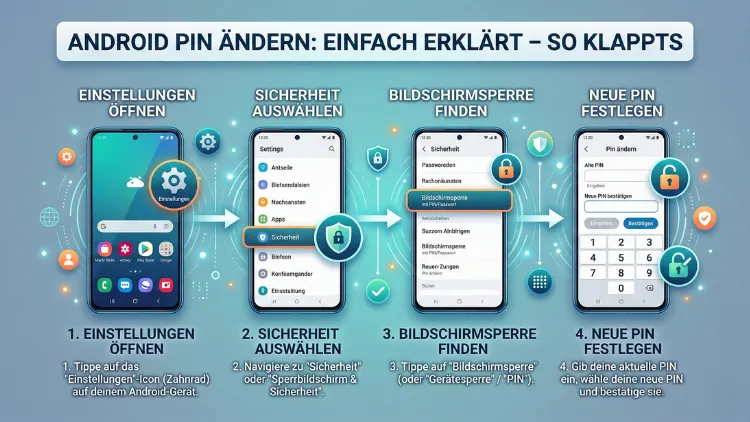
Die Android PIN zu ändern ist schnell möglich und erhöht sofort die Sicherheit Ihres Smartphones. Öffnen Sie dazu die Einstellungen, wählen Sie Sicherheit oder Displaysperre und legen Sie eine neue PIN fest.
Dieser Artikel zeigt Ihnen Schritt für Schritt, wie Sie Ihre Handy-PIN unter Android ändern, Probleme lösen und die sicherste Sperrmethode auswählen. So schützen Sie Ihre Daten zuverlässig – auch ohne technisches Vorwissen.
Was bedeutet „Android PIN ändern“?
Wenn Sie Ihre Android PIN ändern, ersetzen Sie den bestehenden Sperrcode Ihres Smartphones durch eine neue Zahlenkombination. Diese PIN schützt Ihr Gerät vor unbefugtem Zugriff und wird beim Entsperren des Bildschirms abgefragt. Sie betrifft die Gerätesperre und ist nicht identisch mit der SIM-PIN Ihrer Mobilfunkkarte.
Die Änderung erfolgt direkt in den Systemeinstellungen. Je nach Android-Version oder Hersteller (z. B. Samsung, Xiaomi oder Google Pixel) können die Menüpunkte leicht variieren, der Ablauf bleibt jedoch grundsätzlich gleich.
Warum Sie Ihre PIN regelmäßig ändern sollten
Die regelmäßige Änderung Ihrer PIN ist ein zentraler Bestandteil der Smartphone-Sicherheit. Besonders sinnvoll ist dies in folgenden Situationen:
- Wenn Sie vermuten, dass jemand Ihre PIN kennt
- Nach dem Kauf eines gebrauchten Smartphones
- Bei Nutzung des Geräts im beruflichen Umfeld
- Nach Verlust oder Diebstahl Ihres Smartphones
- Bei Sicherheitswarnungen oder verdächtigen Aktivitäten
Wichtig: Eine neue PIN verhindert, dass Dritte Zugriff auf Ihre persönlichen Daten, Apps, E-Mails und Zahlungsinformationen erhalten.
Voraussetzungen zum Ändern der Android-PIN
Bevor Sie Ihre Android-PIN ändern, prüfen Sie folgende Punkte:
- Das Smartphone ist entsperrt oder Sie kennen die aktuelle PIN
- Der Akku ist ausreichend geladen
- Sie haben Zugriff auf die Geräteeinstellungen
- Das Gerät läuft mit Android 6 oder neuer (bei älteren Versionen leicht abweichende Menüs)
Wenn Sie die aktuelle PIN nicht mehr wissen, lesen Sie weiter unten den Abschnitt „PIN vergessen“.
Android PIN ändern – Schritt-für-Schritt-Anleitung
Standard-Anleitung für die meisten Android-Geräte
Folgen Sie exakt diesen Schritten:
- Öffnen Sie die Einstellungen Ihres Smartphones.
- Tippen Sie auf Sicherheit oder Sicherheit & Datenschutz.
- Wählen Sie Displaysperre oder Bildschirmsperre.
- Geben Sie Ihre aktuelle PIN ein.
- Tippen Sie auf PIN ändern oder Sperrtyp ändern.
- Geben Sie die neue PIN ein.
- Bestätigen Sie die Eingabe erneut.
Nach Abschluss gilt sofort die neue PIN für das Entsperren des Geräts.
Tipp: Verwenden Sie eine PIN mit mindestens sechs Ziffern für mehr Sicherheit.
PIN ändern bei Samsung, Google Pixel & anderen Herstellern
Samsung Galaxy Smartphones
- Öffnen Sie Einstellungen
- Tippen Sie auf Sperrbildschirm
- Wählen Sie Sichere Sperreinstellungen
- Geben Sie die aktuelle PIN ein
- Tippen Sie auf Sperrtyp ändern → PIN
- Neue PIN eingeben und bestätigen
Google Pixel Smartphones
- Einstellungen öffnen
- Sicherheit & Datenschutz wählen
- Auf Gerätesperre tippen
- Aktuelle PIN eingeben
- Neue PIN festlegen und bestätigen
Xiaomi, OnePlus, Huawei
Die Menüpunkte können variieren, folgen aber meist diesem Muster:
Einstellungen → Passwort & Sicherheit → Bildschirmsperre → PIN ändern
Displaysperre: PIN, Passwort oder Muster – Was ist sicherer?
Viele Nutzer fragen sich, ob eine PIN wirklich die beste Wahl ist. Hier ein direkter Vergleich:
| Sperrmethode | Sicherheit | Bedienkomfort | Empfehlung |
|---|---|---|---|
| PIN | Hoch | Sehr gut | Standardlösung |
| Passwort | Sehr hoch | Mittel | Für maximale Sicherheit |
| Muster | Mittel | Sehr gut | Komfortabel, aber unsicherer |
| Fingerabdruck | Hoch | Sehr schnell | Ergänzend sinnvoll |
| Gesichtserkennung | Mittel | Schnell | Komfort statt Sicherheit |
Empfehlung: Verwenden Sie eine sechsstellige PIN in Kombination mit Fingerabdruck oder Face Unlock. So erreichen Sie Sicherheit und Komfort zugleich.
Android PIN vergessen – Was tun?
Wenn Sie Ihre Android-PIN vergessen, haben Sie mehrere Möglichkeiten:
Methode 1: Google-Konto verwenden
- Falsche PIN mehrmals eingeben
- Option „Gerät entsperren“ erscheint
- Mit Google-Konto anmelden
- Neue PIN festlegen
Methode 2: Gerät zurücksetzen (Factory Reset)
Wenn kein Zugriff mehr möglich ist:
- Gerät ausschalten
- Power + Lautstärke-Taste gedrückt halten
- Recovery-Modus öffnen
- Wipe data / factory reset auswählen
Achtung: Dabei werden alle Daten gelöscht.
Methode 3: „Mein Gerät finden“ nutzen
Über ein anderes Gerät:
- Google „Mein Gerät finden“ öffnen
- Smartphone auswählen
- Sperre zurücksetzen
SIM-PIN vs. Gerätesperre – Wichtiger Unterschied
Viele Nutzer verwechseln die SIM-PIN mit der Android-Geräte-PIN. Hier der Unterschied:
- SIM-PIN: Schützt die SIM-Karte und den Mobilfunkzugang
- Geräte-PIN: Schützt das gesamte Smartphone und alle Daten
Die SIM-PIN ändern Sie unter:
Einstellungen → Sicherheit → SIM-Kartensperre → PIN ändern
Sicherheitstipps für eine starke Android-PIN
Eine sichere PIN verhindert Datendiebstahl und unerlaubten Zugriff. Beachten Sie folgende Regeln:
- Verwenden Sie keine einfachen Kombinationen wie 1234 oder 0000
- Nutzen Sie mindestens 6-stellige PINs
- Vermeiden Sie Geburtsdaten oder leicht erratbare Zahlen
- Ändern Sie die PIN alle 3–6 Monate
- Aktivieren Sie zusätzliche Schutzmethoden wie Fingerabdruck
Wichtig: Eine starke PIN ist der wichtigste Schutz vor Fremdzugriff.
Häufige Probleme beim PIN-Ändern und Lösungen
Problem: Menü „PIN ändern“ fehlt
Lösung:
Gehen Sie zu Einstellungen → Sicherheit → Bildschirmsperre. Falls der Punkt fehlt, nutzen Sie die Suchfunktion in den Einstellungen und suchen nach „Sperre“.
Problem: PIN lässt sich nicht bestätigen
Lösung:
Achten Sie darauf, dass beide Eingaben identisch sind. Verwenden Sie keine Leerzeichen oder Sonderzeichen.
Problem: Gerät verlangt alte PIN trotz Änderung
Lösung:
Starten Sie das Smartphone neu. In seltenen Fällen wird die alte PIN bis zum Neustart zwischengespeichert.
PIN ändern über Google-Konto oder Geräteverwaltung
Wenn Ihr Android-Gerät mit einem Google-Konto verbunden ist, können Sie die Gerätesperre indirekt verwalten. Dies ist besonders hilfreich bei Verlust.
Vorgehensweise:
- Google „Mein Gerät finden“ öffnen
- Mit dem gleichen Google-Konto anmelden
- Gerät auswählen
- Sicherheitsoptionen prüfen
- Sperre zurücksetzen oder Gerät löschen
So schützen Sie Ihre Daten auch ohne direkten Zugriff auf das Smartphone.
Android PIN aus der Ferne ändern oder zurücksetzen
Eine direkte PIN-Änderung aus der Ferne ist meist nicht möglich. Sie können jedoch:
- Das Gerät sperren
- Eine neue Nachricht auf dem Sperrbildschirm anzeigen
- Alle Daten löschen, um Zugriff zu verhindern
Diese Funktionen finden Sie über den Geräte-Manager Ihres Google-Kontos.
Tipps für Unternehmen: PIN-Richtlinien auf Android-Geräten
In Firmenumgebungen gelten oft strengere Sicherheitsregeln. Administratoren können festlegen:
- Mindestlänge der PIN
- Zwang zur regelmäßigen Änderung
- Automatische Sperrung nach Fehlversuchen
- Remote-Wipe bei Verlust
Dies erfolgt über Mobile-Device-Management-Systeme (MDM). So bleiben sensible Unternehmensdaten geschützt.
Checkliste: Android-PIN sicher verwalten
Nutzen Sie diese Checkliste für maximale Sicherheit:
- PIN regelmäßig ändern
- Keine leicht erratbaren Zahlen verwenden
- Kombination aus PIN und biometrischer Entsperrung nutzen
- Gerät bei Verlust sofort sperren
- PIN niemals aufschreiben oder teilen
Häufige Fragen zur Android PIN ändern
Häufige Fragen zur Android PIN ändern
1. Wo finde ich die Einstellung zum Ändern der Android-PIN?
In den meisten Geräten unter Einstellungen → Sicherheit → Displaysperre.
2. Kann ich meine PIN ändern, ohne die alte zu kennen?
Nein. Ohne aktuelle PIN ist meist ein Zurücksetzen des Geräts erforderlich.
3. Ist eine 4-stellige PIN sicher genug?
Nur bedingt. Empfohlen wird eine 6-stellige PIN oder länger.
4. Wird die SIM-PIN automatisch mit geändert?
Nein. SIM-PIN und Gerätesperre sind unabhängig voneinander.
5. Kann ich statt PIN auch ein Passwort verwenden?
Ja. Ein Passwort bietet eine noch höhere Sicherheit als eine PIN.
6. Was passiert nach zu vielen falschen PIN-Eingaben?
Das Gerät wird vorübergehend gesperrt oder verlangt die Google-Anmeldung.
7. Funktioniert die PIN-Änderung bei allen Android-Versionen gleich?
Grundsätzlich ja, die Menünamen können jedoch variieren.
8. Kann ich meine PIN komplett deaktivieren?
Ja, indem Sie als Sperrmethode „Keine“ auswählen – aus Sicherheitsgründen nicht empfohlen.
9. Wird meine PIN in der Cloud gespeichert?
Nein. Die PIN wird lokal verschlüsselt auf dem Gerät gespeichert.
10. Wie oft sollte ich meine Android-PIN ändern?
Ideal sind Intervalle von 3 bis 6 Monaten, besonders bei sensiblen Daten.
Fazit
Die Android PIN zu ändern ist ein einfacher, aber entscheidender Schritt für mehr Datensicherheit. In wenigen Minuten können Sie den Zugriff auf Ihr Smartphone neu absichern und sich vor unbefugten Zugriffen schützen.
Nutzen Sie eine starke, mindestens sechsstellige PIN, kombinieren Sie diese mit biometrischen Methoden und ändern Sie sie regelmäßig. So bleibt Ihr Android-Gerät dauerhaft geschützt – egal ob privat oder beruflich genutzt.