
Erfahren Sie, wie Sie „Anzeigeverbindung eingeschränkt“ in Windows 11/10 beheben und Ihre Anzeige schnell wieder korrekt nutzen.
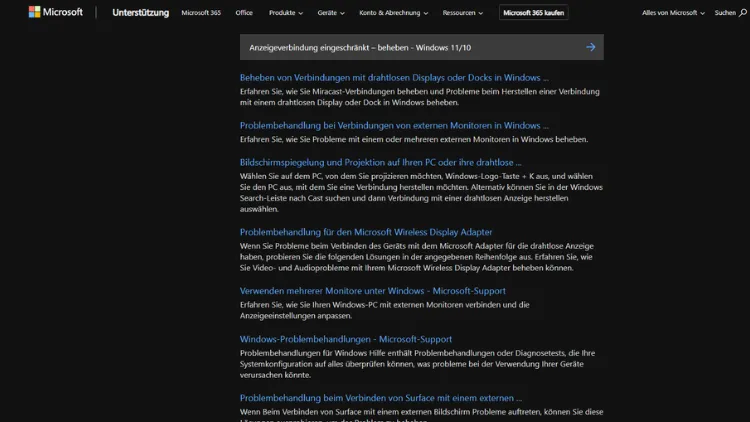
Die Meldung „Anzeigeverbindung eingeschränkt“ unter Windows 11 oder Windows 10 sorgt häufig für Verwirrung, da Bildschirmauflösung, Bildwiederholrate oder mehrere Monitore plötzlich nicht mehr korrekt funktionieren. Meist liegt die Ursache bei Kabeln, Treibern, Anschlüssen oder falschen Anzeigeeinstellungen.
In diesem umfassenden Ratgeber erfahren Sie Schritt für Schritt, was hinter der Warnung steckt und wie Sie die Anzeigeverbindung dauerhaft beheben können – praxisnah, verständlich und ohne Fachchinesisch.
Was bedeutet „Anzeigeverbindung eingeschränkt“?
Wenn Windows die Meldung „Anzeigeverbindung eingeschränkt“ anzeigt, erkennt das System, dass zwischen Grafikkarte und Monitor keine optimale Verbindung besteht. Das Betriebssystem kann dann nicht alle Fähigkeiten des Displays nutzen. Typische Einschränkungen sind:
- Reduzierte Bildschirmauflösung
- Niedrigere Bildwiederholrate (z. B. 30 Hz statt 60 Hz oder 144 Hz)
- Keine Unterstützung für HDR
- Kein Mehrmonitorbetrieb oder nur Spiegelung statt Erweiterung
Windows weist mit dieser Meldung darauf hin, dass entweder die Hardware, das Verbindungskabel oder die Software die volle Leistung verhindert.
Typische Ursachen für die eingeschränkte Anzeigeverbindung
Falsches oder minderwertiges Kabel
Nicht jedes HDMI- oder DisplayPort-Kabel unterstützt moderne Auflösungen und Bildraten. Besonders bei 4K, 5K oder hohen Hertz-Zahlen sind hochwertige Kabel entscheidend.
Beispiele:
- HDMI 1.4 → maximal 4K bei 30 Hz
- HDMI 2.0 → 4K bei 60 Hz
- HDMI 2.1 → 4K bei 120 Hz oder 8K
- DisplayPort 1.2 → 4K bei 60 Hz
- DisplayPort 1.4 → höhere Bandbreite, HDR, hohe Hz-Zahlen
Ein altes oder beschädigtes Kabel kann daher direkt zu der Warnmeldung führen.
Falscher Anschluss am PC oder Monitor
Viele PCs und Monitore besitzen mehrere Anschlüsse. Häufige Fehler sind:
- Anschluss an den falschen HDMI-Port am Monitor
- Nutzung des Mainboard-Anschlusses statt der dedizierten Grafikkarte
- Adapter von HDMI auf DVI oder VGA
Gerade Adapter verursachen oft Einschränkungen, da sie nicht alle Signale übertragen.
Veraltete oder fehlerhafte Grafiktreiber
Windows installiert häufig Standardtreiber, die nur grundlegende Funktionen unterstützen. Ohne den aktuellen Treiber des Grafikkartenherstellers (NVIDIA, AMD, Intel) kann es zu eingeschränkten Anzeigeoptionen kommen.
Falsche Anzeigeeinstellungen in Windows
Manchmal ist die Verbindung technisch in Ordnung, aber Windows verwendet nicht die optimalen Einstellungen, zum Beispiel:
- Falsche Auflösung
- Niedrige Bildwiederholrate
- Deaktiviertes HDR trotz kompatiblem Monitor
Probleme mit Dockingstationen oder KVM-Switches
Bei Notebooks sind Dockingstationen eine häufige Fehlerquelle. Nicht jede Dockingstation unterstützt hohe Auflösungen oder mehrere Monitore gleichzeitig.
Erste Schnelllösungen (empfohlen)
Bevor Sie tiefer in die Fehlersuche einsteigen, sollten Sie diese einfachen Schritte durchführen:
- PC und Monitor vollständig ausschalten
- Kabel abziehen und neu einstecken
- Anderen Anschluss am Monitor testen
- Falls möglich, anderes Kabel verwenden
- Monitor direkt am PC anschließen (ohne Adapter oder Dock)
In vielen Fällen verschwindet die Meldung bereits nach diesen Maßnahmen.
Anzeigeeinstellungen unter Windows prüfen
Auflösung und Bildwiederholrate einstellen
- Rechtsklick auf den Desktop
- Anzeigeeinstellungen öffnen
- Unter Bildschirmauflösung die empfohlene Auflösung auswählen
- Auf Erweiterte Anzeigeeinstellungen klicken
- Unter Bildwiederholfrequenz den höchsten verfügbaren Wert wählen
Wenn hier nur niedrige Werte angezeigt werden, liegt fast immer ein Verbindungs- oder Treiberproblem vor.
Mehrere Monitore korrekt konfigurieren
Bei mehreren Bildschirmen:
- Anzeigeeinstellungen öffnen
- Prüfen, ob Diese Anzeigen erweitern aktiviert ist
- Monitore korrekt anordnen
- Jeden Monitor einzeln auswählen und prüfen, ob die maximale Auflösung verfügbar ist
Grafiktreiber aktualisieren – Schritt für Schritt
Automatisch über Windows Update
- Einstellungen öffnen
- Windows Update wählen
- Nach Updates suchen
- Optionale Updates prüfen (Grafiktreiber werden dort oft angeboten)
Diese Methode ist bequem, liefert aber nicht immer den neuesten Treiber.
Manuell über den Hersteller (empfohlen)
- NVIDIA: GeForce Experience oder Treiber-Download
- AMD: Adrenalin Software
- Intel: Intel Driver & Support Assistant
Nach der Installation den PC neu starten und die Anzeigeeinstellungen erneut prüfen.
HDMI vs. DisplayPort – was ist besser?
Vorteile von DisplayPort
- Höhere Bandbreite
- Bessere Unterstützung für hohe Bildwiederholraten
- Daisy-Chaining bei mehreren Monitoren
- Meist weniger Einschränkungen unter Windows
Vorteile von HDMI
- Weit verbreitet
- Ideal für Fernseher
- HDMI 2.1 sehr leistungsfähig
Wenn Ihr Monitor DisplayPort unterstützt, ist dies für PCs oft die bessere Wahl.
Einschränkungen bei Notebooks verstehen
Bei vielen Laptops ist die Grafikausgabe limitiert:
- Interne GPU teilt sich Ressourcen
- Externe Anschlüsse hängen an der integrierten Grafik
- Dockingstationen reduzieren Bandbreite
Prüfen Sie im Handbuch des Herstellers, welche Auflösungen und Bildraten tatsächlich unterstützt werden.
BIOS- und Firmware-Updates prüfen
In seltenen Fällen liegt die Ursache tiefer:
- Veraltetes BIOS
- Alte Firmware des Monitors
Ein BIOS-Update kann Probleme mit der Grafikausgabe beheben, sollte aber nur nach Anleitung des Herstellers durchgeführt werden.
Monitor-Einstellungen kontrollieren
Auch der Monitor selbst kann die Anzeige einschränken:
- Richtigen Eingang wählen (HDMI 2.0 statt HDMI 1.4)
- Energiespar- oder Kompatibilitätsmodi deaktivieren
- „PC-Modus“ aktivieren, falls vorhanden
Besonders bei Fernsehern als Monitor ist dies entscheidend.
HDR als mögliche Fehlerquelle
Wenn HDR aktiviert ist, aber Kabel oder Anschluss nicht ausreichend Bandbreite liefern, kann Windows die Anzeigeverbindung als eingeschränkt melden.
Test:
- Anzeigeeinstellungen öffnen
- HDR deaktivieren
- Prüfen, ob die Meldung verschwindet
Anzeigeverbindung bei Gaming-Monitoren
Gaming-Monitore mit 144 Hz, 165 Hz oder mehr benötigen:
- Passendes Kabel (DisplayPort oder HDMI 2.0/2.1)
- Richtige Einstellung im Monitor-Menü
- Aktivierte hohe Bildwiederholrate in Windows
Ohne diese Voraussetzungen fällt Windows oft auf niedrigere Werte zurück.
Externe Grafikkarten (eGPU)
Bei eGPU-Gehäusen kann es ebenfalls zu Einschränkungen kommen:
- Thunderbolt-Version prüfen
- Bandbreite begrenzt
- Treiberkonflikte möglich
Hier hilft oft ein Treiber-Neustart oder das erneute Verbinden der eGPU.
Fehlerdiagnose mit dem Geräte-Manager
- Geräte-Manager öffnen
- Grafikkarten prüfen
- Warnsymbole beachten
- Falls vorhanden: Gerät deinstallieren und neu erkennen lassen
Windows installiert danach automatisch einen Basistreiber, der später durch den Originaltreiber ersetzt werden sollte.
Häufige Fehler und Missverständnisse
- „HDMI ist immer gleich“ – falsch, Versionen unterscheiden sich stark
- „Windows ist schuld“ – oft liegt es an Kabel oder Monitor
- „Adapter sind unproblematisch“ – häufige Ursache für Einschränkungen
Wann liegt ein Hardwaredefekt vor?
Ein Defekt ist möglich, wenn:
- Mehrere Kabel und Monitore getestet wurden
- Aktuelle Treiber installiert sind
- Die Meldung an verschiedenen PCs auftritt
In diesem Fall kann entweder der Monitor oder der Grafikausgang defekt sein.
Zusammenfassung und Fazit
Die Meldung „Anzeigeverbindung eingeschränkt“ unter Windows 11 und Windows 10 ist in den meisten Fällen kein schwerwiegendes Problem, sondern ein Hinweis auf eine suboptimale Verbindung. Häufige Ursachen sind ungeeignete Kabel, falsche Anschlüsse oder fehlende Grafiktreiber.
Mit systematischem Vorgehen – beginnend bei Kabel und Anschluss, über Treiber und Einstellungen bis hin zu Monitor-Optionen – lässt sich das Problem fast immer beheben.
Wer hochwertige Kabel nutzt, aktuelle Treiber installiert und die Anzeigeeinstellungen korrekt konfiguriert, kann die volle Leistung seines Monitors dauerhaft ausschöpfen.