
Erfahren Sie, wie Sie Apps unter Windows 11 und 10 sicher installieren und deinstallieren – mit Schritt-für-Schritt-Anleitung und praktischen Tipps.
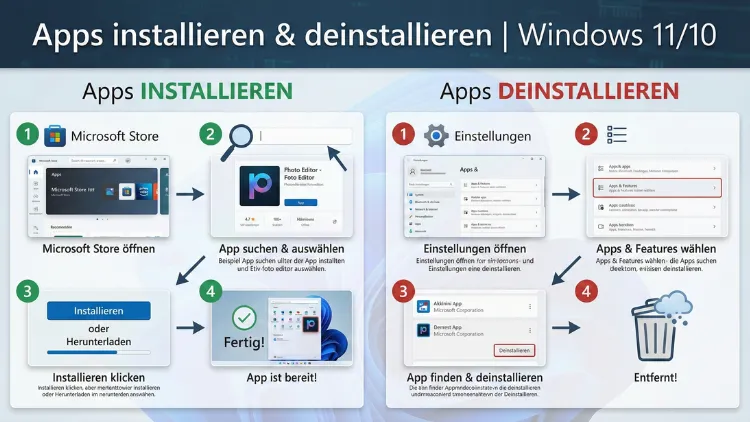
Die Installation und Deinstallation von Apps gehört zu den wichtigsten Aufgaben auf einem Windows-PC. Ob neue Programme aus dem Microsoft Store, klassische Desktop-Software oder das Entfernen unerwünschter Anwendungen: Mit den richtigen Schritten gelingt alles schnell und sicher.
In dieser Anleitung erfahren Sie detailliert, wie Sie Apps unter Windows 11 und Windows 10 korrekt installieren, sauber deinstallieren und typische Probleme zuverlässig beheben.
Voraussetzungen und Vorbereitung
Bevor Sie Programme installieren oder entfernen, sollten Sie einige grundlegende Punkte prüfen. So vermeiden Sie Fehler, Sicherheitsrisiken und unvollständige Installationen.
- Prüfen Sie Ihre Benutzerrechte: Sie benötigen Administratorrechte, um Software systemweit zu installieren oder zu deinstallieren.
- Aktualisieren Sie Windows: Öffnen Sie „Start > Einstellungen > Windows Update“ und installieren Sie verfügbare Updates.
- Aktivieren Sie einen Virenscanner: Nutzen Sie den integrierten Windows Defender oder ein vertrauenswürdiges Antivirenprogramm.
- Erstellen Sie einen Wiederherstellungspunkt: Öffnen Sie „Systemsteuerung > System > Computerschutz“ und klicken Sie auf „Erstellen“. So können Sie Änderungen bei Bedarf rückgängig machen.
Diese Vorbereitung ist besonders wichtig, wenn Sie umfangreiche Anwendungen oder Tools mit Systemzugriff installieren.
Apps installieren unter Windows 11
Windows 11 bietet mehrere Möglichkeiten, neue Anwendungen zu installieren. Sie können Programme aus dem Microsoft Store laden, klassische Installationsdateien verwenden oder die Kommandozeile nutzen.
Installation über den Microsoft Store
Der Microsoft Store ist der sicherste Weg, um Apps zu installieren, da die Anwendungen überprüft werden.
- Klicken Sie auf „Start“ und öffnen Sie den „Microsoft Store“.
- Geben Sie im Suchfeld den Namen der gewünschten App ein.
- Wählen Sie die Anwendung aus der Ergebnisliste.
- Klicken Sie auf „Installieren“.
- Warten Sie, bis der Download abgeschlossen ist. Die App wird automatisch eingerichtet.
Diese Methode eignet sich besonders für Office-Tools, Multimedia-Apps oder Spiele.
Installation über EXE- oder MSI-Dateien
Viele Programme werden als Installationsdateien bereitgestellt. So gehen Sie vor:
- Laden Sie die Installationsdatei von der offiziellen Herstellerseite herunter.
- Öffnen Sie den Ordner „Downloads“.
- Doppelklicken Sie auf die Datei mit der Endung .exe oder .msi.
- Bestätigen Sie die Sicherheitsabfrage mit „Ja“.
- Folgen Sie dem Installationsassistenten Schritt für Schritt.
- Wählen Sie bei Bedarf den Installationspfad und klicken Sie auf „Installieren“.
- Starten Sie die Anwendung nach Abschluss.
Installieren Sie Programme ausschließlich von vertrauenswürdigen Quellen, um Schadsoftware zu vermeiden.
Installation per PowerShell mit Winget
Für fortgeschrittene Nutzer eignet sich der Windows-Paketmanager.
- Öffnen Sie das Startmenü und geben Sie „PowerShell“ ein.
- Klicken Sie mit der rechten Maustaste auf „Windows PowerShell“ und wählen Sie „Als Administrator ausführen“.
- Geben Sie folgenden Befehl ein:
winget install Programmname - Bestätigen Sie die Installation mit Enter.
Diese Methode ermöglicht schnelle Installationen ohne grafische Oberfläche.
Apps installieren unter Windows 10
Die Vorgehensweise ist ähnlich wie bei Windows 11, unterscheidet sich jedoch leicht in der Oberfläche.
Installation über den Microsoft Store
- Öffnen Sie das Startmenü und klicken Sie auf „Microsoft Store“.
- Suchen Sie nach der gewünschten Anwendung.
- Wählen Sie die App aus und klicken Sie auf „Installieren“.
- Die Installation erfolgt automatisch.
Installation klassischer Desktop-Programme
- Laden Sie die Installationsdatei herunter.
- Doppelklicken Sie auf die Datei.
- Folgen Sie dem Installationsassistenten.
- Bestätigen Sie Lizenzbedingungen und Installationspfad.
- Klicken Sie auf „Fertigstellen“.
Diese Methode wird häufig für Browser, Bildbearbeitungsprogramme oder Systemtools genutzt.
Apps deinstallieren unter Windows 11
Nicht mehr benötigte Programme sollten Sie regelmäßig entfernen, um Speicherplatz freizugeben und die Systemleistung zu verbessern.
Deinstallation über die Einstellungen
- Öffnen Sie „Start > Einstellungen“.
- Klicken Sie auf „Apps“ und anschließend auf „Installierte Apps“.
- Suchen Sie die gewünschte Anwendung in der Liste.
- Klicken Sie auf die drei Punkte neben dem Programmnamen.
- Wählen Sie „Deinstallieren“ und bestätigen Sie den Vorgang.
Diese Methode eignet sich für die meisten Programme und Store-Apps.
Deinstallation über die Systemsteuerung
Für klassische Desktop-Programme ist die Systemsteuerung weiterhin relevant.
- Öffnen Sie die Suche und geben Sie „Systemsteuerung“ ein.
- Klicken Sie auf „Programme > Programme und Features“.
- Markieren Sie das gewünschte Programm.
- Klicken Sie auf „Deinstallieren“.
- Folgen Sie dem Assistenten, um die Entfernung abzuschließen.
Apps deinstallieren unter Windows 10
Auch unter Windows 10 stehen mehrere Wege zur Verfügung.
Deinstallation über die Einstellungen
- Öffnen Sie „Start > Einstellungen“.
- Wählen Sie „Apps“.
- Suchen Sie die Anwendung in der Liste.
- Klicken Sie auf „Deinstallieren“ und bestätigen Sie.
Deinstallation über das Startmenü
- Öffnen Sie das Startmenü.
- Suchen Sie die gewünschte App in der Programmliste.
- Klicken Sie mit der rechten Maustaste auf die Anwendung.
- Wählen Sie „Deinstallieren“.
Diese Methode funktioniert besonders schnell für einfache Apps aus dem Store.
Problembehebung: Programme lassen sich nicht deinstallieren
Manchmal scheitert die Deinstallation aufgrund beschädigter Dateien oder fehlender Berechtigungen. In solchen Fällen helfen folgende Schritte.
Deinstallation als Administrator ausführen
- Öffnen Sie die Systemsteuerung.
- Klicken Sie auf „Programme und Features“.
- Starten Sie die Deinstallation mit Administratorrechten.
- Bestätigen Sie alle Abfragen.
Deinstallation im abgesicherten Modus
- Öffnen Sie „Start > Einstellungen > System > Wiederherstellung“.
- Klicken Sie unter „Erweiterter Start“ auf „Jetzt neu starten“.
- Wählen Sie „Problembehandlung > Erweiterte Optionen > Starteinstellungen“.
- Aktivieren Sie den abgesicherten Modus.
- Entfernen Sie das Programm erneut.
Nutzung eines Deinstallations-Tools
Wenn Programme hartnäckig bleiben, verwenden Sie ein spezielles Tool wie den integrierten Windows-Programmentferner oder ein bekanntes Deinstallationsprogramm. Installieren Sie das Tool, starten Sie es als Administrator und wählen Sie die vollständige Entfernung inklusive Restdateien.
Restdateien und Autostart-Einträge entfernen
Nach der Deinstallation bleiben oft Dateien oder Registry-Einträge zurück. Diese können Speicherplatz belegen oder Fehlermeldungen verursachen.
Temporäre Dateien löschen
- Drücken Sie „Windows + R“.
- Geben Sie „temp“ ein und bestätigen Sie.
- Löschen Sie alle Dateien im geöffneten Ordner.
- Wiederholen Sie den Vorgang mit „%temp%“.
Autostart-Einträge prüfen
- Öffnen Sie den Task-Manager mit „Strg + Umschalt + Esc“.
- Wechseln Sie zum Reiter „Autostart“.
- Deaktivieren Sie unnötige Programme mit Rechtsklick > „Deaktivieren“.
Registry bereinigen (vorsichtig vorgehen)
- Drücken Sie „Windows + R“.
- Geben Sie „regedit“ ein und bestätigen Sie.
- Sichern Sie die Registry über „Datei > Exportieren“.
- Entfernen Sie nur bekannte Einträge der deinstallierten Software.
Sicherheitstipps bei Installation und Deinstallation
Achten Sie bei jeder Installation auf Sicherheitsaspekte. Laden Sie Programme nur von offiziellen Herstellerseiten oder dem Microsoft Store herunter. Prüfen Sie Installationsdialoge sorgfältig und entfernen Sie unerwünschte Zusatzsoftware durch das Deaktivieren entsprechender Optionen. Führen Sie regelmäßige Systemscans mit dem Windows Defender durch, um Schadprogramme frühzeitig zu erkennen.
Bei der Deinstallation sollten Sie stets sicherstellen, dass keine wichtigen Systemprogramme entfernt werden. Löschen Sie nur Software, deren Funktion Sie kennen. Im Zweifel empfiehlt sich die Recherche in der Programmliste oder die Nutzung eines Wiederherstellungspunktes.
Häufig gestellte Fragen (FAQ)
Wie installiere ich Programme ohne Administratorrechte?
Ohne Administratorrechte können Sie nur Anwendungen installieren, die keine systemweiten Änderungen vornehmen. Laden Sie die portable Version der Software herunter und starten Sie sie direkt ohne Installation.
Warum kann ich eine App nicht deinstallieren?
Mögliche Ursachen sind fehlende Berechtigungen, laufende Hintergrundprozesse oder beschädigte Installationsdateien. Beenden Sie das Programm im Task-Manager und starten Sie die Deinstallation erneut als Administrator.
Wo finde ich installierte Programme in Windows?
Unter Windows 11 öffnen Sie „Einstellungen > Apps > Installierte Apps“. Unter Windows 10 gehen Sie zu „Einstellungen > Apps“ oder zur „Systemsteuerung > Programme und Features“.
Kann ich vorinstallierte Windows-Apps entfernen?
Einige vorinstallierte Apps lassen sich über die Einstellungen deinstallieren. Systemkritische Apps bleiben jedoch geschützt und können nur über PowerShell entfernt werden, was nur erfahrenen Nutzern empfohlen wird.
Wie installiere ich mehrere Programme gleichzeitig?
Nutzen Sie den Windows-Paketmanager. Öffnen Sie PowerShell als Administrator und geben Sie mehrere Winget-Befehle nacheinander ein. So automatisieren Sie die Installation mehrerer Anwendungen.
Fazit
Die Installation und Deinstallation von Apps unter Windows 11 und Windows 10 ist mit den richtigen Schritten einfach und sicher durchzuführen.
Nutzen Sie bevorzugt den Microsoft Store für geprüfte Anwendungen, klassische Installationsdateien für Desktop-Programme und PowerShell für schnelle Automatisierungen.
Entfernen Sie ungenutzte Software regelmäßig, löschen Sie Restdateien und prüfen Sie Autostart-Einträge. So halten Sie Ihr System stabil, sicher und leistungsfähig.