
Aktivieren Sie die automatische Gerätesperrfunktion in Windows 11 und 10, erhöhen Sie Sicherheit und Datenschutz und richten Sie alles Schritt für Schritt ein.
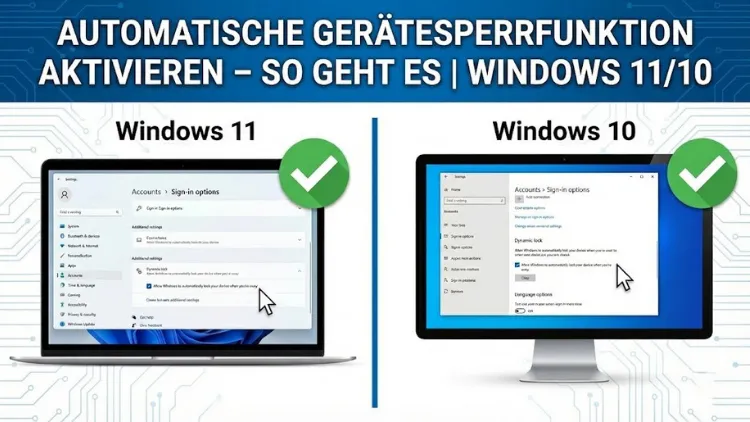
Die automatische Gerätesperre gehört zu den wichtigsten Sicherheitsfunktionen unter Windows 11 und Windows 10. Sie schützt sensible Daten vor unbefugtem Zugriff, spart Energie und sorgt für mehr Privatsphäre im Arbeitsalltag. In diesem Ratgeber erfahren Sie detailliert, wie Sie die automatische Gerätesperrfunktion aktivieren, konfigurieren und optimieren.
Schritt für Schritt zeigen wir Ihnen alle relevanten Einstellungen, sinnvolle Zeitintervalle sowie weiterführende Sicherheitsoptionen für unterschiedliche Nutzungsszenarien.
Was ist die automatische Gerätesperrfunktion?
Die automatische Gerätesperrfunktion sorgt dafür, dass sich ein Windows-PC nach einer festgelegten Zeit der Inaktivität selbstständig sperrt. Der Bildschirm wird gesperrt und der Zugriff ist erst nach erneuter Anmeldung per Kennwort, PIN oder biometrischer Methode möglich.
Diese Funktion ist besonders wichtig in Büros, im Homeoffice oder an gemeinsam genutzten Geräten, da sie verhindert, dass Unbefugte Zugriff auf offene Sitzungen erhalten.
Vorteile der automatischen Gerätesperre
- Schutz persönlicher und geschäftlicher Daten
- Erhöhung der IT-Sicherheit ohne zusätzlichen Aufwand
- Energieeinsparung durch Bildschirmabschaltung
- Einhaltung von Datenschutz- und Sicherheitsrichtlinien
- Sinnvolle Ergänzung zu Kennwort- und Kontoschutz
Automatische Gerätesperre in Windows 11 aktivieren
Windows 11 bietet mehrere Wege, um die Gerätesperre einzurichten. Die wichtigsten Optionen finden Sie in den Systemeinstellungen.
Bildschirmsperre über die Einstellungen konfigurieren
- Öffnen Sie die Einstellungen über das Startmenü.
- Navigieren Sie zu Personalisierung → Sperrbildschirm.
- Klicken Sie auf Bildschirm-Timeout-Einstellungen.
- Legen Sie fest, nach welcher Zeit sich der Bildschirm ausschalten soll.
Sobald der Bildschirm ausgeschaltet wird, ist das Gerät automatisch gesperrt, sofern eine Anmeldung erforderlich ist.
Anmeldeoptionen überprüfen
Damit die Sperre wirksam ist, muss eine Anmeldung nach dem Standby erfolgen:
- Öffnen Sie Einstellungen → Konten → Anmeldeoptionen.
- Aktivieren Sie unter Zusätzliche Einstellungen die Option, dass Windows bei Abwesenheit eine Anmeldung verlangt.
Automatische Gerätesperre in Windows 10 einrichten
Auch unter Windows 10 ist die automatische Sperrfunktion standardmäßig vorhanden.
Bildschirmzeit einstellen
- Öffnen Sie die Einstellungen.
- Gehen Sie zu System → Netzbetrieb und Energiesparen.
- Legen Sie fest, nach wie vielen Minuten der Bildschirm ausgeschaltet werden soll.
Kennwortabfrage nach Standby aktivieren
- Öffnen Sie Einstellungen → Konten → Anmeldeoptionen.
- Wählen Sie unter „Anmeldung erforderlich“ die Option „Beim Reaktivieren des PCs“.
Dynamische Sperre nutzen
Eine besonders komfortable Funktion ist die sogenannte dynamische Sperre. Dabei erkennt Windows, wenn Sie sich mit einem gekoppelten Smartphone vom Gerät entfernen.
So aktivieren Sie die dynamische Sperre
- Koppeln Sie Ihr Smartphone per Bluetooth mit dem PC.
- Öffnen Sie Einstellungen → Konten → Anmeldeoptionen.
- Aktivieren Sie Dynamische Sperre.
Sobald Sie sich entfernen, sperrt sich der PC automatisch nach kurzer Zeit.
Vorteile der dynamischen Sperre
- Kein manuelles Sperren notwendig
- Besonders praktisch im Büro
- Zusätzliche Sicherheit durch Abstandserkennung
Automatische Gerätesperre per Gruppenrichtlinie
In professionellen Umgebungen lassen sich Sperrzeiten zentral steuern.
Gruppenrichtlinie öffnen
- Drücken Sie Windows-Taste + R.
- Geben Sie
gpedit.mscein und bestätigen Sie.
Sperrzeit festlegen
- Navigieren Sie zu Computerkonfiguration → Administrative Vorlagen → System → Energieverwaltung.
- Definieren Sie die maximale Inaktivitätszeit.
Diese Methode eignet sich besonders für Unternehmen oder Bildungseinrichtungen.
Automatische Sperre über die Registry konfigurieren
Fortgeschrittene Nutzer können die Gerätesperre direkt über die Registry steuern.
Vorgehensweise
- Öffnen Sie den Registrierungseditor mit
regedit. - Navigieren Sie zu
HKEY_LOCAL_MACHINE\SOFTWARE\Microsoft\Windows\CurrentVersion\Policies\System - Erstellen oder ändern Sie den DWORD-Wert InactivityTimeoutSecs.
- Tragen Sie die gewünschte Zeit in Sekunden ein.
Achtung: Änderungen an der Registry sollten nur mit entsprechender Erfahrung vorgenommen werden.
Empfohlene Zeitintervalle für die Gerätesperre
Die optimale Sperrzeit hängt vom Einsatzzweck ab.
Private Nutzung
- 5 bis 10 Minuten Inaktivität
- Gute Balance zwischen Komfort und Sicherheit
Büro und Unternehmen
- 1 bis 5 Minuten
- Höherer Schutz für sensible Daten
Öffentliche oder gemeinsam genutzte Geräte
- Maximal 1 Minute
- Sofortige Sperre bei Inaktivität
Häufige Probleme und Lösungen
Gerät sperrt sich nicht automatisch
- Prüfen Sie die Anmeldeoptionen
- Kontrollieren Sie Energieeinstellungen
- Deaktivieren Sie eventuell aktive Präsentationsmodi
Dynamische Sperre funktioniert nicht
- Bluetooth-Verbindung prüfen
- Energiesparmodus des Smartphones deaktivieren
- Gerät neu koppeln
Sperrzeit zu kurz oder zu lang
- Einstellungen an Nutzung anpassen
- Unterschiedliche Profile für Netz- und Akkubetrieb nutzen
Zusätzliche Sicherheitsmaßnahmen ergänzen
Die automatische Gerätesperre ist besonders effektiv in Kombination mit weiteren Funktionen.
Windows Hello verwenden
- Anmeldung per PIN, Fingerabdruck oder Gesichtserkennung
- Schneller Zugriff trotz hoher Sicherheit
Bildschirmschoner mit Kennwortschutz
- Klassische Alternative zur modernen Sperrfunktion
- Besonders geeignet für ältere Anwendungen
Manuelle Sperre nutzen
- Tastenkombination Windows-Taste + L
- Ideal bei kurzfristigem Verlassen des Arbeitsplatzes
Automatische Gerätesperre im Unternehmensumfeld
In Unternehmen ist die Gerätesperre oft verpflichtend.
Vorteile für Organisationen
- Schutz vor Datenlecks
- Erfüllung von Compliance-Vorgaben
- Einheitliche Sicherheitsstandards
Zentrale Verwaltung
- Über Gruppenrichtlinien
- Integration in bestehende Sicherheitskonzepte
- Kombination mit Benutzerkontensteuerung
Energieeffizienz und Gerätesperre
Neben der Sicherheit spielt auch der Stromverbrauch eine Rolle.
- Kürzere Bildschirmzeiten sparen Energie
- Besonders relevant bei Notebooks
- Verlängert die Akkulaufzeit spürbar
Eine gut konfigurierte Gerätesperre schont somit nicht nur Daten, sondern auch Ressourcen.
Empfohlene Vorgehensweisen für Windows 11 und Windows 10
- Sperrzeit regelmäßig überprüfen
- Kombination aus automatischer und manueller Sperre nutzen
- Biometrische Anmeldung aktivieren
- Einstellungen an Arbeitsumgebung anpassen
- Sicherheitsupdates stets aktuell halten
Fazit
Die automatische Gerätesperrfunktion unter Windows 11 und Windows 10 ist ein unverzichtbares Werkzeug für mehr Sicherheit, Datenschutz und Effizienz. Mit wenigen Einstellungen lässt sich der PC zuverlässig vor unbefugtem Zugriff schützen.
Ob im privaten Alltag, im Homeoffice oder im Unternehmen – eine korrekt konfigurierte Gerätesperre bietet klare Vorteile und sollte auf keinem Windows-Gerät fehlen.
Durch die Kombination mit weiteren Sicherheitsfunktionen erreichen Sie ein hohes Schutzniveau bei gleichzeitig hohem Bedienkomfort.