
Erfahren Sie, warum Avira Antivirus nicht startet und welche Schritte, Updates und Einstellungen das Problem schnell und sicher beheben.
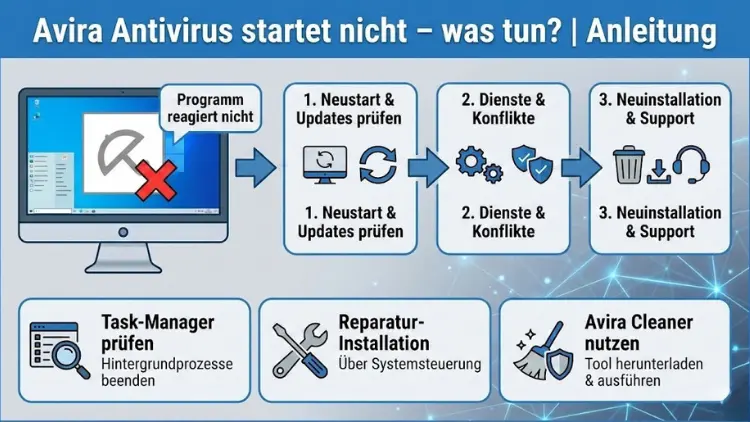
Avira Antivirus gehört zu den meistgenutzten Sicherheitslösungen für Windows-Systeme. Umso ärgerlicher ist es, wenn das Programm plötzlich nicht mehr startet oder gar nicht erst geladen wird.
In diesem Artikel erfahren Sie Schritt für Schritt, welche Ursachen dahinterstecken können und wie Sie Avira Antivirus wieder zuverlässig zum Laufen bringen. Die Anleitung richtet sich an Anwender, die schnelle Hilfe ebenso suchen wie eine gründliche Fehleranalyse.
Typische Symptome, wenn Avira Antivirus nicht startet
Bevor mit der Fehlersuche begonnen wird, ist es sinnvoll, die Anzeichen klar einzugrenzen. Avira kann sich auf unterschiedliche Weise bemerkbar machen, wenn ein Problem vorliegt.
Häufige Fehlermeldungen
- Avira öffnet sich nicht beim Klick auf das Symbol
- Meldung wie „Avira kann nicht gestartet werden“
- Sicherheitsstatus wird als „inaktiv“ angezeigt
- Echtzeitschutz ist deaktiviert
- Avira-Dienste können nicht gestartet werden
Versteckte Probleme ohne Fehlermeldung
In manchen Fällen erscheint überhaupt keine Meldung. Avira läuft scheinbar im Hintergrund nicht, obwohl das Symbol vorhanden ist. Auch das stellt ein ernstzunehmendes Sicherheitsrisiko dar.
Häufige Ursachen für Startprobleme
Wenn Avira Antivirus nicht startet, liegt das meist nicht an einem einzelnen Fehler, sondern an einem Zusammenspiel mehrerer Faktoren.
Konflikte mit Windows-Updates
Nach größeren Windows-Updates kommt es immer wieder zu Problemen mit Sicherheitssoftware. Geänderte Systemdienste oder neue Sicherheitsrichtlinien können Avira blockieren.
Beschädigte Programmdateien
Abgebrochene Updates, Stromausfälle oder fehlerhafte Installationen führen häufig dazu, dass zentrale Avira-Dateien beschädigt sind.
Konflikte mit anderer Sicherheitssoftware
Mehrere Antivirenprogramme auf einem System behindern sich gegenseitig. Auch Reste alter Virenscanner können Avira am Start hindern.
Deaktivierte Avira-Dienste
Avira ist auf mehrere Windows-Dienste angewiesen. Sind diese deaktiviert oder auf „manuell“ gesetzt, startet das Programm nicht korrekt.
Fehlende Administratorrechte
Ohne ausreichende Rechte kann Avira keine Systemfunktionen ausführen und bleibt beim Start hängen.
Erste Sofortmaßnahmen
Bevor tiefgreifende Änderungen vorgenommen werden, sollten einfache Maßnahmen ausprobiert werden.
Computer neu starten
Ein Neustart behebt temporäre Fehler und setzt blockierte Prozesse zurück. Oft startet Avira danach wieder normal.
Avira als Administrator starten
Klicken Sie mit der rechten Maustaste auf das Avira-Symbol und wählen Sie „Als Administrator ausführen“.
Task-Manager prüfen
Öffnen Sie den Task-Manager und kontrollieren Sie, ob Avira-Prozesse bereits laufen oder hängen geblieben sind. Beenden Sie diese gegebenenfalls.
Avira-Dienste überprüfen und starten
Avira benötigt mehrere Windows-Dienste, um korrekt zu funktionieren.
Dienste-Konsole öffnen
- Drücken Sie Windows + R
- Geben Sie
services.mscein - Bestätigen Sie mit Enter
Wichtige Avira-Dienste
Achten Sie insbesondere auf:
- Avira Antivirus Service
- Avira Update Service
- Avira Real-Time Protection
Alle Dienste sollten auf „Automatisch“ stehen und den Status „Wird ausgeführt“ haben.
Dienste manuell starten
Falls ein Dienst gestoppt ist, klicken Sie ihn doppelt an und starten ihn manuell. Tritt dabei ein Fehler auf, liegt meist ein tiefergehendes Problem vor.
Avira reparieren (Reparaturinstallation)
Eine Reparaturinstallation ist oft die schnellste Lösung bei beschädigten Dateien.
Reparatur über Windows
- Öffnen Sie die Systemsteuerung
- Wechseln Sie zu „Programme und Features“
- Wählen Sie Avira aus
- Klicken Sie auf „Ändern“
- Wählen Sie „Reparieren“
Reparatur über Avira Launcher
Falls der Launcher noch startet, können Sie dort ebenfalls eine Reparatur anstoßen.
Avira vollständig deinstallieren und neu installieren
Wenn die Reparatur nicht hilft, ist eine saubere Neuinstallation notwendig.
Normale Deinstallation
Deinstallieren Sie Avira über die Windows-Programmeinstellungen und starten Sie den Rechner neu.
Reste vollständig entfernen
Nach der Deinstallation bleiben oft Dateien und Registry-Einträge zurück, die Probleme verursachen können. Nutzen Sie das offizielle Avira-Deinstallationswerkzeug, um alle Rückstände zu entfernen.
Neuinstallation durchführen
Laden Sie die aktuelle Version von Avira herunter und installieren Sie diese mit Administratorrechten.
Windows-Sicherheitscenter überprüfen
Windows kann Avira blockieren, wenn es Konflikte erkennt.
Sicherheitsstatus kontrollieren
Öffnen Sie die Windows-Sicherheit und prüfen Sie:
- Ist Avira als aktiver Virenschutz eingetragen?
- Ist der Windows Defender gleichzeitig aktiv?
Windows Defender deaktivieren
In manchen Fällen hilft es, den Defender testweise zu deaktivieren, um Konflikte auszuschließen.
Systemdateien überprüfen
Beschädigte Windows-Systemdateien können den Start von Avira verhindern.
Systemdateiüberprüfung starten
Öffnen Sie die Eingabeaufforderung als Administrator und geben Sie folgenden Befehl ein:
sfc /scannowDer Vorgang kann einige Zeit dauern und repariert beschädigte Dateien automatisch.
DISM-Befehl nutzen
Falls SFC nicht ausreicht, kann zusätzlich DISM helfen:
DISM /Online /Cleanup-Image /RestoreHealthEreignisanzeige analysieren
Die Windows-Ereignisanzeige liefert oft konkrete Hinweise.
Ereignisanzeige öffnen
- Rechtsklick auf Start
- „Ereignisanzeige“ auswählen
Fehler zu Avira suchen
Achten Sie auf Einträge mit Fehler- oder Warnsymbolen, die zeitlich mit dem Startproblem zusammenhängen.
Probleme nach Windows-Updates beheben
Nach Funktionsupdates treten Avira-Probleme besonders häufig auf.
Letzte Updates überprüfen
Kontrollieren Sie, ob das Problem direkt nach einem Update auftrat.
Update zurücksetzen
Testweise kann ein problematisches Update deinstalliert werden, um den Zusammenhang zu prüfen.
Registry-Probleme erkennen und beheben
Fehlerhafte Registry-Einträge können Avira blockieren.
Vorsicht bei manuellen Änderungen
Arbeiten an der Registry sollten nur mit ausreichender Erfahrung erfolgen, da Fehler das System beschädigen können.
Automatische Tools nutzen
Spezialisierte Reparaturprogramme können fehlerhafte Einträge erkennen und bereinigen.
Firewall- und Netzwerkeinstellungen prüfen
Avira benötigt Zugriff auf bestimmte Netzwerkdienste.
Windows-Firewall kontrollieren
Stellen Sie sicher, dass Avira nicht blockiert wird.
Drittanbieter-Firewalls
Falls zusätzliche Firewalls installiert sind, können diese Avira am Start hindern.
Hardware- und Systemanforderungen überprüfen
Auch veraltete Systeme können Startprobleme verursachen.
Mindestanforderungen
Überprüfen Sie, ob Ihr System die aktuellen Anforderungen von Avira erfüllt.
Speicher- und Festplattenprobleme
Zu wenig freier Speicher oder fehlerhafte Festplatten können den Start verhindern.
Avira startet nach dem Hochfahren nicht automatisch
Manchmal funktioniert Avira manuell, startet aber nicht automatisch.
Autostart prüfen
Öffnen Sie den Task-Manager und kontrollieren Sie den Autostart-Eintrag von Avira.
Dienste auf automatisch setzen
Stellen Sie sicher, dass alle Avira-Dienste auf „Automatisch“ konfiguriert sind.
Wann der Avira-Support notwendig ist
Wenn alle Maßnahmen erfolglos bleiben, ist professionelle Hilfe sinnvoll.
Logdateien sammeln
Avira erstellt Logdateien, die bei der Fehleranalyse helfen.
Kontaktaufnahme vorbereiten
Halten Sie folgende Informationen bereit:
- Windows-Version
- Avira-Version
- Genaue Fehlermeldungen
- Bereits durchgeführte Schritte
Vorbeugende Maßnahmen für die Zukunft
Damit Avira Antivirus dauerhaft zuverlässig startet, sollten einige Grundregeln beachtet werden.
Regelmäßige Updates
Halten Sie sowohl Windows als auch Avira stets aktuell.
Keine Mehrfach-Virenscanner
Installieren Sie niemals mehrere Antivirenprogramme gleichzeitig.
Systempflege
Regelmäßige Wartung, ausreichend Speicherplatz und saubere Deinstallationen verhindern viele Probleme.
Fazit
Wenn Avira Antivirus nicht startet, ist das zwar ärgerlich, aber in den meisten Fällen lösbar. Häufige Ursachen sind beschädigte Dateien, deaktivierte Dienste oder Konflikte mit Windows.
Mit einer systematischen Vorgehensweise, beginnend bei einfachen Maßnahmen bis hin zur Neuinstallation, lässt sich das Problem meist vollständig beheben. So stellen Sie sicher, dass Ihr System wieder zuverlässig geschützt ist.