
Benachrichtigungen deaktivieren in Windows 11 und 10: Erfahren Sie, wie Sie störende Pop-ups, Töne und App-Meldungen schnell und dauerhaft abschalten.
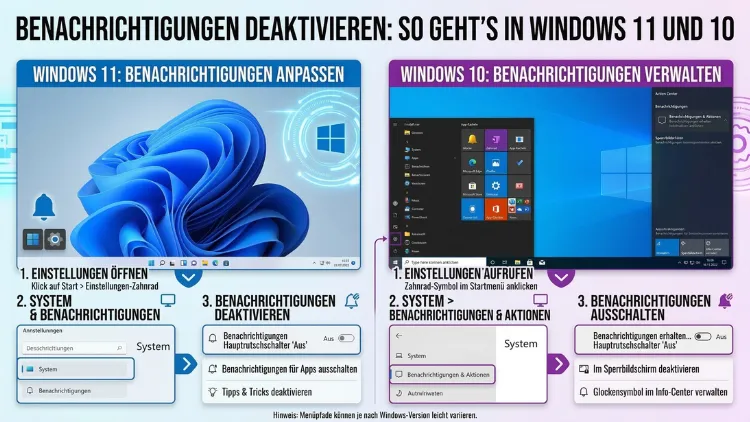
Ständige Pop-ups stören Ihre Arbeit oder Ihr Gaming? Dann können Sie Windows-Benachrichtigungen ganz einfach deaktivieren. In Windows 11 und Windows 10 finden Sie die entsprechenden Einstellungen unter Einstellungen → System → Benachrichtigungen.
Dort schalten Sie alle Meldungen auf einmal aus oder passen sie gezielt für einzelne Apps an. Dieser Artikel zeigt Ihnen Schritt für Schritt alle Methoden – für beide Betriebssysteme.
Warum es sinnvoll ist, Benachrichtigungen zu deaktivieren
Benachrichtigungen sind grundsätzlich hilfreich. Dennoch können sie schnell zur Ablenkung werden. Studien zeigen, dass eine einzige Unterbrechung bis zu 23 Minuten Konzentrationsverlust verursachen kann. Deshalb ist es besonders für konzentriertes Arbeiten, Präsentationen und Gaming sinnvoll, störende Meldungen gezielt abzustellen.
Windows zeigt außerdem nicht nur Nachrichten von Apps an. Zusätzlich blendet das System Werbung, Tipps und Vorschläge ein – zum Beispiel Hinweise auf OneDrive oder den Microsoft Store. Solche System-Benachrichtigungen lassen sich ebenfalls vollständig deaktivieren.
Beachten Sie jedoch: Wichtige Sicherheitsmeldungen und Windows-Updates können Sie weiterhin gezielt aktiv lassen, während Sie ablenkende Benachrichtigungen ausschalten. So behalten Sie die Kontrolle, ohne auf relevante Informationen zu verzichten.
Alle Benachrichtigungen in Windows 11 deaktivieren
In Windows 11 ist das zentrale Benachrichtigungsmenü besonders übersichtlich gestaltet. Deshalb gelingt das Deaktivieren in wenigen Klicks:
- Drücken Sie die Tastenkombination Windows + I, um die Einstellungen zu öffnen.
- Klicken Sie links auf „System“.
- Wählen Sie dann „Benachrichtigungen“.
- Schalten Sie den obersten Schalter „Benachrichtigungen von Apps und anderen Absendern abrufen“ auf „Aus“.
Sobald dieser Schalter deaktiviert ist, erhalten Sie keinerlei Benachrichtigungen mehr – weder Banner noch Töne. Zudem werden keine Meldungen mehr im Benachrichtigungscenter angezeigt. Alternativ können Sie auch mit der rechten Maustaste auf das Glockensymbol in der Taskleiste klicken und dort direkt die „Benachrichtigungseinstellungen“ öffnen.
System-Benachrichtigungen und Windows-Tipps abschalten
Außerdem können Sie speziell Microsofts eigene Vorschläge deaktivieren, ohne alle anderen Benachrichtigungen zu unterdrücken. Scrollen Sie dazu in den Benachrichtigungseinstellungen nach unten. Entfernen Sie dort die Häkchen bei:
- „Vorschläge anzeigen, wie ich mein Gerät einrichten kann“
- „Mich auf Tipps und Vorschläge zu Windows hinweisen“
- „Neuigkeiten und Interessen in der Taskleiste anzeigen“
Diese Einstellungen verhindern, dass Windows Sie mit Werbung oder unnötigen Empfehlungen unterbricht. Deshalb empfehlen wir, diese drei Optionen grundsätzlich zu deaktivieren.
Benachrichtigungen für einzelne Apps in Windows 11 deaktivieren
Möchten Sie nicht alle Benachrichtigungen abschalten, sondern nur bestimmte Apps stumm stellen? Dann bietet Windows 11 eine sehr granulare Kontrolle. Gehen Sie dazu wie folgt vor:
- Öffnen Sie die Einstellungen mit Windows + I.
- Navigieren Sie zu System → Benachrichtigungen.
- Scrollen Sie nach unten bis zum Abschnitt „Benachrichtigungen von Apps und anderen Absendern“.
- Suchen Sie die gewünschte App in der Liste.
- Schalten Sie den Schalter neben der App auf „Aus“.
Wenn Sie auf den Namen einer App klicken (nicht nur auf den Schalter), öffnen sich zudem detaillierte Feineinstellungen. Dort können Sie beispielsweise festlegen:
- Benachrichtigungsbanner anzeigen – ja oder nein
- Benachrichtigungen im Info-Center anzeigen – ja oder nein
- Benachrichtigungston abspielen – ja oder nein
- Priorität – oben, hoch oder normal
- Inhalte auf dem Sperrbildschirm anzeigen – ja oder nein
Diese Optionen sind besonders nützlich, wenn Sie zum Beispiel E-Mail-Benachrichtigungen lautlos empfangen, aber trotzdem im Benachrichtigungscenter sehen möchten.
Den „Nicht stören“-Modus in Windows 11 nutzen
Windows 11 bietet den sogenannten „Nicht stören“-Modus (früher: Fokus-Assistent). Damit unterdrücken Sie alle Benachrichtigungen vorübergehend – ohne sie dauerhaft auszuschalten. Deshalb ist dieser Modus besonders für Meetings, Präsentationen oder konzentrierte Arbeitsphasen geeignet.
So aktivieren Sie „Nicht stören“ manuell:
- Drücken Sie Windows + N, um das Benachrichtigungscenter zu öffnen.
- Klicken Sie auf das Glockensymbol mit dem „zZ“.
- Der Modus ist sofort aktiv und bleibt so, bis Sie ihn manuell wieder deaktivieren.
So richten Sie automatische Regeln ein:
- Öffnen Sie Einstellungen → System → Benachrichtigungen.
- Klicken Sie auf „Nicht stören automatisch aktivieren“.
- Aktivieren Sie dort die gewünschten Bedingungen, zum Beispiel:
- Zu bestimmten Uhrzeiten (z. B. nachts von 22:00 bis 7:00 Uhr)
- Beim Duplizieren des Bildschirms (ideal für Präsentationen)
- Beim Spielen eines Spiels
- Bei der Nutzung einer App im Vollbildmodus
Außerdem können Sie im Modus „Nicht stören“ gezielt Ausnahmen festlegen. So empfangen Sie zum Beispiel weiterhin Anrufe oder Wecker-Alarme, während alle anderen Meldungen stummgeschaltet bleiben.
Benachrichtigungen auf dem Sperrbildschirm in Windows 11 deaktivieren
Wenn Sie Ihren Bildschirm sperren, zeigt Windows 11 standardmäßig Benachrichtigungen an. Das kann ein Datenschutzrisiko darstellen, wenn andere Personen den Bildschirm sehen. Deshalb empfehlen wir, diese Funktion ebenfalls zu deaktivieren:
- Öffnen Sie Einstellungen → System → Benachrichtigungen.
- Klappen Sie den Bereich „Benachrichtigungen“ auf.
- Entfernen Sie das Häkchen bei „Benachrichtigungen auf dem Sperrbildschirm anzeigen“.
Zusätzlich können Sie unter Einstellungen → Personalisierung → Sperrbildschirm die Windows-Spotlight-Funktion deaktivieren. Dadurch verschwinden auch Werbeanzeigen und Vorschläge auf dem Sperrbildschirm.
Alle Benachrichtigungen in Windows 10 deaktivieren
Windows 10 funktioniert ähnlich, jedoch ist die Oberfläche etwas anders gestaltet. Dennoch finden Sie auch hier alle Benachrichtigungsoptionen an zentraler Stelle:
- Drücken Sie Windows + I, um die Einstellungen zu öffnen.
- Klicken Sie auf „System“.
- Wählen Sie links im Menü „Benachrichtigungen und Aktionen“.
- Deaktivieren Sie den Schalter „Benachrichtigungen von Apps und anderen Absendern erhalten“.
Ab sofort erhalten Sie keine Benachrichtigungen mehr. Zudem erscheinen keine Banner und keine Töne mehr. Ebenso können Sie in diesem Bereich die System-Benachrichtigungen einzeln anpassen. Scrollen Sie dazu nach unten und deaktivieren Sie folgende Optionen:
- „Tipps, Tricks und Vorschläge bei der Verwendung von Windows anzeigen“
- „Windows-Willkommenserfahrung nach Updates anzeigen“
Diese beiden Punkte sorgen nämlich häufig für unerwünschte Unterbrechungen nach Updates oder beim ersten Start nach einer Neuinstallation.
Benachrichtigungen für einzelne Apps in Windows 10 deaktivieren
Auch in Windows 10 können Sie Benachrichtigungen gezielt pro App verwalten. Gehen Sie dazu wie folgt vor:
- Öffnen Sie Einstellungen → System → Benachrichtigungen und Aktionen.
- Scrollen Sie nach unten bis zum Abschnitt „Benachrichtigungen von diesen Absendern erhalten“.
- Klicken Sie auf die gewünschte App.
- Schalten Sie den Schalter oben auf „Aus“.
Auch hier finden Sie beim Anklicken der App weitere Einstellungen, zum Beispiel für Banner, Töne und Sperrbildschirm-Anzeige. Zusätzlich lässt sich die Priorität festlegen, mit der Benachrichtigungen im Aktionscenter erscheinen.
Den Fokus-Assistenten in Windows 10 einrichten
Windows 10 besitzt ebenfalls einen Ruhemodus, den sogenannten Fokus-Assistenten. Dieser funktioniert ähnlich wie der „Nicht stören“-Modus in Windows 11. So richten Sie ihn ein:
- Öffnen Sie Einstellungen → System → Fokus-Assistent.
- Wählen Sie eine der drei Stufen:
- „Aus“ – alle Benachrichtigungen empfangen
- „Nur Priorität“ – nur Benachrichtigungen aus einer selbst festgelegten Prioritätsliste
- „Nur Alarme“ – ausschließlich Wecker und Alarme durchlassen
- Scrollen Sie nach unten zu „Automatische Regeln“, um den Fokus-Assistenten zu festgelegten Zeiten oder unter bestimmten Bedingungen automatisch zu aktivieren.
Ebenso empfehlen wir, die Option „Zusammenfassen, was ich verpasst habe“ zu aktivieren. Dadurch erhalten Sie nach Ende einer Fokus-Sitzung eine übersichtliche Zusammenfassung aller verpassten Benachrichtigungen.
Benachrichtigungstöne in Windows 11 und 10 deaktivieren
Manchmal sind nicht die Popups selbst störend, sondern der begleitende Benachrichtigungston. Deshalb können Sie Töne separat deaktivieren, ohne die visuellen Benachrichtigungen abzuschalten.
In Windows 11:
- Öffnen Sie Einstellungen → System → Benachrichtigungen.
- Klicken Sie auf die gewünschte App in der Liste.
- Deaktivieren Sie den Schalter bei „Sound wiedergeben“.
In Windows 10:
- Gehen Sie zu Einstellungen → System → Benachrichtigungen und Aktionen.
- Wählen Sie die betreffende App aus.
- Entfernen Sie das Häkchen bei „Sound abspielen, wenn eine Benachrichtigung eintrifft“.
Alternativ können Sie den gesamten Benachrichtigungston über die Windows-Soundeinstellungen deaktivieren. Gehen Sie dazu auf Einstellungen → System → Sound → Soundoptionen → Benachrichtigungston. Wählen Sie dort „Kein“ aus.
Browser-Benachrichtigungen deaktivieren
Neben Windows selbst senden auch Browser regelmäßig Benachrichtigungen. Deshalb ist es wichtig, diese ebenfalls zu verwalten. Im Folgenden zeigen wir Ihnen die empfohlene Vorgehensweise für die drei gängigsten Browser:
Google Chrome
- Öffnen Sie Chrome und klicken Sie rechts oben auf die drei Punkte (Menü).
- Wählen Sie „Einstellungen“.
- Gehen Sie zu „Datenschutz und Sicherheit“ → „Website-Einstellungen“.
- Klicken Sie auf „Benachrichtigungen“.
- Wählen Sie „Nicht zulassen, dass Websites Benachrichtigungen senden“.
Microsoft Edge
- Öffnen Sie Edge und klicken Sie auf die drei Punkte (Menü).
- Navigieren Sie zu „Einstellungen“ → „Cookies und Websiteberechtigungen“.
- Klicken Sie auf „Benachrichtigungen“.
- Aktivieren Sie „Vor dem Senden fragen“ oder wählen Sie „Blockieren“.
Mozilla Firefox
- Öffnen Sie Firefox und gehen Sie auf „Einstellungen“ → „Datenschutz und Sicherheit“.
- Scrollen Sie nach unten zu „Berechtigungen“.
- Klicken Sie neben „Benachrichtigungen“ auf „Einstellungen“.
- Aktivieren Sie das Häkchen bei „Neue Anfragen zur Erlaubnis von Benachrichtigungen blockieren“.
Zusätzlich empfehlen wir, bereits erteilte Berechtigungen einzelner Websites zu überprüfen und unnötige Erlaubnisse zu widerrufen.
Benachrichtigungen per Gruppenrichtlinie deaktivieren (Windows 11 Pro/Enterprise)
Wenn Sie Windows 11 Pro, Enterprise oder Education verwenden, können Sie Benachrichtigungen außerdem zentral über die Gruppenrichtlinie steuern. Dies ist besonders für IT-Administratoren in Unternehmen nützlich:
- Drücken Sie Windows + R und geben Sie gpedit.msc ein.
- Navigieren Sie zu Computerkonfiguration → Administrative Vorlagen → Startmenü und Taskleiste.
- Suchen Sie nach „Benachrichtigungen und Aktionscenter deaktivieren“ oder „Benachrichtigungen deaktivieren“.
- Doppelklicken Sie auf die Richtlinie und wählen Sie „Aktiviert“.
- Klicken Sie auf „OK“ und starten Sie den Computer neu.
Diese Methode ist endgültig und überschreibt individuelle Benutzereinstellungen. Deshalb eignet sie sich vor allem für verwaltete Unternehmensumgebungen.
Empfohlene Vorgehensweisen für die Benachrichtigungsverwaltung
Viele Nutzer neigen dazu, entweder alle Benachrichtigungen einzuschalten oder alle komplett zu deaktivieren. Beide Extreme sind jedoch nicht ideal. Stattdessen empfehlen wir folgende Vorgehensweisen:
1. Wichtige Apps aktiv lassen: Behalten Sie Benachrichtigungen für E-Mail, Kalender und Sicherheits-Apps aktiv. Diese liefern oft zeitkritische Informationen.
2. Social-Media-Apps stummschalten: Apps wie Instagram, Twitter/X oder YouTube erzeugen häufig unnötige Ablenkungen. Deshalb empfehlen wir, deren Benachrichtigungen zu deaktivieren.
3. Windows-Tipps dauerhaft abschalten: Vorschläge und Tipps von Windows selbst sind für erfahrene Nutzer meist überflüssig. Außerdem enthalten sie gelegentlich versteckte Werbung für Microsoft-Dienste.
4. Den „Nicht stören“-Modus zeitgesteuert einrichten: Aktivieren Sie den Modus automatisch für Ihre Hauptarbeitszeiten. So arbeiten Sie konzentriert, ohne später verpasste Meldungen zu übersehen.
5. App-Berechtigungen regelmäßig prüfen: Neu installierte Apps erhalten oft automatisch Benachrichtigungsberechtigungen. Deshalb empfehlen wir, die Benachrichtigungsliste alle paar Monate zu überprüfen und unnötige Berechtigungen zu entziehen.
6. Töne und Banner separat behandeln: Oft ist der Ton störender als die visuelle Benachrichtigung selbst. Ebenso kann es sinnvoll sein, Banner zu deaktivieren, aber Benachrichtigungen im Info-Center weiterhin zu erlauben.
Häufige Fragen zu Windows-Benachrichtigungen
Wie deaktiviere ich alle Benachrichtigungen in Windows 11 auf einmal?
Öffnen Sie die Einstellungen mit Windows + I, gehen Sie zu System → Benachrichtigungen und schalten Sie den Schalter „Benachrichtigungen von Apps und anderen Absendern abrufen“ auf „Aus“. Damit deaktivieren Sie sofort alle Benachrichtigungen – Banner, Töne und Info-Center-Einträge.
Wie schalte ich Benachrichtigungen in Windows 10 aus?
Gehen Sie zu Einstellungen → System → Benachrichtigungen und Aktionen und deaktivieren Sie den Schalter „Benachrichtigungen von Apps und anderen Absendern erhalten“. Zusätzlich können Sie darunter einzelne Apps gezielt stummschalten.
Was ist der Unterschied zwischen „Nicht stören“ und dem vollständigen Deaktivieren?
Beim vollständigen Deaktivieren werden alle Benachrichtigungen dauerhaft unterdrückt. Der „Nicht stören“-Modus ist hingegen temporär. Zudem erlaubt er Ausnahmen, zum Beispiel Wecker oder bestimmte Kontakte. Er ist deshalb besser geeignet, wenn Sie nur vorübergehend Ruhe benötigen.
Warum erscheinen trotz deaktivierter Benachrichtigungen noch Meldungen?
Einige Benachrichtigungen kommen direkt aus dem Browser oder von Drittanbieter-Apps, die eigene Benachrichtigungssysteme nutzen. Außerdem können Windows-Sicherheitsmeldungen (z. B. von Windows Defender) nicht vollständig deaktiviert werden, da sie sicherheitsrelevant sind.
Kann ich Benachrichtigungsgeräusche separat ausschalten?
Ja. Klicken Sie in den Benachrichtigungseinstellungen auf die jeweilige App und deaktivieren Sie dort den Schalter „Sound wiedergeben“. Alternativ setzen Sie den Benachrichtigungston unter Einstellungen → System → Sound auf „Kein“.
Wie deaktiviere ich Benachrichtigungen auf dem Sperrbildschirm?
Gehen Sie zu Einstellungen → System → Benachrichtigungen und entfernen Sie das Häkchen bei „Benachrichtigungen auf dem Sperrbildschirm anzeigen“. Das schützt außerdem Ihre Privatsphäre, wenn andere Personen Ihren Bildschirm sehen könnten.
Wie aktiviere ich den Fokus-Modus in Windows 11 automatisch beim Gaming?
Gehen Sie zu Einstellungen → System → Benachrichtigungen → Nicht stören automatisch aktivieren. Aktivieren Sie dort die Option „Beim Spielen eines Spiels“. Windows 11 aktiviert den Modus dann automatisch, sobald ein Vollbild-Spiel gestartet wird.
Kann ich Benachrichtigungen über die Gruppenrichtlinie zentral deaktivieren?
Ja, jedoch nur in Windows 11 Pro, Enterprise und Education. Öffnen Sie den Gruppenrichtlinien-Editor mit gpedit.msc und navigieren Sie zu Computerkonfiguration → Administrative Vorlagen → Startmenü und Taskleiste. Dort finden Sie die entsprechende Richtlinie zum Deaktivieren.
Wie schalte ich Browser-Benachrichtigungen dauerhaft ab?
In Google Chrome gehen Sie zu Einstellungen → Datenschutz und Sicherheit → Website-Einstellungen → Benachrichtigungen und wählen „Nicht zulassen“. In Firefox blockieren Sie neue Anfragen unter Einstellungen → Datenschutz → Berechtigungen. In Microsoft Edge finden Sie die Option unter Einstellungen → Cookies und Websiteberechtigungen.
Werden wichtige Windows-Sicherheitsmeldungen auch deaktiviert?
Windows Defender und andere sicherheitsrelevante Meldungen lassen sich über die normalen Benachrichtigungseinstellungen nicht vollständig deaktivieren. Zudem empfiehlt es sich, diese Meldungen aktiv zu lassen, da sie auf echte Bedrohungen hinweisen können. Alle anderen App-Benachrichtigungen sind hingegen frei konfigurierbar.
Fazit
Windows-Benachrichtigungen lassen sich in wenigen Schritten deaktivieren – vollständig oder nur für bestimmte Apps. Deshalb lohnt es sich, die Einstellungen einmal sorgfältig zu konfigurieren, statt alle Meldungen blind abzuschalten.
Empfehlenswert ist eine Kombination aus gezieltem App-Management und dem automatischen „Nicht stören“-Modus. So bleiben Sie produktiv, ohne wichtige Meldungen zu verpassen.