
Benachrichtigungsverlauf aufrufen in Windows 11 und 10: Erfahren Sie jetzt Schritt für Schritt, wo Sie alle verpassten Benachrichtigungen einsehen können.
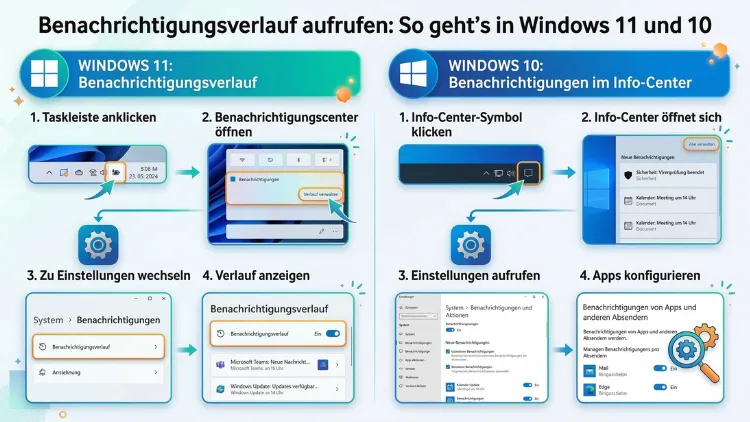
Den Benachrichtigungsverlauf unter Windows aufzurufen, ist einfacher als viele vermuten. In Windows 11 öffnen Sie ihn über das Benachrichtigungscenter mit der Tastenkombination Windows + N. In Windows 10 nutzen Sie dafür das Info-Center per Windows + A.
Damit Sie jedoch keine Benachrichtigungen verpassen, müssen Sie die Funktion zunächst in den Einstellungen aktivieren. Dieser Ratgeber erklärt alles Schritt für Schritt.
Was ist der Benachrichtigungsverlauf – und wozu brauchen Sie ihn?
Windows informiert Sie laufend über wichtige Ereignisse: neue E-Mails, Systemupdates, Sicherheitswarnungen, App-Meldungen und vieles mehr. Diese Meldungen erscheinen als Toast-Benachrichtigungen in der unteren rechten Ecke des Bildschirms und verschwinden nach wenigen Sekunden wieder. Deshalb passiert es schnell, dass man eine wichtige Meldung übersieht oder sie unbewusst wegklickt.
Genau für diesen Fall existiert der Benachrichtigungsverlauf, also eine Art Protokoll aller eingegangenen Meldungen. Er hilft Ihnen dabei, verpasste Systemhinweise und App-Informationen nachzulesen, ohne die entsprechende Anwendung erneut öffnen zu müssen. Außerdem eignet er sich hervorragend zur Fehlerdiagnose, denn viele Systemereignisse hinterlassen hier eine Spur.
Darüber hinaus profitieren besonders Nutzer, die ihren PC nur gelegentlich prüfen können. Denn statt jede App einzeln zu kontrollieren, genügt ein Blick in das Benachrichtigungscenter, um den aktuellen Stand aller Meldungen zu überblicken. Deshalb ist es sinnvoll zu wissen, wie Sie den Verlauf in verschiedenen Windows-Versionen aktivieren und abrufen können.
Benachrichtigungsverlauf in Windows 11 aktivieren
Unter Windows 11 ist der Benachrichtigungsverlauf standardmäßig nicht bei allen Installationen aktiv. Deshalb sollten Sie zunächst prüfen, ob die Funktion eingeschaltet ist. So gehen Sie vor:
Schritt 1 – Einstellungen öffnen:
Drücken Sie die Tastenkombination Windows + I, um die Windows-Einstellungen zu öffnen. Alternativ klicken Sie mit der rechten Maustaste auf das Startmenü und wählen „Einstellungen“ aus dem Kontextmenü.
Schritt 2 – Bereich „System“ aufrufen:
Im linken Menü der Einstellungen wählen Sie den Eintrag „System“ aus.
Schritt 3 – Benachrichtigungen auswählen:
Klicken Sie anschließend auf „Benachrichtigungen“, um die Benachrichtigungseinstellungen zu öffnen.
Schritt 4 – Benachrichtigungsverlauf aktivieren:
Scrollen Sie in diesem Bereich nach unten, bis Sie die Option „Benachrichtigungsverlauf“ sehen. Stellen Sie den Schalter auf „Ein“, sofern er noch deaktiviert ist.
Ab diesem Moment speichert Windows 11 alle eingehenden Benachrichtigungen im Verlauf. Ältere Meldungen, die vor der Aktivierung eingegangen sind, lassen sich jedoch leider nicht mehr nachträglich abrufen.
Benachrichtigungsverlauf in Windows 11 aufrufen
Sobald die Funktion aktiv ist, können Sie den Benachrichtigungsverlauf auf zwei Wegen öffnen:
Methode 1 – Tastenkombination:
Drücken Sie gleichzeitig Windows + N. Dadurch öffnet sich das Benachrichtigungscenter auf der rechten Seite des Bildschirms. Dort finden Sie alle gespeicherten Benachrichtigungen, sortiert nach Datum und Uhrzeit.
Methode 2 – Klick auf die Taskleiste:
Klicken Sie in der Taskleiste auf den Bereich mit Datum und Uhrzeit (unten rechts). Alternativ klicken Sie auf das Glockensymbol oder das Symbol neben der Uhrzeit. Dadurch öffnet sich ebenfalls das Benachrichtigungscenter mit dem gespeicherten Verlauf.
Innerhalb des Benachrichtigungscenters können Sie einzelne Einträge per Klick öffnen oder löschen. Außerdem lässt sich der gesamte Verlauf über die Schaltfläche „Alle löschen“ auf einmal bereinigen. Wenn Sie eine bestimmte App-Benachrichtigung direkt anklicken, springt Windows zudem in die entsprechende Anwendung.
Benachrichtigungsverlauf in Windows 10 aufrufen
In Windows 10 funktioniert das Info-Center etwas anders als in Windows 11. Grundsätzlich zeigt das Info-Center alle aktuellen Benachrichtigungen an, solange Sie diese nicht manuell wegklicken. Allerdings gibt es in Windows 10 keinen separaten, dauerhaften Verlaufs-Speicher wie in Windows 11.
So öffnen Sie das Info-Center in Windows 10:
Methode 1 – Tastenkombination:
Drücken Sie Windows + A, um das Info-Center sofort zu öffnen. Diese Tastenkombination funktioniert unter Windows 10 zuverlässig und ist die schnellste Methode.
Methode 2 – Klick auf das Sprechblasen-Symbol:
Unten rechts in der Taskleiste befindet sich ein Sprechblasen-Symbol (auch als „Benachrichtigungssymbol“ bekannt). Ein einfacher Klick darauf öffnet das Info-Center mit allen vorhandenen Benachrichtigungen.
Wichtiger Hinweis zu Windows 10:
Im Gegensatz zu Windows 11 speichert Windows 10 Benachrichtigungen nur, solange diese nicht weggeklickt wurden. Sobald Sie eine Benachrichtigung schließen, ist sie dauerhaft gelöscht und lässt sich ohne Drittanbieter-Software nicht mehr abrufen. Deshalb empfiehlt es sich unter Windows 10, Benachrichtigungen bewusst zu lesen, bevor Sie sie löschen.
Zudem hat Microsoft den Windows-10-Support offiziell am 14. Oktober 2025 eingestellt. Das bedeutet, dass seitdem keine Sicherheitsupdates mehr erscheinen. Daher empfiehlt Microsoft ausdrücklich, auf Windows 11 umzusteigen, um weiterhin geschützt zu bleiben.
Unterschiede zwischen Windows 10 und Windows 11 beim Benachrichtigungsverlauf
Der Vergleich beider Systeme zeigt deutliche Unterschiede, die für die praktische Nutzung relevant sind:
| Funktion | Windows 10 | Windows 11 |
|---|---|---|
| Verlauf aktivierbar | Nein | Ja |
| Tastenkombination | Windows + A | Windows + N |
| Benachrichtigungen nach Wegklicken | Gelöscht | Im Verlauf gespeichert |
| Dauerhafte Speicherung | Nein | Ja (nach Aktivierung) |
| Info-Center/Benachrichtigungscenter | Info-Center | Benachrichtigungscenter |
| Support-Status (2026) | Eingestellt | Aktiv |
Zusammenfassend bietet Windows 11 also deutlich mehr Komfort beim Umgang mit Benachrichtigungen. Denn der aktivierbare Verlauf stellt sicher, dass keine Meldung verloren geht, selbst wenn sie kurz nach dem Erscheinen wegklickt wurde. Windows 10 hingegen bot diese Funktion schlicht nicht in vergleichbarer Tiefe.
Benachrichtigungen in Windows 11 verwalten und filtern
Neben dem reinen Abrufen des Verlaufs lohnt es sich, die Benachrichtigungseinstellungen individuell anzupassen. So behalten Sie nur die Meldungen im Blick, die für Sie wirklich relevant sind.
Benachrichtigungen für einzelne Apps deaktivieren:
- Öffnen Sie Einstellungen → System → Benachrichtigungen.
- Scrollen Sie nach unten zur Liste aller installierten Apps.
- Klicken Sie auf eine App, um ihre Benachrichtigungseinstellungen zu öffnen.
- Dort können Sie Banner, Sounds und den Eintrag im Benachrichtigungsverlauf separat aktivieren oder deaktivieren.
Durch diese granulare Kontrolle schalten Sie beispielsweise nervige Werbemeldungen von bestimmten Apps stumm, während wichtige Sicherheitswarnungen weiterhin angezeigt werden. Außerdem lässt sich für jede App individuell festlegen, ob sie im Verlauf erscheinen darf.
Prioritäten für Benachrichtigungen festlegen:
Windows 11 erlaubt es zudem, Benachrichtigungen nach Priorität zu ordnen. Dafür klicken Sie in den App-Benachrichtigungseinstellungen auf die gewünschte App und wählen zwischen „Normal“, „Hoch“ oder „Dringend“. Dringende Benachrichtigungen erscheinen auch dann, wenn der „Nicht stören“-Modus aktiv ist.
„Nicht stören“-Modus richtig einsetzen:
Der „Nicht stören“-Modus unterdrückt alle Benachrichtigungen und ist besonders bei Präsentationen oder konzentriertem Arbeiten hilfreich. Auch wenn dieser Modus aktiv ist, landen sämtliche Meldungen dennoch im Benachrichtigungsverlauf, sodass Sie sie anschließend nachlesen können. Deshalb müssen Sie nicht fürchten, wichtige Informationen zu verpassen.
Erweiterten Benachrichtigungsverlauf über die Ereignisanzeige abrufen
Für technisch versierte Nutzer bietet Windows zusätzlich die Ereignisanzeige als Möglichkeit, Systemmeldungen nachzulesen. Zwar handelt es sich dabei nicht um denselben Benachrichtigungsverlauf wie im Benachrichtigungscenter, jedoch enthält die Ereignisanzeige deutlich detailliertere Protokolle zu Systemereignissen.
Ereignisanzeige öffnen:
- Drücken Sie Windows + R, um den Dialog „Ausführen“ zu öffnen.
- Geben Sie eventvwr.msc ein und bestätigen Sie mit Enter.
- Im linken Bereich navigieren Sie zu Anwendungs- und Dienstprotokolle → Microsoft → Windows.
- Dort finden Sie zahlreiche systemspezifische Protokolle, darunter auch Informationen zu Treiberaktivitäten, Sicherheitsereignissen und App-Abstürzen.
Besonders interessant für USB-Ereignisse ist der Pfad Anwendungs- und Dienstprotokolle → Microsoft → Windows → DriverFrameworks-UserMode → Betriebsbereit. Falls dieses Protokoll noch nicht aktiviert ist, klicken Sie in der rechten Seitenleiste auf „Protokoll aktivieren“. Anschließend werden USB-Ereignisse detailliert protokolliert.
Allerdings ist die Ereignisanzeige für alltägliche Nutzer eher unübersichtlich. Sie eignet sich deshalb vorrangig zur Fehlerdiagnose und für Fachleute, die tiefgreifende Systeminformationen benötigen.
Drittanbieter-Tools für einen erweiterten Benachrichtigungsverlauf
Das integrierte Benachrichtigungscenter von Windows 11 hat jedoch Grenzen. So fehlen beispielsweise eine Suchfunktion, eine Exportmöglichkeit und eine Filterfunktion nach App oder Datum. Wer einen umfangreicheren Verlauf benötigt, greift deshalb zu Drittanbieter-Software.
Empfehlung: Notification Logger (Microsoft Store)
Notification Logger ist eine speziell für Windows 11 und 10 entwickelte Anwendung, die alle eingehenden Benachrichtigungen dauerhaft speichert und durchsuchbar macht. Die Software ist direkt über den Microsoft Store erhältlich und lässt sich in wenigen Minuten installieren.
So richten Sie Notification Logger ein:
- Öffnen Sie den Microsoft Store über das Startmenü oder die Taskleiste.
- Suchen Sie nach „Notification Logger“ und klicken Sie auf „Installieren“.
- Nach der Installation öffnen Sie die App und erlauben Sie den Zugriff auf Ihre Benachrichtigungen in den Systemeinstellungen (der Assistent führt Sie dabei Schritt für Schritt durch den Prozess).
- Ab sofort speichert Notification Logger alle eingehenden Benachrichtigungen automatisch, vollständig und dauerhaft.
Die App bietet darüber hinaus folgende Funktionen:
- Volltextsuche durch alle gespeicherten Benachrichtigungen
- Filterung nach App-Name, Datum oder Schlüsselwort
- Export des Verlaufs als Datei zur Sicherung oder Weitergabe
- Benachrichtigungsarchiv für unbegrenzte Speicherdauer
Wichtig zu wissen: Notification Logger kann keine Benachrichtigungen wiederherstellen, die bereits vor der Installation weggeklickt wurden. Jedoch werden ab dem Installationszeitpunkt alle neuen Meldungen lückenlos aufgezeichnet. Deshalb empfiehlt es sich, die App frühzeitig zu installieren, um einen vollständigen Verlauf aufzubauen.
Benachrichtigungen unter Windows gezielt löschen
Neben dem Abrufen ist auch das gezielte Löschen von Benachrichtigungen wichtig, um den Überblick zu behalten.
Einzelne Benachrichtigungen löschen:
Im Benachrichtigungscenter (Windows + N) können Sie über das X-Symbol jede Benachrichtigung einzeln entfernen. Fahren Sie dazu mit der Maus über den Eintrag, damit das X-Symbol erscheint, und klicken Sie darauf.
Alle Benachrichtigungen einer App löschen:
Wenn Sie sämtliche Meldungen einer bestimmten App entfernen möchten, klicken Sie in der Kopfzeile der jeweiligen App-Gruppe auf „X“. Dadurch werden alle Benachrichtigungen dieser App auf einmal gelöscht.
Den gesamten Verlauf leeren:
Ganz oben im Benachrichtigungscenter befindet sich die Schaltfläche „Alle löschen“. Ein Klick darauf entfernt alle aktuellen Einträge aus dem Verlauf. Jedoch lassen sich geleerte Einträge ohne Drittanbieter-Software anschließend nicht mehr abrufen.
Häufige Probleme mit dem Benachrichtigungsverlauf – und deren Lösungen
Manchmal zeigt Windows den Benachrichtigungsverlauf nicht korrekt an oder Benachrichtigungen erscheinen überhaupt nicht. Die folgenden Lösungsansätze helfen dabei, die häufigsten Ursachen zu beheben.
Problem 1: Benachrichtigungen erscheinen nicht
Überprüfen Sie zunächst, ob Benachrichtigungen grundsätzlich aktiviert sind. Gehen Sie dazu zu Einstellungen → System → Benachrichtigungen und stellen Sie sicher, dass der Hauptschalter auf „Ein“ steht. Außerdem sollten Sie prüfen, ob der „Nicht stören“-Modus versehentlich dauerhaft aktiv ist.
Problem 2: Der Benachrichtigungsverlauf ist leer
Falls der Verlauf trotz aktivierter Einstellung leer bleibt, kann das daran liegen, dass Sie die Funktion erst kürzlich aktiviert haben. Denn Windows speichert keine Meldungen rückwirkend. Zudem sollten Sie prüfen, ob der Fokus-Assistent unter Windows 10 alle Benachrichtigungen blockiert.
Problem 3: Benachrichtigungen verschwinden sofort
Einige Apps deaktivieren automatisch die Benachrichtigungsaufzeichnung. Prüfen Sie deshalb die App-spezifischen Einstellungen unter Einstellungen → System → Benachrichtigungen, und aktivieren Sie für die betreffende App die Option „Im Benachrichtigungscenter anzeigen“.
Problem 4: Das Benachrichtigungssymbol fehlt in der Taskleiste
In Windows 11 können Sie das Benachrichtigungssymbol in den Taskleisteneinstellungen wieder einblenden. Klicken Sie dazu mit der rechten Maustaste auf die Taskleiste, wählen Sie „Taskleisteneinstellungen“ und aktivieren Sie den Schalter beim Benachrichtigungssymbol.
Problem 5: Windows 10 zeigt keine vergangenen Benachrichtigungen
Das ist kein Fehler, sondern eine systembedingte Einschränkung. Denn Windows 10 speichert Benachrichtigungen generell nicht dauerhaft. In diesem Fall empfiehlt sich der Einsatz von Notification Logger als Lösung.
Benachrichtigungsverlauf per PowerShell oder Registry erweitern
Für fortgeschrittene Nutzer bietet Windows zusätzlich die Möglichkeit, den Benachrichtigungsverlauf über die Registry oder PowerShell zu analysieren. Allerdings handelt es sich dabei um komplexe Methoden, die sich ausschließlich für erfahrene Anwender eignen.
Benachrichtigungsdatenbank in Windows 11:
Windows 11 speichert Benachrichtigungen intern in einer SQLite-Datenbank, die sich unter folgendem Pfad befindet:
C:/Users//AppData/Local/Microsoft/Windows/Notifications/wpndatabase.db
Diese Datenbank lässt sich mit SQLite-kompatiblen Tools auslesen. Jedoch ist das ausschließlich für Experten geeignet, da unsachgemäße Eingriffe das System destabilisieren können. Außerdem erfordert das Auslesen dieser Datei Grundkenntnisse in SQL-Abfragen.
Hinweis: Microsoft empfiehlt das direkte Bearbeiten dieser Datenbank ausdrücklich nicht. Verwenden Sie stattdessen die oben genannten offiziellen Methoden oder die App Notification Logger, um sicher auf den Verlauf zuzugreifen.
Benachrichtigungen in Android, iOS, macOS und Linux – ein kurzer Vergleich
Wer neben Windows auch andere Betriebssysteme nutzt, wird feststellen, dass der Umgang mit dem Benachrichtigungsverlauf dort teilweise komfortabler gelöst ist.
Android bietet seit mehreren Jahren einen integrierten Benachrichtigungsverlauf, der über Einstellungen → Benachrichtigungen → Benachrichtigungsverlauf zugänglich ist. Dort lassen sich alle Benachrichtigungen der letzten 24 Stunden einsehen, selbst wenn sie bereits weggeklickt wurden.
iOS und iPadOS speichern Benachrichtigungen im Notification Center, das per Wischen von oben nach unten erreichbar ist. Gelöschte Benachrichtigungen lassen sich dort jedoch ebenfalls nicht wiederherstellen.
macOS verfügt über das Benachrichtigungscenter auf der rechten Seite, das per Klick auf die Uhr in der Menüleiste geöffnet wird. Auch dort ist der Verlauf begrenzt und bietet keine dauerhafte Speicherung.
Linux (z. B. mit GNOME) bietet im Standard keine persistente Verlaufsfunktion, allerdings lassen sich dort über Drittanbieter-Erweiterungen wie GNOME Shell Extension „Notification Logger“ Protokollierungen einrichten.
Zusammenfassend zeigt sich, dass Windows 11 mit seinem aktivierbaren Verlauf inzwischen einen guten Mittelweg bietet, jedoch im direkten Vergleich zu Android noch Aufholbedarf in puncto Komfort und Übersichtlichkeit hat.
Empfohlene Vorgehensweisen für den Umgang mit dem Benachrichtigungsverlauf
Damit Sie das Benachrichtigungssystem unter Windows optimal nutzen, empfehlen sich folgende Vorgehensweisen:
1. Verlauf sofort aktivieren:
Aktivieren Sie den Benachrichtigungsverlauf unmittelbar nach der Windows-Installation oder nach einem Update. Denn nur so stellen Sie sicher, dass keine Meldungen verloren gehen.
2. Unnötige App-Benachrichtigungen deaktivieren:
Deaktivieren Sie die Benachrichtigungen für Apps, die Sie selten nutzen oder die irrelevante Meldungen senden. Dadurch bleibt der Verlauf übersichtlich und enthält nur wirklich wichtige Einträge.
3. Notification Logger installieren:
Wenn Sie einen dauerhaften, durchsuchbaren Verlauf benötigen, installieren Sie Notification Logger aus dem Microsoft Store. Diese App ergänzt die Windows-Bordmittel sinnvoll und kosteneffizient.
4. Regelmäßig in den Verlauf schauen:
Schauen Sie täglich oder wöchentlich in den Benachrichtigungsverlauf, um keine wichtigen Systemhinweise zu übersehen. Besonders Sicherheitswarnungen und Update-Meldungen sind zeitkritisch.
5. Verlauf regelmäßig bereinigen:
Löschen Sie veraltete Einträge im Benachrichtigungscenter regelmäßig, um die Übersicht zu behalten. So finden Sie relevante Meldungen schneller wieder.
Häufige Fragen zum Benachrichtigungsverlauf
Wo genau ist der Benachrichtigungsverlauf in Windows 11?
Den Benachrichtigungsverlauf in Windows 11 finden Sie im Benachrichtigungscenter, das Sie mit der Tastenkombination Windows + N öffnen. Alternativ klicken Sie auf die Uhr in der Taskleiste unten rechts. Dort werden alle gespeicherten Benachrichtigungen angezeigt, sofern die Verlaufsfunktion in den Einstellungen aktiviert ist.
Wie aktiviere ich den Benachrichtigungsverlauf in Windows 11?
Öffnen Sie Einstellungen → System → Benachrichtigungen und scrollen Sie nach unten. Dort finden Sie den Schalter „Benachrichtigungsverlauf“. Stellen Sie ihn auf „Ein“. Anschließend speichert Windows 11 alle eingehenden Meldungen dauerhaft im Verlauf.
Warum ist der Benachrichtigungsverlauf in Windows 10 leer?
Windows 10 speichert Benachrichtigungen nicht dauerhaft. Sobald eine Meldung weggeklickt wurde, ist sie unwiederbringlich gelöscht. Deshalb empfiehlt sich der Einsatz von Notification Logger aus dem Microsoft Store, um Benachrichtigungen zukünftig dauerhaft zu protokollieren.
Kann ich gelöschte Benachrichtigungen in Windows wiederherstellen?
Nein, gelöschte Benachrichtigungen lassen sich mit den Windows-Bordmitteln nicht wiederherstellen. Drittanbieter-Apps wie Notification Logger können jedoch ab dem Zeitpunkt ihrer Installation alle neuen Benachrichtigungen dauerhaft speichern, sodass dieses Problem künftig nicht mehr auftritt.
Was ist der Unterschied zwischen Info-Center (Windows 10) und Benachrichtigungscenter (Windows 11)?
Das Info-Center in Windows 10 (geöffnet per Windows + A) kombiniert Benachrichtigungen mit Schnelleinstellungen wie WLAN und Flugzeugmodus. In Windows 11 wurden diese Bereiche getrennt: Benachrichtigungen öffnen Sie mit Windows + N, die Schnelleinstellungen mit Windows + A.
Wie lange werden Benachrichtigungen im Verlauf gespeichert?
Windows 11 speichert Benachrichtigungen im Verlauf bis Sie diese manuell löschen oder das System neu installieren. Eine automatische Ablaufzeit gibt es standardmäßig nicht. Allerdings kann bei einer sehr großen Anzahl von Einträgen die älteste Benachrichtigung automatisch überschrieben werden.
Kann ich den Benachrichtigungsverlauf nach App filtern?
Das eingebaute Benachrichtigungscenter in Windows 11 bietet keine Filterfunktion nach App oder Datum. Wenn Sie diese Funktion benötigen, empfiehlt sich Notification Logger, da diese App eine umfangreiche Such- und Filterfunktion mitbringt.
Warum erscheinen manche App-Benachrichtigungen nicht im Verlauf?
Manche Apps sind so konfiguriert, dass ihre Benachrichtigungen nicht im Verlauf gespeichert werden. Prüfen Sie die App-spezifischen Einstellungen unter Einstellungen → System → Benachrichtigungen, und aktivieren Sie dort die Option „Im Benachrichtigungscenter anzeigen“ für die betreffende App.
Beeinflusst der „Nicht stören“-Modus den Benachrichtigungsverlauf?
Nein. Selbst wenn der „Nicht stören“-Modus aktiv ist, werden alle eingehenden Benachrichtigungen weiterhin im Benachrichtigungsverlauf gespeichert. Sie erscheinen nur nicht als sichtbare Banner auf dem Bildschirm. Deshalb können Sie den Modus bedenkenlos nutzen, ohne wichtige Meldungen dauerhaft zu verlieren.
Welche Alternative gibt es zum Windows-eigenen Benachrichtigungsverlauf?
Die empfohlene Alternative ist Notification Logger aus dem Microsoft Store. Diese App speichert alle Benachrichtigungen dauerhaft, bietet eine Suchfunktion, Filteroptionen und eine Exportfunktion. Außerdem ist die Installation unkompliziert und der Einstieg für Neulinge leicht verständlich.
Fazit
Der Benachrichtigungsverlauf in Windows 11 ist eine praktische Funktion, die Sie jedoch zunächst manuell aktivieren müssen. Mit der Tastenkombination Windows + N öffnen Sie den Verlauf jederzeit schnell. Für einen dauerhafteren und filterbaren Verlauf empfiehlt sich zusätzlich Notification Logger aus dem Microsoft Store.
Windows 10 bietet diese Funktion nicht nativ. Da der Windows-10-Support seit Oktober 2025 ausgelaufen ist, lohnt ein Wechsel auf Windows 11 deshalb gleich doppelt: für mehr Sicherheit und einen deutlich komfortableren Umgang mit Benachrichtigungen.