
Bilder und Videos komprimieren in Windows 11 und 10: So reduzieren Sie die Dateigröße schnell und einfach – mit integrierten Tools und gratis Software.
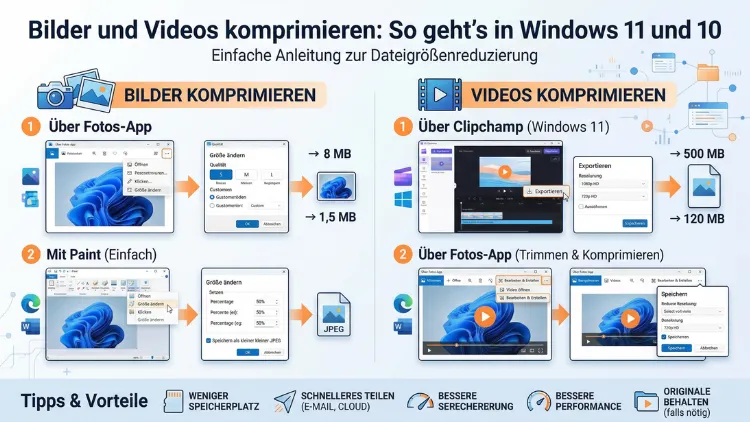
Große Bild- und Videodateien verbrauchen wertvollen Speicherplatz, verlangsamen den E-Mail-Versand und machen das Teilen über Cloud-Dienste umständlich. Zum Glück bieten sowohl Windows 11 als auch Windows 10 einfache Möglichkeiten, Fotos und Videos zu verkleinern – kostenlos, schnell und ohne sichtbaren Qualitätsverlust.
Dieser Artikel zeigt Ihnen alle Methoden: von integrierten Bordmitteln bis zu kostenlosen Spezialprogrammen.
Was ist Komprimierung – und warum ist sie wichtig?
Bevor Sie mit dem Komprimieren beginnen, lohnt es sich, die Grundlagen kurz zu verstehen. Komprimierung bedeutet, dass eine Datei durch clevere Algorithmen auf eine kleinere Dateigröße reduziert wird. Dabei gibt es zwei grundlegende Methoden.
Verlustfreie Komprimierung reduziert die Dateigröße, ohne Qualität zu entfernen. Beim Öffnen der Datei wird das Original vollständig wiederhergestellt. Diese Methode eignet sich zum Beispiel gut für Archivierung und Dokumente.
Verlustbehaftete Komprimierung dagegen entfernt Bildinformationen dauerhaft, die das menschliche Auge ohnehin kaum wahrnimmt. Dadurch lassen sich Dateien deutlich stärker verkleinern. Das klassische JPEG-Format nutzt genau dieses Prinzip – ebenso wie das Videoformat H.264/MP4.
In der Praxis bietet die verlustbehaftete Komprimierung für Fotos und Videos die bei Weitem größere Ersparnis. Ein unkomprimiertes Foto aus einer 24-Megapixel-Kamera kann 20 bis 40 MB groß sein. Mit einer JPEG-Qualität von 75 bis 80 Prozent hingegen lässt es sich auf unter 3 MB reduzieren – bei für das menschliche Auge kaum erkennbarem Unterschied.
Außerdem spielen Dateiformate eine entscheidende Rolle. So spart das moderne WebP-Format im Schnitt 30 Prozent Speicherplatz gegenüber JPEG bei gleicher sichtbarer Qualität. Seit Windows 11 Version 22H2 wird WebP nativ unterstützt, sodass Sie es ohne zusätzliche Software verwenden können.
Warum sollten Sie Dateien komprimieren?
Es gibt zahlreiche alltägliche Situationen, in denen kleinere Dateien echte Vorteile bringen. Zum Beispiel haben die meisten E-Mail-Anbieter eine Anhangsbegrenzung von 10 bis 25 MB. Wer also mehrere hochauflösende Fotos verschicken möchte, kommt ohne Komprimierung schnell an diese Grenze.
Zusätzlich füllen unkomprimierte Videodateien SSDs und Festplatten rasend schnell. Ein zehnminütiges 4K-Video kann ohne Komprimierung leicht 10 GB und mehr belegen. Deshalb lohnt sich die Verkleinerung gerade dann, wenn Sie Urlaubsvideos oder Familienaufnahmen für Jahre archivieren möchten.
Zudem hat die Dateigröße direkten Einfluss auf Upload- und Download-Zeiten in Cloud-Diensten wie OneDrive, Google Drive oder Dropbox. Kleinere Dateien werden schneller synchronisiert und sparen Internetbandbreite. Ebenso ist das Teilen auf sozialen Netzwerken wie Instagram oder WhatsApp mit kleineren Dateien reibungsloser – denn diese Plattformen komprimieren Fotos und Videos beim Hochladen ohnehin nochmals, was zu doppeltem Qualitätsverlust führen kann.
Bilder komprimieren in Windows 11 und 10
Windows bietet mehrere Wege, um Bilder zu verkleinern. Abhängig davon, ob Sie ein einzelnes Foto oder viele Bilder gleichzeitig bearbeiten möchten, gibt es jeweils die passende Lösung.
Methode 1: Bilder als ZIP-Archiv komprimieren (Windows-Explorer)
Die einfachste Möglichkeit ist die Nutzung des integrierten ZIP-Features von Windows. Diese Methode eignet sich jedoch hauptsächlich zum Übertragen mehrerer Bilder, da sie die eigentliche Bildqualität nicht verändert.
So gehen Sie vor:
- Öffnen Sie den Windows-Explorer mit der Tastenkombination Windows + E.
- Markieren Sie alle Bilder, die Sie komprimieren möchten. Mehrere Dateien markieren Sie mit gedrückter Strg-Taste.
- Klicken Sie mit der rechten Maustaste auf die Auswahl.
- Wählen Sie „Senden an“ > „ZIP-komprimierter Ordner“ (Windows 10) oder „In ZIP-Datei komprimieren“ (Windows 11).
- Die ZIP-Datei erscheint daraufhin im selben Ordner.
Diese Methode reduziert die Gesamtgröße je nach Bildinhalt um 10 bis 30 Prozent. Für JPEG-Fotos ist die Ersparnis allerdings gering, da JPEG bereits eine eigene Komprimierung enthält. Deshalb eignet sich die ZIP-Methode besser für PNG-Dateien oder als praktische Verpackung für den E-Mail-Versand.
Methode 2: Bilder mit Paint verkleinern (Windows-Bordmittel)
Für einzelne Bilder ist Microsoft Paint ein schnelles und kostenloses Bordmittel. Es ist in Windows 10 und Windows 11 vorinstalliert.
So verkleinern Sie ein Bild mit Paint:
- Öffnen Sie das Bild mit einem Rechtsklick und wählen Sie „Öffnen mit“ > „Paint“.
- Klicken Sie oben auf „Größe ändern“.
- Wählen Sie „Prozentual“ und geben Sie zum Beispiel 50 % ein, um das Bild auf die Hälfte zu verkleinern. Alternativ wählen Sie „Pixel“ und geben eine konkrete Zielgröße an.
- Achten Sie darauf, dass „Seitenverhältnis beibehalten“ aktiviert ist.
- Bestätigen Sie mit OK und speichern Sie mit Datei > Speichern unter als JPEG.
Beim Speichern als JPEG können Sie zudem im Speichern-Dialog die Qualitätsstufe anpassen, was die Dateigröße erheblich beeinflusst. Beachten Sie jedoch: Paint bietet keine Vorschau der Komprimierung, weshalb es für professionelle Ansprüche eher ungeeignet ist.
Methode 3: IrfanView – die empfohlene Lösung für Einzelbilder und Stapelverarbeitung
Für alle, die regelmäßig Bilder komprimieren, ist IrfanView die mit Abstand beste kostenlose Wahl. Das schlanke Programm ist unter www.irfanview.com kostenlos erhältlich, nur rund 5 MB groß und läuft auf Windows 10 sowie Windows 11 problemlos.
So komprimieren Sie ein einzelnes Bild mit IrfanView:
- Öffnen Sie das Bild in IrfanView per Drag & Drop oder über Datei > Öffnen.
- Möchten Sie die Abmessungen verkleinern, gehen Sie zu Bild > Größe ändern (Tastenkürzel Strg + R). Geben Sie dort die gewünschte Breite oder Höhe in Pixeln ein. Aktivieren Sie dabei „Proportionen erhalten“.
- Bestätigen Sie mit OK.
- Gehen Sie zu Datei > Speichern unter und wählen Sie das Format JPEG.
- Im folgenden Dialog finden Sie einen Qualitätsschieberegler. Ein Wert von 75 bis 85 Prozent ist in der Regel der optimale Kompromiss aus Qualität und Dateigröße.
- Klicken Sie auf Speichern.
So komprimieren Sie viele Bilder gleichzeitig mit IrfanView (Stapelverarbeitung):
- Starten Sie IrfanView und drücken Sie die Taste B oder gehen Sie zu Datei > Batch-Konvertierung/Umbenennung.
- Navigieren Sie im rechten Bereich zu dem Ordner mit Ihren Bildern. Wählen Sie alle gewünschten Bilder aus und klicken Sie auf „Hinzufügen“.
- Wählen Sie unter „Ausgabeformat“ das gewünschte Format, zum Beispiel JPEG.
- Klicken Sie auf „Optionen“ neben dem Format-Dropdown. Stellen Sie dort die Qualität auf 75 bis 85 Prozent ein.
- Setzen Sie einen Haken bei „Spezialoptionen aktiv“ und klicken Sie auf „Setzen“, um die Bildgröße anzupassen (zum Beispiel maximale Breite 2.000 Pixel).
- Wählen Sie einen Zielordner für die komprimierten Bilder aus.
- Klicken Sie abschließend auf „Start“ – IrfanView verarbeitet daraufhin alle Bilder automatisch.
Damit können Sie problemlos hunderte Fotos in wenigen Minuten komprimieren. Außerdem überschreibt IrfanView standardmäßig die Originaldateien nicht, sofern Sie einen separaten Zielordner angeben.
Methode 4: Caesium Image Compressor – einfach und spezialisiert
Wer ein noch einfacheres Werkzeug bevorzugt, das ausschließlich für die Bildkomprimierung entwickelt wurde, sollte Caesium Image Compressor ausprobieren. Es ist kostenlos unter saerasoft.com/caesium verfügbar und unterstützt die Formate JPEG, PNG, WebP und TIFF.
So funktioniert Caesium Image Compressor:
- Laden Sie Caesium von der offiziellen Webseite herunter und installieren Sie es.
- Starten Sie das Programm und fügen Sie Bilder über den Plus-Button oben links hinzu. Alternativ per Drag & Drop.
- Wählen Sie rechts den Reiter „Compression“ und stellen Sie über den Schieberegler den gewünschten Qualitätswert ein. 80 Prozent ist ein empfohlener Ausgangswert.
- Wechseln Sie zum Reiter „Resize“, falls Sie die Auflösung ebenfalls verkleinern möchten.
- Wählen Sie einen Ausgabeordner und klicken Sie auf „Komprimieren“.
Caesium zeigt Ihnen außerdem direkt an, wie groß die Dateieinsparung voraussichtlich sein wird. Deshalb eignet es sich besonders gut für Einsteiger, die eine visuelle Rückmeldung schätzen.
Videos komprimieren in Windows 11 und 10
Bei Videos ist die Komprimierung technisch etwas aufwendiger, da zusätzlich zu Bildgröße und Qualität auch Codec, Bitrate, Auflösung und Bildrate eine Rolle spielen. Dennoch gibt es sowohl einfache Bordmittel als auch leistungsstarke kostenlose Programme.
Methode 1: Clipchamp – der integrierte Video-Editor in Windows 11
Clipchamp ist seit Windows 11 der offizielle, vorinstallierte Video-Editor von Microsoft. Für Windows 10 lässt er sich kostenlos aus dem Microsoft Store herunterladen. Clipchamp ermöglicht den Export in verschiedenen Auflösungen, was einer Komprimierung entspricht.
So verkleinern Sie ein Video mit Clipchamp:
- Öffnen Sie Clipchamp über die Windows-Suche oder unter Start > Clipchamp.
- Klicken Sie auf „Neues Video erstellen“.
- Klicken Sie auf „Medien importieren“ und wählen Sie Ihre Videodatei aus.
- Ziehen Sie das Video per Drag & Drop in die Zeitleiste unten.
- Klicken Sie oben rechts auf „Exportieren“.
- Wählen Sie die gewünschte Auflösung: 480p für sehr kleine Dateien, 720p für gute Qualität bei moderater Größe, 1080p für Full HD.
- Bestätigen Sie den Export und warten Sie, bis die Datei fertig gespeichert ist.
Clipchamp verarbeitet Videos direkt auf Ihrem Computer – es werden also keine Daten auf externe Server hochgeladen. Allerdings ist die Kontrolle über Codec und Bitrate bei Clipchamp eingeschränkt. Deshalb empfiehlt sich für mehr Flexibilität das nächste Tool.
Methode 2: HandBrake – die empfohlene Lösung für Videokommprimierung
HandBrake ist das leistungsstärkste und beliebteste kostenlose Programm zur Videokomprimierung. Es ist unter handbrake.fr kostenlos erhältlich und läuft auf Windows 10 und Windows 11. Mit HandBrake können Sie Videos auf einen Bruchteil ihrer ursprünglichen Größe reduzieren, ohne dabei sichtbare Qualitätsverluste zu erleiden.
So komprimieren Sie ein Video mit HandBrake:
- Laden Sie HandBrake von handbrake.fr herunter und installieren Sie es.
- Starten Sie HandBrake und klicken Sie auf „Open Source“, um Ihre Videodatei zu öffnen.
- Wählen Sie unter „Preset“ eine passende Voreinstellung, zum Beispiel „Fast 1080p30″ für Full-HD-Videos oder „Fast 720p30″ für kleinere Dateien.
- Stellen Sie unter „Format“ das Zielformat auf MP4 ein.
- Wählen Sie als Video-Codec den modernen H.265 (HEVC) – dieser erzeugt bei gleicher Qualität deutlich kleinere Dateien als H.264.
- Passen Sie unter „Quality“ den RF-Wert (Constant Quality) an. Ein Wert zwischen RF 20 und RF 28 ist empfehlenswert – je höher der RF-Wert, desto kleiner die Datei und desto geringer die Qualität.
- Klicken Sie auf „Browse“, um den Speicherort für das komprimierte Video festzulegen.
- Starten Sie die Komprimierung mit „Start Encode“.
Durch die Verwendung von H.265 lassen sich Videodateien gegenüber H.264 um bis zu 50 Prozent verkleinern – bei gleicher wahrgenommener Qualität. Außerdem unterstützt HandBrake GPU-Beschleunigung für NVIDIA-, AMD- und Intel-Grafikkarten, sodass die Komprimierung erheblich schneller abläuft.
Für Einsteiger empfiehlt es sich, die Voreinstellungen von HandBrake zu nutzen und lediglich den RF-Wert sowie das Format anzupassen. So erzielen Sie ohne tieferes technisches Wissen sehr gute Ergebnisse.
Methode 3: VLC Media Player – unterschätztes Komprimierungswerkzeug
Der VLC Media Player ist vielen als reines Wiedergabeprogramm bekannt. Jedoch bietet er auch eine integrierte Konvertierungs- und Komprimierungsfunktion, die für einfache Aufgaben gut geeignet ist.
So komprimieren Sie ein Video mit VLC:
- Öffnen Sie VLC und gehen Sie zu Medien > Konvertieren/Speichern (Tastenkürzel Strg + R).
- Klicken Sie auf „Hinzufügen“ und wählen Sie Ihre Videodatei aus.
- Klicken Sie auf „Konvertieren/Speichern“.
- Wählen Sie unter „Profil“ ein Zielformat, zum Beispiel „Video – H.264 + MP3 (MP4)“.
- Klicken Sie auf das Zahnrad-Symbol neben dem Profil, um die Einstellungen anzupassen. Dort können Sie unter „Video-Codec“ die Bitrate verringern – zum Beispiel auf 1.500 bis 3.000 kbps für 1080p-Videos.
- Legen Sie einen Zieldateinamen und -pfad fest.
- Klicken Sie auf „Start“, um die Konvertierung zu beginnen.
VLC ist zwar etwas weniger intuitiv als HandBrake, aber ebenso zuverlässig. Zudem ist es für Windows 10 und Windows 11 kostenlos erhältlich und kann direkt von videolan.org heruntergeladen werden.
Methode 4: Windows Video Editor (Windows 10) und Clipchamp (Windows 11)
Ältere Windows-10-Versionen enthielten den klassischen Windows Video Editor, der über die Fotos-App erreichbar war. Dieser ermöglichte es, Videos in niedrigerer Auflösung zu exportieren und damit zu verkleinern.
Vorgehen mit dem Windows Video Editor (Windows 10):
- Öffnen Sie die Fotos-App und klicken Sie oben rechts auf „Bearbeiten und erstellen“ > „Neues Video mit Musik erstellen“.
- Importieren Sie Ihr Video und fügen Sie es dem Storyboard hinzu.
- Klicken Sie auf „Video fertigstellen“ und wählen Sie eine niedrigere Qualität, zum Beispiel „Klein (540p)“.
- Exportieren Sie das Video.
Diese Methode ist besonders einfach, bietet jedoch wenig Kontrolle. Deshalb ist sie eher für gelegentliche Nutzung geeignet – für regelmäßige Aufgaben empfiehlt sich HandBrake.
Bildformate und ihr Einfluss auf die Dateigröße
Die Wahl des richtigen Dateiformats ist oft genauso wichtig wie die Komprimierungseinstellungen selbst. Hier ein Überblick der wichtigsten Formate in Windows:
JPEG (.jpg): Das älteste und verbreitetste Format für Fotos. Es nutzt verlustbehaftete Komprimierung und ist für nahezu alle Geräte und Programme kompatibel. Deshalb ist JPEG für den Alltag nach wie vor die sicherste Wahl.
PNG (.png): Verlustfrei komprimiertes Format, ideal für Grafiken mit klaren Kanten, Screenshots und transparente Hintergründe. Allerdings sind PNG-Dateien bei Fotos deutlich größer als JPEG. Daher sollten Sie PNG nur dann wählen, wenn Transparenz oder pixelgenaue Qualität erforderlich ist.
WebP (.webp): Das moderne Google-Format spart gegenüber JPEG bis zu 30 Prozent Speicherplatz – verlustbehaftet und verlustfrei. Seit Windows 11 22H2 wird WebP nativ unterstützt. Außerdem zeigen moderne Browser wie Edge und Chrome WebP-Bilder problemlos an.
HEIF/HEIC (.heic): Das Format von Apple-Geräten wie iPhone bietet ausgezeichnete Komprimierung, ist aber unter Windows ohne zusätzliche Codecs oft schwer zu öffnen. Deshalb empfiehlt es sich, HEIC-Dateien vor der Weitergabe in JPEG umzuwandeln.
Video-Codecs verstehen: H.264, H.265 und AV1
Auch bei Videos entscheidet der gewählte Codec maßgeblich über die Dateigröße. Folgende Codecs sind aktuell in Windows besonders relevant:
H.264 (AVC): Der älteste und am weitesten verbreitete Codec. Nahezu jedes Gerät und jede Plattform unterstützt H.264. Er bietet gute Komprimierung, ist jedoch nicht mehr der effizienteste.
H.265 (HEVC): Der Nachfolger von H.264 bietet bei gleicher Qualität etwa 50 Prozent kleinere Dateien. Allerdings ist die Hardwareunterstützung nicht überall vorhanden, und auf älteren Geräten ist die Wiedergabe manchmal problematisch. Windows 10 und 11 unterstützen H.265 nativ.
AV1: Der neueste und effizienteste offene Codec liefert noch kleinere Dateien als H.265. HandBrake und neuere Windows-Versionen unterstützen AV1, jedoch ist die Kodiergeschwindigkeit noch vergleichsweise langsam.
Zusätzlich beeinflusst die Bitrate die Dateigröße erheblich. Je niedriger die Bitrate (gemessen in kbps oder Mbps), desto kleiner die Datei – und desto geringer die Qualität. Für 1080p-Videos gelten 3.000 bis 6.000 kbps als guter Richtwert. Für 4K-Videos hingegen sind 15.000 bis 25.000 kbps realistisch.
Online-Tools als Alternative zu Desktop-Software
Wer keine Software installieren möchte, kann auch auf Online-Komprimierungstools zurückgreifen. Diese eignen sich vor allem für gelegentliche Aufgaben.
Für Bilder ist Squoosh (squoosh.app) eine exzellente Wahl. Es ist kostenlos, direkt im Browser nutzbar und zeigt einen Live-Vergleich zwischen Original und komprimiertem Bild. Außerdem unterstützt es moderne Formate wie WebP und AVIF.
Für Videos bieten Dienste wie YouCompress oder der Browser-basierte Clipchamp unkomplizierte Lösungen. Bedenken Sie dabei jedoch: Bei Online-Diensten werden Ihre Dateien auf externe Server hochgeladen. Deshalb sollten Sie bei vertraulichen Inhalten lieber Desktop-Software nutzen.
Speicherplatz sparen: empfohlene Vorgehensweisen
Damit Sie langfristig den Überblick behalten und möglichst viel Speicher sparen, folgen hier einige empfohlene Vorgehensweisen:
Originale immer sichern: Bevor Sie verlustbehaftet komprimieren, erstellen Sie eine Sicherungskopie der Originaldatei. Einmal verloren gegangene Qualität lässt sich nicht wiederherstellen. Externe Festplatten oder Cloud-Dienste wie OneDrive eignen sich hervorragend als Backup-Speicher.
Bilder immer in einem separaten Zielordner speichern: Legen Sie beim Komprimieren mit IrfanView oder Caesium stets einen eigenen Ordner für die komprimierten Dateien an. So bleibt das Original erhalten.
Videos vor dem Hochladen komprimieren: Soziale Netzwerke komprimieren Videos beim Hochladen nochmals. Deshalb sollten Sie das Video bereits vorher auf eine vernünftige Auflösung reduzieren, um doppelte Qualitätsverluste zu vermeiden.
Richtige Auflösung für den jeweiligen Verwendungszweck wählen: Für E-Mail-Anhänge genügen Fotos mit 2.000 Pixeln auf der langen Seite. Für soziale Netzwerke reichen meist 1.280 x 720 Pixel (720p) bei Videos völlig aus. Nur für Druckaufgaben oder professionelle Produktion sind höhere Auflösungen notwendig.
Häufige Fragen zur Komprimierung von Bildern und Videos
Verliere ich durch Komprimierung dauerhaft Qualität?
Das hängt von der Methode ab. Bei verlustbehafteter Komprimierung (JPEG, H.264, H.265) wird Qualität dauerhaft entfernt und ist nach dem Speichern nicht wiederherstellbar. Deshalb sollten Sie stets das Original behalten. Bei verlustfreier Komprimierung (ZIP, PNG, verlustfreies WebP) bleibt die Qualität vollständig erhalten.
Welches ist das beste kostenlose Tool zum Bilder komprimieren unter Windows?
Für die Stapelverarbeitung empfiehlt sich IrfanView, da es kostenlos, schnell und extrem flexibel ist. Für Einsteiger, die eine übersichtlichere Oberfläche bevorzugen, ist Caesium Image Compressor die bessere Wahl. Beide Programme sind für Windows 10 und Windows 11 geeignet.
Welches Programm eignet sich am besten zum Videokomprimieren unter Windows?
HandBrake ist die empfohlene Lösung für die Videokomprimierung unter Windows. Es ist kostenlos, unterstützt alle gängigen Formate und ermöglicht präzise Einstellungen für Codec, Qualität und Bitrate. Für sehr einfache Aufgaben ist Clipchamp (in Windows 11 integriert) eine gute Alternative.
Wie stark kann ich ein Video komprimieren, ohne sichtbare Qualitätsverluste?
Das hängt vom Ausgangsmaterial und dem gewählten Codec ab. Mit H.265 lassen sich Videos gegenüber unkomprimiertem Material um bis zu 90 Prozent verkleinern, ohne sichtbare Artefakte. Gegenüber H.264 sind ebenso 30 bis 50 Prozent Einsparung bei gleicher wahrgenommener Qualität möglich. Ein RF-Wert von 22 bis 26 in HandBrake ist dabei ein guter Ausgangspunkt.
Kann ich Bilder in Windows 11 ohne zusätzliche Software komprimieren?
Ja. Windows 11 bietet dafür mehrere Bordmittel: den Windows-Explorer zum Erstellen von ZIP-Archiven sowie die Fotos-App für einfache Bildverkleinerungen. Für anspruchsvollere Aufgaben empfiehlt sich jedoch ein spezialisiertes Tool wie IrfanView oder Caesium.
Ist HandBrake sicher und kostenlos?
Ja, HandBrake ist vollständig kostenlos und quelloffen. Es wird von einer aktiven Entwicklergemeinschaft gepflegt und ist unter handbrake.fr erhältlich. Achten Sie jedoch darauf, das Programm ausschließlich von der offiziellen Webseite herunterzuladen, um unseriöse Kopien mit Werbung oder Malware zu vermeiden.
Was ist der Unterschied zwischen ZIP-Komprimierung und echter Bildkomprimierung?
Eine ZIP-Datei verpackt Bilder lediglich in ein Archiv und komprimiert dabei die Containerdatei, nicht aber den eigentlichen Bildinhalt. Dadurch ist die Einsparung bei JPEG-Fotos meist gering (5 bis 15 Prozent). Echte Bildkomprimierung hingegen verändert den Bildinhalt selbst und kann die Dateigröße um 60 bis 90 Prozent reduzieren.
Welches Videoformat hat das beste Verhältnis aus Qualität und Dateigröße?
Aktuell bietet H.265 im MP4-Container das beste Verhältnis aus Qualität, Dateigröße und Kompatibilität für Windows-Nutzer. Noch effizienter ist der neuere AV1-Codec, der jedoch längere Kodierzeiten benötigt und noch nicht auf allen Endgeräten unterstützt wird.
Kann ich unter Windows mehrere Videos gleichzeitig komprimieren?
Ja. HandBrake bietet eine integrierte Warteschlangenfunktion. Fügen Sie dabei mehrere Videos über „Open Source“ hinzu und klicken Sie jeweils auf „In Warteschlange einfügen“. Anschließend können Sie alle Videos mit einem einzigen Klick auf „Alle starten“ in einem Durchgang komprimieren.
Wie komprimiere ich Bilder für den E-Mail-Versand optimal?
Für den E-Mail-Versand empfiehlt sich eine maximale Bildbreite von 1.600 bis 2.000 Pixeln bei einer JPEG-Qualität von 70 bis 80 Prozent. Damit bleiben Dateien in der Regel unter 500 KB pro Bild. Mit IrfanView erledigen Sie das bequem für viele Bilder gleichzeitig über die Stapelverarbeitung.
Fazit
Bilder und Videos zu komprimieren ist unter Windows 10 und 11 einfacher als oft gedacht. Für Fotos ist IrfanView die empfohlene kostenlose Lösung – besonders dank der Stapelverarbeitung. Für Videos überzeugt HandBrake mit maximaler Flexibilität und hervorragenden Ergebnissen.
Denken Sie stets daran, Originaldateien zu sichern, bevor Sie verlustbehaftet komprimieren. Außerdem zahlt sich die Wahl moderner Formate wie WebP (Bilder) oder H.265 (Videos) langfristig durch deutlich kleinere Dateien aus.