
Bilder und Videos verwalten in Windows 11 und 10: Erfahren Sie, wie Sie Fotos und Clips mit Bordmitteln oder Drittanbieter-Apps sortieren und bearbeiten.
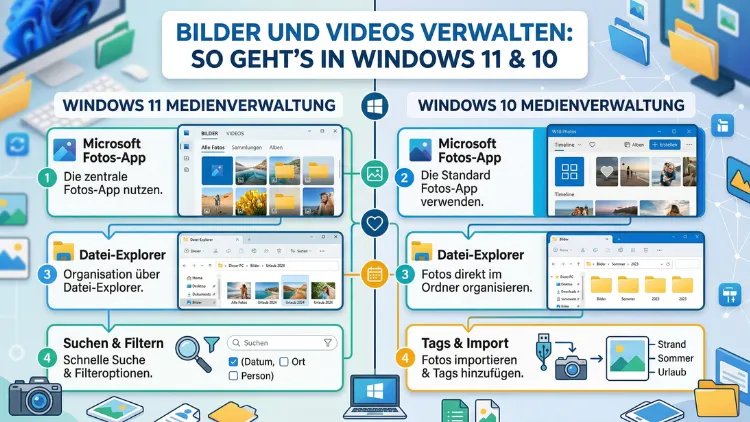
Wer viele Fotos und Videos auf dem PC speichert, verliert schnell den Überblick. Windows 10 und Windows 11 bieten jedoch leistungsstarke Werkzeuge, um Mediendateien effizient zu verwalten, zu sortieren und zu bearbeiten. Die vorinstallierte Microsoft Fotos-App deckt dabei die meisten Alltagsaufgaben ab.
Dieser Leitfaden zeigt Ihnen Schritt für Schritt, wie Sie Ihre Bilder und Videos unter Windows professionell organisieren.
Die Microsoft Fotos-App: Ihr zentrales Verwaltungswerkzeug
Die Microsoft Fotos-App ist seit Windows 10 fester Bestandteil des Betriebssystems und ersetzt den klassischen Windows-Fotobetrachter, der in Windows 7 und 8 noch standardmäßig vorhanden war. Deshalb lohnt es sich, die App genau kennenzulernen, bevor Sie nach Alternativen suchen.
Die Fotos-App sammelt Fotos von Ihrem PC, Smartphone, Cloudspeicherkonten und anderen Geräten und platziert sie an einem zentralen Ort, sodass Sie leichter finden, wonach Sie suchen. Zusätzlich bietet sie grundlegende Bearbeitungsfunktionen, Albenverwaltung und Cloud-Integration.
Fotos-App öffnen: So starten Sie schnell
Unter Windows 11 öffnen Sie die App am einfachsten so:
- Drücken Sie Windows-Taste + S, um die Suche zu öffnen.
- Geben Sie „Fotos“ ein.
- Klicken Sie auf den ersten Treffer in der Liste.
Unter Windows 10 gehen Sie wie folgt vor:
- Klicken Sie auf das Windows-Symbol links unten in der Taskleiste.
- Geben Sie „Fotos“ in die Suchleiste ein.
- Starten Sie die App über die Suchergebnisse.
In Windows 10 ist das Startmenü in zwei Bereiche aufgeteilt: die App-Liste links und die Kacheln rechts. Wenn die Fotos-App bereits als Kachel angeheftet ist, klicken Sie einfach darauf.
Neue Fotos-App vs. Legacy-Version
Die aktuelle Version enthält unter anderem die iCloud-Integration in der linken Navigationsleiste. Die Legacyversion hingegen verfügt weiterhin über Funktionen wie den Video-Editor, die People-Registerkarte und Alben. Wer also auf ältere Funktionen angewiesen ist, sollte die „Microsoft Fotos-Legacy“-Version aus dem Microsoft Store installieren.
Ordner und Quellen hinzufügen
Standardmäßig überwacht die Fotos-App nur den Windows-Bibliotheksordner „Bilder“. Deshalb erscheinen Fotos von externen Festplatten oder anderen Verzeichnissen zunächst nicht automatisch.
So fügen Sie weitere Ordner hinzu:
- Öffnen Sie die Fotos-App.
- Klicken Sie im oberen Menü auf „Ordner“.
- Wählen Sie „Ordner hinzufügen“.
- Navigieren Sie zum gewünschten Verzeichnis, zum Beispiel auf einer externen Festplatte oder einem USB-Stick.
- Bestätigen Sie mit „Diesen Ordner zu Bilder hinzufügen“.
So erscheinen auch Bilder von externen Festplatten oder USB-Sticks in der App-Übersicht. Außerdem können Sie Netzwerklaufwerke auf dieselbe Weise einbinden, sofern diese als Laufwerk im Windows Explorer sichtbar sind.
Bilder und Videos sortieren und organisieren
Chronologische Sortierung und Datumskorrektur
Die Fotos-App verwaltet Aufnahmen nach Datum. Ist ein Zeitstempel nicht korrekt, erscheinen die Bilder in der falschen Reihenfolge. Falsche Einträge entstehen zum Beispiel durch vorherige Bearbeitung oder durch Fotos, die in einer anderen Zeitzone aufgenommen wurden.
Um ein falsches Datum zu korrigieren, gehen Sie so vor:
- Markieren Sie die betreffenden Fotos in der Übersicht.
- Klicken Sie mit der rechten Maustaste auf die Auswahl.
- Wählen Sie im Kontextmenü „Datum ändern“.
- Passen Sie Tag, Monat und Jahr im Dialog an und bestätigen Sie.
Alben erstellen und verwalten
Alben helfen dabei, thematisch zusammengehörige Fotos übersichtlich zu bündeln, zum Beispiel nach Urlaub, Familie oder Veranstaltung.
Dazu wählen Sie ein oder mehrere Bilder in der Übersicht aus, klicken sie mit der rechten Maustaste an und gehen im Kontextmenü zum Eintrag „Hinzufügen zu → Neues Album“. Nach der Vergabe eines aussagekräftigen Namens und Bestätigung mit „Album erstellen“ finden Sie den neuen Eintrag unter dem Reiter „Album“.
Zusätzlich können Sie vorhandene Alben jederzeit umbenennen oder mit weiteren Fotos ergänzen.
Fotos suchen: Metadaten und KI-gestützte Suche
Die Suchleiste oben in der App erlaubt das schnelle Auffinden von Bildern anhand von Dateinamen oder Metadaten. Darüber hinaus unterstützt die App unter Windows 11 eine KI-gestützte Suche, die Motive automatisch erkennt. So finden Sie zum Beispiel alle Fotos mit Stränden oder Hunden, ohne manuell Schlagwörter vergeben zu haben.
Fotos und Videos kopieren, verschieben und löschen
Beim Kopieren eines Fotos oder Videos verbleibt der Inhalt am ursprünglichen Speicherort, und dem neuen Speicherort wird ein Duplikat hinzugefügt. Beim Verschieben hingegen wird der Inhalt an den neuen Ort gebracht, sodass er am ursprünglichen Speicherort nicht mehr vorhanden ist.
So führen Sie diese Aktionen durch:
- Kopieren: Rechtsklick auf das Bild → „Kopieren“ → Zielordner öffnen → Einfügen.
- Verschieben: Rechtsklick → „Ausschneiden“ → Zielordner öffnen → Einfügen.
- Löschen: Rechtsklick auf das Element → „Löschen“ → Bestätigung im Dialog.
Zudem können Sie mehrere Dateien gleichzeitig markieren, indem Sie die Strg-Taste gedrückt halten und nacheinander auf die gewünschten Elemente klicken.
Fotos bearbeiten in Windows 11 und 10
Grundlegende Bearbeitungsfunktionen
Die Fotos-App enthält einen vollwertigen Bildeditor mit Funktionen wie Zuschneiden und Drehen, Belichtungs-, Kontrast- und Sättigungsreglern sowie Filtern und Effekten. Markierungen ermöglichen es, direkt auf Fotos zu zeichnen – praktisch für Präsentationen oder Erklärungen.
Um ein Foto zu bearbeiten:
- Öffnen Sie das gewünschte Bild in der Fotos-App.
- Klicken Sie oben rechts auf „Bild bearbeiten“ oder drücken Sie Strg + E.
- Wählen Sie links die gewünschte Bearbeitungskategorie.
- Nehmen Sie Ihre Anpassungen vor und klicken Sie auf „Speichern“.
KI-Funktionen in Windows 11
Seit Windows 11 bietet die Fotos-App zudem KI-Funktionen wie automatische Hintergrundentfernung und Bildverbesserung. Besonders praktisch ist dabei der KI-Hintergrundweichzeichner: Er erkennt das Motiv automatisch und hebt es durch eine unscharfe Kulisse hervor.
So nutzen Sie den KI-Hintergrundbearbeiter: Öffnen Sie das Bild im Bearbeitungsmodus, wählen Sie in der Werkzeugleiste die Registerkarte „Hintergrund“. Die KI sucht anschließend automatisch den Hintergrund und markiert ihn. Rechts können Sie dann auswählen, ob Sie den Hintergrund unscharf stellen, entfernen oder ersetzen möchten.
Videos verwalten und bearbeiten
Videowiedergabe und einfache Schnittfunktionen
Die Fotos-App spielt nicht nur Bilder ab, sondern ermöglicht auch einfache Videobearbeitung. So können Sie Videos direkt kürzen:
- Öffnen Sie das Video in der Fotos-App.
- Klicken Sie oben rechts auf das Scherensymbol oder „Video bearbeiten“.
- Ziehen Sie die Anfangs- und Endmarkierung im Zeitbalken auf den gewünschten Bereich.
- Klicken Sie auf „Als Kopie speichern“, um das Originalmaterial zu erhalten.
Clipchamp: Der KI-Videoeditor für anspruchsvollere Projekte
Für komplexere Videobearbeitung empfiehlt sich Clipchamp, Microsofts integrierter Videoeditor.
Clipchamp ist auf Windows 11-Computern bereits vorinstalliert. Für Windows 10-Computer ist Clipchamp im Microsoft Store erhältlich. Die kostenlose Version bietet unbegrenzte Exporte ohne Wasserzeichen mit einer Auflösung von bis zu 1080p (HD) sowie kostenloses Audio-, Bild- und Videomaterial und kostenlose Filter und Effekte.
So starten Sie Clipchamp:
- Drücken Sie Windows-Taste + S und suchen Sie nach „Clipchamp“.
- Klicken Sie auf „Neues Video erstellen“.
- Importieren Sie Ihre Videodateien per Drag-and-drop oder über den Import-Button.
Mit der Mehrspurbearbeitung können Sie Audio, Video und Text bearbeiten und so ein zusammenhängendes Endprodukt erstellen – alles in einer einzigen Anwendung. Das integrierte KI-Feature für die automatische Montage unterbreitet Bearbeitungsvorschläge und spart so Zeit und Mühe.
Außerdem bietet Clipchamp eine integrierte Bibliothek mit lizenzfreiem Audiomaterial, Videoclips und Stockfotos, was besonders bei Präsentationen oder YouTube-Videos hilfreich ist.
OneDrive-Integration: Fotos automatisch sichern und synchronisieren
Die Fotos-App bietet die Möglichkeit, eine Verbindung mit OneDrive herzustellen und über die App auf alle dort gespeicherten Medien zuzugreifen. Um diese Funktion zu aktivieren, müssen Sie sich über die Fotos-App anmelden bzw. eine Verbindung mit dem OneDrive-Konto herstellen.
So richten Sie die OneDrive-Verbindung ein:
- Öffnen Sie die Fotos-App.
- Klicken Sie links in der Navigationsleiste auf „OneDrive“.
- Melden Sie sich mit Ihrem Microsoft-Konto an.
- Wählen Sie, welche Ordner synchronisiert werden sollen.
Nach dem Hochladen auf OneDrive werden Fotos und Videos automatisch in der Fotos-App auf Ihrem PC angezeigt, wenn OneDrive verbunden ist. Deshalb ist diese Funktion besonders praktisch, wenn Sie Fotos vom Smartphone per OneDrive Mobile-App automatisch sichern lassen.
Darüber hinaus stehen Ihre Bilder dadurch auf allen verbundenen Geräten – also auch auf Tablets oder anderen Windows-PCs – jederzeit zur Verfügung.
iCloud-Fotos unter Windows: Apple-Geräte einbinden
Auch Nutzer von iPhone oder iPad können ihre Fotos direkt unter Windows verwalten.
So geht’s: Öffnen Sie die Fotos-App und wählen Sie im linken Navigationsmenü „iCloud-Fotos“ aus. Sie werden aufgefordert, zum Microsoft Store zu wechseln und die iCloud-für-Windows-App herunterzuladen. Öffnen Sie anschließend die iCloud-für-Windows-App, melden Sie sich mit Ihrer Apple-ID an und wählen Sie „Fotos“ aus, um Ihre iCloud-Medien in der Fotos-App anzuzeigen.
Zudem können Sie in den Einstellungen der iCloud-App genau steuern, welche Alben synchronisiert werden sollen. Dadurch sparen Sie Speicherplatz auf dem PC, da nicht zwingend alle Fotos lokal heruntergeladen werden müssen.
Fotos vom Smartphone importieren
Viele Nutzer fragen sich, wie sie Fotos vom Handy einfach auf den Windows-PC übertragen können. Hierfür gibt es mehrere Wege:
Per USB-Kabel:
- Verbinden Sie Ihr Smartphone per USB-Kabel mit dem PC.
- Wählen Sie auf dem Handy als USB-Verbindungstyp „Dateiübertragung“ (MTP).
- Öffnen Sie den Windows Explorer – das Gerät erscheint dort als Laufwerk.
- Kopieren Sie die gewünschten Ordner (meistens unter „DCIM“) in Ihren Bilderordner auf dem PC.
Über die Fotos-App:
- Öffnen Sie die Fotos-App.
- Klicken Sie oben rechts auf „Importieren“.
- Wählen Sie „Von einem USB-Gerät“ oder „Von einem Ordner“.
- Folgen Sie dem Import-Assistenten.
Sie können Bilder von USB-Sticks, SD-Karten oder externen Festplatten direkt anzeigen, ohne sie zunächst kopieren zu müssen. Jedoch empfiehlt sich für eine dauerhafte Verwaltung der Import in einen fest definierten Ordnerstruktur.
Empfohlene Vorgehensweisen für eine saubere Ordnerstruktur
Eine logische Ordnerstruktur ist die Grundlage für langfristiges Bildchaos-Vermeiden. Empfehlenswert ist folgendes System:
Beispielstruktur:
Bilder/
├── 2024/
│   ├── 2024-07 Sommerurlaub Italien/
│   ├── 2024-12 Weihnachten/
├── 2025/
│   ├── 2025-03 Geburtstag Mama/
Zusätzlich sollten Sie Folgendes beachten:
- Benennen Sie Ordner immer mit Datum + Beschreibung, also zum Beispiel „2025-08 Berchtesgaden“.
- Vermeiden Sie Sonderzeichen und Leerzeichen in Dateinamen, da dies bei manchen Programmen zu Problemen führt.
- Legen Sie regelmäßige Sicherheitskopien auf einer externen Festplatte oder einem Cloud-Dienst an.
- Löschen Sie Duplikate regelmäßig, um Speicherplatz zu sparen.
Außerdem hilft es, nach einem Import direkt auszusortieren: Schlechte Fotos löschen, Duplikate entfernen und thematische Ordner anlegen, bevor sich die Dateien weiter ansammeln.
Duplikate finden und löschen
Doppelt gespeicherte Bilder verbrauchen unnötig Speicherplatz. Windows bietet dafür kein eingebautes Duplikat-Tool, weshalb hier eine Drittanbieter-Software empfohlen wird.
Empfehlung: dupeGuru (kostenlos)
dupeGuru ist eine kostenfreie Open-Source-Software für Windows 10 und 11, die doppelte Dateien anhand ihres Inhalts – nicht nur des Dateinamens – erkennt.
Installation und Nutzung:
- Laden Sie dupeGuru von der offiziellen Website (dupeguru.voltaicideas.net) herunter.
- Installieren Sie das Programm.
- Klicken Sie auf das Plus-Symbol, um den zu scannenden Ordner hinzuzufügen.
- Wählen Sie den Scan-Modus (für Bilder: „Picture“-Modus).
- Starten Sie den Scan mit „Scannen“.
- Markieren Sie die gefundenen Duplikate und löschen Sie sie per „Markierte löschen“.
Deshalb sollten Sie dupeGuru besonders nach größeren Importen einsetzen, um die Sammlung schlank zu halten.
Alternative Fotoverwaltungssoftware für Windows
Wer mehr Funktionen als die Microsoft Fotos-App benötigt, findet zahlreiche Alternativen für Windows 10 und 11.
XnView MP (kostenlos)
XnView ist einer der beliebtesten kostenlosen Bildbetrachter für Windows, macOS und Linux. Es ermöglicht das Anzeigen, Verwalten, Ändern der Größe und Bearbeiten von Fotos und ist mit allen gängigen Formaten kompatibel, einschließlich RAW, HEIC, JPEG-XL und PDF.
Besonders geeignet für Nutzer, die eine schnelle und schlanke Verwaltungslösung suchen, ohne Cloud-Anbindung.
digiKam (kostenlos)
digiKam ist eine professionelle Open-Source-Fotoverwaltung für Windows 10 und 11. Das Programm bietet eine umfangreiche Datenbank, Gesichtserkennung, GPS-Verwaltung und Unterstützung für Netzlaufwerke und Cloud-Speicher wie Nextcloud.
Installation:
- Laden Sie digiKam von digikam.org herunter.
- Führen Sie die Installationsdatei aus.
- Beim ersten Start legen Sie den gewünschten Bildordner als Quelle fest.
- digiKam scannt den Ordner und legt eine lokale Datenbank an.
Zudem eignet sich digiKam besonders gut für erfahrene Nutzer mit großen Bildarchiven.
Excire Foto (kostenpflichtig, einmalig)
Excire Foto ist für Windows 10 und 11 sowie macOS verfügbar. Mit KI-gestützter Suche, automatischer Verschlagwortung, Schärfecheck und smarter Auswahl der besten Aufnahmen bringt das Programm Ordnung in riesige Kataloge und spart dabei Stunden an Arbeit. Alles läuft lokal, ohne Abo und DSGVO-konform.
Excire Foto eignet sich besonders für Fotografen mit Tausenden von Bildern, die eine intelligente Suchfunktion und automatische Kategorisierung benötigen – ohne monatliche Kosten.
Adobe Lightroom Classic (Abo)
Für bestehende Adobe Creative Cloud-Abonnenten ist Adobe Bridge eine der besten Optionen für die Fotoverwaltung, da sie bereits im Abonnement enthalten ist. Es verfügt über robuste Werkzeuge zum Organisieren und Kategorisieren von Fotos mit der Möglichkeit zur manuellen und automatischen Beschriftung sowie Metadatenanpassung. Adobe Lightroom Classic geht jedoch noch einen Schritt weiter und kombiniert Verwaltung mit professioneller Bildentwicklung – ideal für ambitionierte Hobbyfotografen.
Metadaten verwalten: EXIF-Daten lesen und bearbeiten
Jedes digitale Foto enthält EXIF-Metadaten: Aufnahmedatum, Kameramodell, GPS-Koordinaten, Belichtungszeit und vieles mehr. Diese Informationen sind für die Sortierung und das Auffinden von Bildern äußerst wertvoll.
Unter Windows 10 und 11 sehen Sie die Metadaten so:
- Klicken Sie im Windows Explorer mit der rechten Maustaste auf eine Bilddatei.
- Wählen Sie „Eigenschaften“.
- Wechseln Sie zur Registerkarte „Details“.
Dort sehen Sie alle verfügbaren EXIF-Informationen. Zusätzlich können Sie dort manche Felder direkt bearbeiten, indem Sie auf den Wert klicken.
Für eine professionellere Metadatenbearbeitung empfiehlt sich ExifTool (kostenlos, exiftool.org) – ein leistungsstarkes Kommandozeilenprogramm, das auch Stapelverarbeitungen über viele Dateien gleichzeitig ermöglicht.
Sicherung von Fotos und Videos: Das Backup nicht vergessen
Eine digitale Fotosammlung ist nur so sicher wie ihr Backup. Deshalb sollte eine 3-2-1-Strategie angewendet werden:
- 3 Kopien der Daten
- 2 verschiedene Speichermedien
- 1 Kopie außerhalb des Hauses (Cloud oder externes Laufwerk an anderem Ort)
Empfohlene Vorgehensweisen für die Sicherung:
Lokales Backup mit Windows-Bordmitteln:
- Öffnen Sie die Windows-Einstellungen (Windows-Taste + I).
- Gehen Sie zu „Update und Sicherheit“ (Windows 10) bzw. „System → Speicher → Sicherungsoptionen“ (Windows 11).
- Aktivieren Sie „Dateiversionsverlauf“ und wählen Sie ein externes Laufwerk als Ziel.
Cloud-Backup mit OneDrive:
- Stellen Sie sicher, dass der Ordner „Bilder“ in Ihren OneDrive-Einstellungen zur automatischen Synchronisierung freigegeben ist.
- Öffnen Sie dafür das OneDrive-Symbol in der Taskleiste → „Einstellungen“ → „Sicherung“ → „Sicherung verwalten“.
- Aktivieren Sie die Ordner „Desktop“, „Dokumente“ und „Bilder“.
Außerdem können Google Fotos (kostenlos bis 15 GB) oder Amazon Photos (Prime-Mitglieder erhalten unbegrenzten Fotospeicher) als zusätzliche Cloud-Backup-Lösung dienen.
Fotos und Videos freigeben und teilen
Windows 11 und 10 bieten mehrere Möglichkeiten, Bilder schnell zu teilen.
Direkte Freigabe aus der Fotos-App:
- Öffnen Sie das gewünschte Foto oder Video.
- Klicken Sie oben rechts auf das Teilen-Symbol (Pfeil nach oben).
- Wählen Sie aus den angezeigten Kontakten oder Apps, zum Beispiel E-Mail, Bluetooth, OneDrive oder Nearby Sharing.
Per E-Mail versenden:
- Rechtsklick auf die Datei im Windows Explorer.
- Wählen Sie „Senden an“ → „E-Mail-Empfänger“.
- Ihre Standard-Mail-App öffnet sich mit der Datei als Anhang.
Außerdem können Sie über OneDrive direkt Freigabelinks erstellen, die Sie anschließend per Messenger oder E-Mail versenden.
Diashow erstellen und abspielen
Sie können Ihre Bilder automatisch als Diashow abspielen lassen. Alternativ können Sie im Vollbildmodus mit der rechten Maustaste klicken und die Diashow direkt starten.
So starten Sie eine Diashow in der Fotos-App:
- Öffnen Sie ein beliebiges Bild aus dem gewünschten Album oder Ordner.
- Drücken Sie die F5-Taste, um die Diashow zu starten.
- Mit der Leertaste pausieren Sie die Wiedergabe; mit den Pfeiltasten navigieren Sie manuell.
Für anspruchsvollere Präsentationen – etwa mit Musik, Übergängen und Texteinblendungen – empfiehlt sich wiederum Clipchamp, das all diese Funktionen in einer übersichtlichen Oberfläche vereint.
Häufige Fragen zur Bildverwaltung unter Windows
Warum zeigt die Fotos-App nicht alle Bilder an?
Meistens liegt das daran, dass der Ordner mit den Bildern nicht als überwachter Ordner in der App eingerichtet ist. Öffnen Sie die Fotos-App, gehen Sie zu „Ordner“ und fügen Sie den fehlenden Ordner über „Ordner hinzufügen“ hinzu. Danach scannt die App den neuen Ordner und zeigt die enthaltenen Bilder an.
Wie kann ich die Fotos-App unter Windows 10 als Standard-Bildbetrachter festlegen?
Gehen Sie zu „Einstellungen“ → „Apps“ → „Standard-Apps“. Suchen Sie dort nach dem Eintrag für Bilddateien und wählen Sie „Microsoft Fotos“ als Standardprogramm aus. Alternativ können Sie im Windows Explorer mit der rechten Maustaste auf ein Bild klicken, „Öffnen mit“ → „Andere App auswählen“ wählen und Microsoft Fotos als Standard festlegen.
Werden bearbeitete Fotos in der Fotos-App automatisch überschrieben?
Nein. Die Fotos-App in Windows 11 und 10 speichert Bearbeitungen standardmäßig als Kopie. Das Originalbild bleibt also erhalten. Wenn Sie jedoch auf „Speichern“ klicken, wird die Datei tatsächlich überschrieben. Deshalb empfiehlt sich immer der Klick auf „Als Kopie speichern“.
Wie importiere ich Fotos von einer SD-Karte in Windows?
Stecken Sie die SD-Karte in den Kartenleser Ihres PCs oder in einen USB-Adapter. Windows erkennt die Karte automatisch als Laufwerk. Öffnen Sie anschließend die Fotos-App und klicken Sie oben rechts auf „Importieren“ → „Von einem USB-Gerät“. Folgen Sie dem Import-Assistenten, der Ihnen anzeigt, welche Fotos bereits vorhanden sind und welche neu importiert werden können.
Was tun, wenn die Fotos-App abstürzt oder nicht öffnet?
Gehen Sie zu „Einstellungen“ → „Apps“ → „Apps & Features“. Suchen Sie „Microsoft Fotos“ in der Liste, klicken Sie auf „Erweiterte Optionen“ und wählen Sie zunächst „Reparieren“. Falls das Problem weiterhin besteht, klicken Sie auf „Zurücksetzen“. Dadurch werden die App-Einstellungen neu eingerichtet, Ihre Fotos bleiben jedoch erhalten.
Kann ich mit Windows-Bordmitteln kostenlos Videos schneiden?
Ja. Einerseits bietet die Fotos-App eine einfache Schnittfunktion für Videos. Andererseits steht Clipchamp als vollwertiger Videoeditor kostenlos zur Verfügung – unter Windows 11 ist es vorinstalliert, für Windows 10 gibt es es im Microsoft Store. Beide Tools sind für einfache Schnittaufgaben vollkommen ausreichend.
Wie synchronisiere ich iPhone-Fotos automatisch mit Windows?
Installieren Sie dafür die „iCloud für Windows“-App aus dem Microsoft Store. Melden Sie sich mit Ihrer Apple-ID an und aktivieren Sie die Fotosynchronisierung. Anschließend erscheinen Ihre iPhone-Fotos automatisch in einem eigenen iCloud-Ordner auf dem PC und sind über die Fotos-App zugänglich.
Welche Videoformate unterstützt Windows 11 und 10 nativ?
Windows 10 und 11 unterstützen von Haus aus Formate wie MP4 (H.264/H.265), MOV, AVI, WMV und MKV. Für weniger verbreitete Formate wie FLV oder bestimmte HEVC-Varianten kann es notwendig sein, den HEVC Video Extensions-Codec aus dem Microsoft Store nachzuinstallieren. Alternativ deckt der kostenlose VLC media player nahezu alle Videoformate ab.
Wie lösche ich Duplikate in meiner Fotosammlung?
Windows selbst bietet kein eingebautes Duplikat-Scan-Tool. Deshalb empfiehlt sich die kostenlose Software dupeGuru: Ordner hinzufügen, Scan starten, Ergebnisse prüfen und Duplikate löschen. Im speziellen „Picture“-Modus erkennt dupeGuru sogar ähnliche – nicht nur identische – Bilder.
Kann ich meine Fotos unter Windows 11 mit KI automatisch sortieren lassen?
Ja, und zwar auf zwei Wegen: Einerseits unterstützt die Microsoft Fotos-App in Windows 11 bereits eine KI-gestützte Suche, die Motive automatisch erkennt. Andererseits bietet Excire Foto eine noch leistungsfähigere KI-Analyse, die Bilder automatisch verschlagwortet, Schärfe prüft und die besten Aufnahmen heraussucht – lokal, ohne Cloud und ohne Abo.
Fazit
Windows 10 und 11 bieten mit der Microsoft Fotos-App und Clipchamp bereits starke Werkzeuge für die tägliche Bild- und Videoverwaltung. Deshalb reichen sie für die meisten Nutzer vollkommen aus.
Wer jedoch größere Sammlungen professionell verwalten möchte, sollte zusätzlich auf digiKam (kostenlos) oder Excire Foto (einmalige Lizenz) setzen. Eine saubere Ordnerstruktur und regelmäßige Backups schützen dabei zuverlässig vor Datenverlust.