
Bilder zu PDF zusammenfügen auf dem iPhone: Erfahren Sie Schritt für Schritt, wie Sie mehrere Fotos ganz einfach zu einem PDF-Dokument zusammenführen.
Mehrere Fotos zu einer einzigen PDF-Datei zusammenfügen – das ist auf dem iPhone einfacher, als viele denken. iOS bietet bereits ab Werk mehrere Wege, um Bilder direkt in ein PDF zu konvertieren und zu kombinieren, ganz ohne zusätzliche App.
Außerdem stehen leistungsstarke Apps und Online-Tools bereit, wenn Sie mehr Kontrolle über Reihenfolge, Qualität und Seitenlayout benötigen. Dieser Artikel zeigt Ihnen alle Methoden Schritt für Schritt.
Warum Bilder als PDF zusammenfügen?
Bevor wir zu den Anleitungen kommen, lohnt sich ein kurzer Blick auf den Grund, warum das PDF-Format so beliebt ist. PDF-Dateien sehen auf jedem Gerät identisch aus – egal ob auf einem Windows-PC, einem Mac, einem iPhone oder einem Android-Smartphone. Deshalb eignen sie sich hervorragend, um mehrere Fotos zu einem einheitlichen Dokument zusammenzuführen.
Zudem bieten PDFs gegenüber einzelnen Bilddateien entscheidende Vorteile: Sie lassen sich einfacher per E-Mail versenden, von Behörden und Unternehmen akzeptieren und professionell archivieren. Außerdem können Sie mehrere Seiten in einer einzigen Datei vereinen, anstatt viele separate Bilddateien zu verwalten. Besonders praktisch ist das zum Beispiel für Gehaltsabrechnungen, Rechnungen, Belege, handschriftliche Notizen oder Fotos von Dokumenten. Kurz gesagt: Wer Bilder strukturiert aufbewahren oder weitergeben möchte, kommt am PDF-Format kaum vorbei.
Methode 1: Bilder zu PDF zusammenfügen mit der Dateien-App (ohne zusätzliche App)
Die Dateien-App ist die schnellste und einfachste Methode, um mehrere Bilder auf dem iPhone kostenlos und ohne Internetverbindung zu einem PDF zu kombinieren. Wichtig dabei: Die Bilder müssen im JPEG-Format vorliegen – HEIC-Dateien werden von dieser Methode nicht unterstützt.
Schritt-für-Schritt-Anleitung:
- Öffnen Sie zunächst die Fotos-App und wählen Sie die gewünschten Bilder aus. Tippen Sie dazu auf „Auswählen“ und markieren Sie alle Fotos, die Sie zusammenfügen möchten.
- Tippen Sie anschließend auf das Teilen-Symbol (Quadrat mit Pfeil nach oben) und wählen Sie „In Dateien sichern“.
- Legen Sie einen Speicherort fest – zum Beispiel „Auf meinem iPhone“ – und erstellen Sie bei Bedarf einen neuen Ordner, um die Bilder übersichtlich zu organisieren. Tippen Sie dann auf „Sichern“.
- Öffnen Sie nun die Dateien-App und navigieren Sie zum gerade gespeicherten Ordner.
- Tippen Sie oben rechts auf die drei Punkte und wählen Sie „Auswählen“.
- Markieren Sie alle Bilder, die Sie in die PDF-Datei aufnehmen möchten.
- Halten Sie eines der ausgewählten Bilder lang gedrückt und wählen Sie im Kontextmenü „Schnellaktionen“ und dann „PDF erstellen“.
Das Ergebnis: Alle ausgewählten Bilder erscheinen als separate Seiten in einer einzigen PDF-Datei, und zwar in der alphabetischen Reihenfolge der Dateinamen. Das Original bleibt dabei erhalten – Sie können es bei Bedarf nachträglich löschen. Diese Methode funktioniert vollständig offline und ist kostenlos.
Tipp: Wenn Sie die Reihenfolge der Seiten steuern möchten, benennen Sie die Bilder vor dem Zusammenfügen entsprechend um – zum Beispiel „01.jpg“, „02.jpg“ und so weiter.
Methode 2: Mehrere Fotos per Druckfunktion zu PDF zusammenfügen
Eine weitere kostenlose Bordmittel-Methode nutzt die Druckfunktion von iOS, um Bilder in ein PDF umzuwandeln. Dieser Weg funktioniert mit allen gängigen Bildformaten, darunter JPEG, PNG und HEIC.
Schritt-für-Schritt-Anleitung:
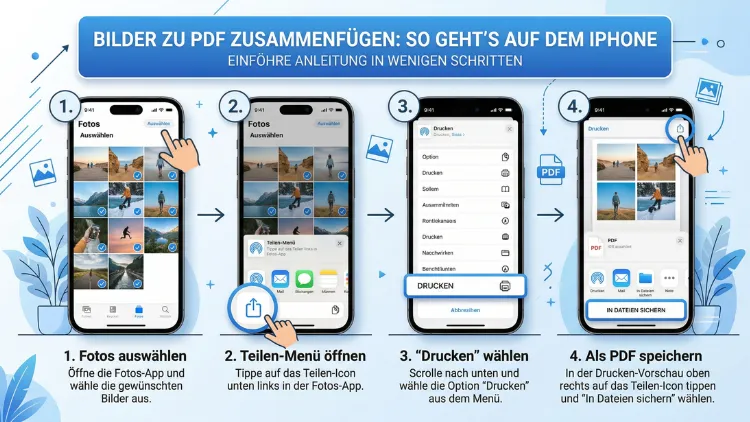
- Öffnen Sie die Fotos-App und tippen Sie auf „Auswählen“.
- Wählen Sie alle Bilder aus, die Sie zu einem PDF zusammenfügen möchten.
- Tippen Sie auf das Teilen-Symbol unten links und wählen Sie im Menü „Drucken“.
- In der Druckvorschau sehen Sie die Vorschau Ihres Dokuments. Vergrößern Sie das Vorschaubild nun mit einer Zweifinger-Geste (auseinanderziehen). Dadurch öffnet sich automatisch die PDF-Vorschau.
- Tippen Sie erneut auf das Teilen-Symbol und wählen Sie „In Dateien sichern“, um das fertige PDF zu speichern.
Zusätzlich können Sie das PDF auf diesem Weg direkt per AirDrop, E-Mail oder Messenger weitergeben. Diese Methode eignet sich besonders gut, wenn Sie schnell und ohne Umwege mehrere Fotos in einem PDF zusammenfassen möchten – zum Beispiel unterwegs oder ohne Internetverbindung.
Methode 3: Bilder mit der Notizen-App zu PDF kombinieren
Die Notizen-App bietet eine interessante Alternative, die besonders dann nützlich ist, wenn Sie neben den Bildern auch Text oder Anmerkungen einfügen möchten. Außerdem unterstützt sie alle gängigen Bildformate.
Schritt-für-Schritt-Anleitung:
- Öffnen Sie die Notizen-App und tippen Sie unten rechts auf das Symbol für eine neue Notiz.
- Tippen Sie in die leere Notiz und wählen Sie das Kamera-Symbol in der Symbolleiste.
- Wählen Sie „Foto oder Video“ und fügen Sie alle gewünschten Bilder nacheinander ein.
- Ergänzen Sie bei Bedarf Text, Überschriften oder handschriftliche Anmerkungen.
- Tippen Sie oben rechts auf die drei Punkte und wählen Sie „Als PDF senden“ oder teilen Sie das Dokument über das Teilen-Symbol.
- Wählen Sie „In Dateien sichern“, um das PDF lokal zu speichern.
Diese Methode eignet sich hervorragend für kommentierte Belege oder Dokumente, bei denen Bilder und Erklärungstext kombiniert werden sollen. Außerdem lässt sich der Speicherort der fertigen PDF-Datei flexibel auswählen.
Methode 4: Bilder zu PDF zusammenfügen mit Adobe Acrobat (App)
Adobe Acrobat ist eines der bekanntesten Werkzeuge für die PDF-Bearbeitung – und steht auch als kostenlose App für das iPhone zur Verfügung. Gegenüber den Bordmitteln bietet Acrobat zusätzliche Funktionen, wie das nachträgliche Anpassen der Seitenreihenfolge.
Schritt-für-Schritt-Anleitung:
- Laden Sie Adobe Acrobat Reader kostenlos aus dem App Store herunter.
- Öffnen Sie die App und tippen Sie unten auf das Plus-Symbol.
- Wählen Sie „PDF erstellen“ und anschließend „Aus Fotos“.
- Wählen Sie alle Bilder aus, die Sie in eine PDF zusammenfügen möchten.
- Die App erstellt daraus automatisch eine mehrseitige PDF-Datei.
- Passen Sie bei Bedarf die Seitenreihenfolge per Drag-and-drop an.
- Tippen Sie auf „Erstellen“ und speichern Sie das Ergebnis lokal oder in der Adobe Document Cloud.
Zusätzlich können Sie das fertige PDF direkt in der App weiterbearbeiten – etwa Text hinzufügen, Seiten drehen oder das Dokument mit einer Unterschrift versehen. Adobe Acrobat ist daher besonders empfehlenswert, wenn Sie die PDF-Datei nicht nur erstellen, sondern auch direkt bearbeiten oder signieren möchten.
Methode 5: Bilder per UPDF zu PDF zusammenfügen
UPDF für iOS ist eine leistungsstarke und gleichzeitig benutzerfreundliche App, die speziell für iPhone und iPad optimiert wurde. Sie unterstützt alle gängigen Bildformate, darunter JPEG, PNG, HEIC und SVG.
Schritt-für-Schritt-Anleitung:
- Laden Sie UPDF kostenlos aus dem App Store herunter.
- Öffnen Sie die App und tippen Sie auf „PDF erstellen“.
- Wählen Sie „Von Bildern“ und markieren Sie alle Fotos, die Sie zusammenfügen möchten.
- Legen Sie die gewünschte Seitenreihenfolge fest.
- Tippen Sie auf „Erstellen“, um das PDF zu generieren.
- Speichern Sie die Datei lokal auf Ihrem iPhone oder laden Sie sie in eine Cloud Ihrer Wahl hoch.
Darüber hinaus bietet UPDF umfangreiche Bearbeitungsfunktionen: Texte ergänzen, Seiten hinzufügen oder löschen, Anmerkungen einfügen und PDFs komprimieren. UPDF eignet sich daher besonders für alle, die regelmäßig mit PDF-Dateien arbeiten und eine All-in-one-Lösung suchen.
Methode 6: MobiPDF – Bilder zu PDF auf dem iPhone
MobiPDF ist eine weitere empfehlenswerte App, die sich speziell durch ihre breite Formatunterstützung auszeichnet. Sie verarbeitet unter anderem HEIC-Bilder ohne vorherige Konvertierung – ein klarer Vorteil gegenüber der nativen Dateien-App.
Schritt-für-Schritt-Anleitung:
- Installieren Sie MobiPDF aus dem App Store.
- Öffnen Sie die App und wählen Sie „PDF erstellen“.
- Tippen Sie auf „Aus Fotos“ und wählen Sie alle gewünschten Bilder aus.
- MobiPDF erstellt daraus eine mehrseitige PDF-Datei, bei der jedes Bild als eigene Seite erscheint.
- Wählen Sie den gewünschten Speicherort aus und speichern Sie das Dokument.
Außerdem können Sie in MobiPDF die Seiten nachträglich umsortieren und die PDF-Datei direkt per E-Mail oder AirDrop teilen. Besonders praktisch: MobiPDF lässt sich mit iOS-Standardfunktionen wie dem Teilen-Menü nahtlos integrieren, sodass Sie die App auch aus anderen iOS-Apps heraus nutzen können.
Methode 7: Online-Tools – PDF24 und Adobe Acrobat Online
Wenn Sie keine App installieren möchten, bieten sich kostenlose Online-Tools an. Diese funktionieren direkt im Browser des iPhones und benötigen lediglich eine Internetverbindung.
PDF24 – Bilder kostenlos online zu PDF zusammenfügen
PDF24 ist eines der beliebtesten kostenlosen Online-Werkzeuge für PDF-Aufgaben aller Art. Es ist ohne Registrierung nutzbar, zeigt keine Werbung und hinterlässt keine Wasserzeichen.
Schritt-für-Schritt-Anleitung:
- Öffnen Sie Safari auf Ihrem iPhone und rufen Sie die Seite tools.pdf24.org auf.
- Wählen Sie das Werkzeug „Bilder in PDF“.
- Tippen Sie auf „Dateien wählen“ und laden Sie alle Bilder hoch, die Sie zusammenfügen möchten.
- Legen Sie die gewünschte Reihenfolge der Bilder per Drag-and-drop fest.
- Tippen Sie auf „PDF erstellen“ und laden Sie anschließend die fertige Datei herunter.
Zusätzlich bietet PDF24 viele weitere Werkzeuge, etwa zum Komprimieren, Zusammenfügen oder Teilen von PDFs. PDF24 ist besonders empfehlenswert für gelegentliche Nutzer, die keine App dauerhaft installieren möchten.
Adobe Acrobat Online – Bilder zu PDF im Browser
Alternativ können Sie die Adobe Acrobat Onlinetools unter acrobat.adobe.com nutzen. Auch diese sind kostenlos und ohne Registrierung verwendbar.
Schritt-für-Schritt-Anleitung:
- Öffnen Sie Safari und rufen Sie acrobat.adobe.com/de auf.
- Wählen Sie das Werkzeug „JPG in PDF“ oder „PNG in PDF“.
- Laden Sie Ihre Bilder hoch.
- Adobe erstellt automatisch eine PDF-Datei, die Sie anschließend herunterladen oder in der Adobe Cloud speichern können.
Tipp: Da bei Online-Tools die Bilder auf externe Server hochgeladen werden, sollten Sie diese Methode nicht für vertrauliche oder persönliche Dokumente verwenden.
Welche Methode eignet sich wofür?
Die Wahl der richtigen Methode hängt davon ab, was Sie benötigen. Deshalb hier ein kurzer Überblick:
- Schnell und ohne App: Nutzen Sie die Dateien-App (Schnellaktionen → PDF erstellen) oder die Druckfunktion in der Fotos-App. Beide Methoden funktionieren offline und kostenlos.
- Mit Kommentaren und Text: Die Notizen-App erlaubt es, Bilder mit handschriftlichen Notizen oder Texterklärungen zu kombinieren.
- Mit voller Kontrolle über Reihenfolge und Bearbeitung: Adobe Acrobat oder UPDF sind die beste Wahl, da beide Apps das nachträgliche Umsortieren von Seiten und weitere Bearbeitungsfunktionen bieten.
- Mit HEIC-Bildern: Verwenden Sie MobiPDF, da es HEIC-Dateien nativ unterstützt – im Gegensatz zur Dateien-App.
- Ohne App-Installation, gelegentlich: PDF24 oder die Adobe Acrobat Onlinetools im Browser sind die bequemste Lösung.
Empfohlene Vorgehensweisen beim Zusammenfügen von Bildern zu PDF
Um stets optimale Ergebnisse zu erzielen, empfiehlt sich folgende Herangehensweise:
Bilder im Voraus organisieren: Benennen Sie die Fotos vor dem Zusammenfügen klar und einheitlich – zum Beispiel mit fortlaufender Nummerierung. Dadurch steuern Sie die Seitenreihenfolge im fertigen PDF gezielt, da die Dateien-App die Bilder alphabetisch sortiert.
Dateiformat beachten: Wenn Sie die Dateien-App verwenden, wandeln Sie HEIC-Bilder zunächst in JPEG um. Dazu öffnen Sie die Fotos-App, wählen das Bild aus, tippen auf „Teilen“ und wählen ein JPEG-kompatibles Ziel. Alternativ können Sie in den iPhone-Einstellungen unter „Kamera → Formate → Optimal kompatibel“ einstellen, dass das iPhone Fotos grundsätzlich als JPEG speichert.
Qualität prüfen: Öffnen Sie das fertige PDF nach der Erstellung kurz in der Dateien-App oder in Apple Books, um sicherzustellen, dass alle Seiten korrekt dargestellt werden.
Datenschutz berücksichtigen: Laden Sie persönliche oder vertrauliche Bilder – etwa Ausweise oder Kontoauszüge – grundsätzlich nicht auf externe Online-Dienste hoch. Nutzen Sie in solchen Fällen ausschließlich lokale Methoden wie die Dateien-App oder UPDF.
Dateigröße optimieren: Wenn die fertige PDF-Datei zu groß ist, um sie per E-Mail zu versenden, können Sie sie mit PDF24 oder Adobe Acrobat im Anschluss komprimieren. Dabei wird die Qualität etwas reduziert, die Datei aber deutlich kleiner.
So geht’s auch auf Android: Bilder zu PDF zusammenfügen
Da viele Nutzer sowohl iOS- als auch Android-Geräte kennen, lohnt ein kurzer Blick auf Android. Grundsätzlich stehen auch dort ähnliche Methoden zur Verfügung.
Auf Android-Smartphones – zum Beispiel von Samsung, Google oder Xiaomi – können Sie Bilder über die Galerie-App in ein PDF umwandeln. Öffnen Sie dazu ein Bild, tippen Sie auf die drei Punkte und wählen Sie „Drucken“. Wählen Sie als Drucker „Als PDF speichern“ und speichern Sie die Datei.
Alternativ stehen auch auf Android dieselben Apps zur Verfügung: Adobe Acrobat, UPDF und MobiPDF sind sowohl im App Store als auch im Google Play Store erhältlich. Ebenso können Sie Online-Tools wie PDF24 im mobilen Browser nutzen.
Der wesentliche Unterschied: Android bietet keine native Funktion, die mit der Schnellaktionen-Option der iPhone-Dateien-App vergleichbar ist. Deshalb ist eine App oder ein Online-Tool auf Android häufig erforderlich, wenn mehrere Bilder zu einer mehrseitigen PDF-Datei zusammengefügt werden sollen.
Bilder zu PDF zusammenfügen auf dem Mac und Windows-PC
Der Vollständigkeit halber: Falls Sie denselben Vorgang auf einem Computer erledigen möchten, stehen ebenfalls unkomplizierte Möglichkeiten bereit.
Auf dem Mac können Sie mehrere Bilder in der Vorschau-App öffnen, alle Bilder in der Seitenleiste markieren und anschließend über „Ablage → Als PDF exportieren“ ein mehrseitiges PDF erstellen. Alternativ können Sie Bilder per Drag-and-drop in die Seitenleiste einer bestehenden PDF-Datei ziehen, um sie hinzuzufügen.
Auf Windows bietet sich ebenfalls Adobe Acrobat an. Außerdem können Sie über den Microsoft-Druckdialog PDFs erstellen: Öffnen Sie die Bilder, wählen Sie „Drucken“ und wählen Sie als Drucker „Microsoft Print to PDF“. Für mehrere Bilder in einer Datei empfiehlt sich jedoch eine dedizierte Anwendung wie PDF24 Creator (kostenlose Desktop-App) oder Adobe Acrobat.
Häufige Fragen rund ums Zusammenfügen von Bildern zu PDF
Kann ich auf dem iPhone Bilder ohne App zu einem PDF zusammenfügen?
Ja, das ist problemlos möglich. iOS bietet ab Werk zwei kostenlose Methoden: Entweder über die Dateien-App mit der Schnellaktionen-Funktion oder über die Druckfunktion in der Fotos-App. Beide Wege erfordern keine zusätzliche App und keine Internetverbindung.
Welches Bildformat unterstützt die Dateien-App beim Erstellen von PDFs?
Die Dateien-App unterstützt bei der Schnellaktionen-Funktion hauptsächlich JPEG-Bilder. HEIC-Dateien – das Standardformat neuerer iPhones – werden oft nicht erkannt. Wandeln Sie HEIC-Bilder daher zunächst in JPEG um oder verwenden Sie alternativ eine App wie MobiPDF, die HEIC nativ unterstützt.
In welcher Reihenfolge erscheinen die Bilder im PDF?
Wenn Sie die Dateien-App nutzen, werden die Bilder in alphabetischer Reihenfolge nach Dateinamen in das PDF eingefügt – nicht in der Reihenfolge der Auswahl. Möchten Sie die Reihenfolge kontrollieren, benennen Sie die Bilder vor dem Zusammenfügen entsprechend um, zum Beispiel „01.jpg“, „02.jpg“ und so weiter. Apps wie Adobe Acrobat oder UPDF erlauben es dagegen, die Reihenfolge direkt in der App per Drag-and-drop festzulegen.
Wie viele Bilder kann ich zu einem PDF zusammenfügen?
Es gibt keine feste Begrenzung – weder bei den Bordmitteln noch bei den empfohlenen Apps. Beachten Sie jedoch, dass sehr viele hochauflösende Bilder zu einer großen PDF-Datei führen können. Falls die Datei zu groß wird, empfiehlt sich eine nachträgliche Komprimierung, etwa mit PDF24 oder Adobe Acrobat.
Bleibt die Bildqualität beim Umwandeln erhalten?
Grundsätzlich ja. Die Bordmittel von iOS sowie Apps wie UPDF und MobiPDF konvertieren Bilder verlustfrei in das PDF-Format. Lediglich wenn Sie die Datei nachträglich komprimieren, wird die Bildqualität leicht reduziert. Für optimale Ergebnisse wählen Sie bei der Komprimierung eine mittlere Qualitätsstufe.
Kann ich die Reihenfolge der Seiten im fertigen PDF noch ändern?
Mit den iOS-Bordmitteln ist das nachträgliche Umsortieren nicht möglich. Dazu benötigen Sie eine App. Adobe Acrobat, UPDF und MobiPDF bieten alle eine Funktion zum Umsortieren von Seiten direkt in der App. Alternativ können Sie das fertige PDF auf dem Mac in der Vorschau-App öffnen und dort die Seiten per Drag-and-drop umsortieren.
Kann ich auch gescannte Dokumente und Fotos in einem PDF zusammenfügen?
Ja. Wenn Sie Dokumente mit dem iPhone scannen – etwa über die Notizen-App oder Adobe Scan – werden die Scans als Bilder oder direkt als PDF gespeichert. Diese lassen sich anschließend mit denselben Methoden zu einem gemeinsamen PDF zusammenfügen. Adobe Scan bietet dabei den Vorteil der automatischen Texterkennung (OCR), sodass das fertige PDF durchsuchbar ist.
Sind die Online-Tools wie PDF24 kostenlos und sicher?
PDF24 ist vollständig kostenlos, ohne Registrierung nutzbar und hinterlässt keine Wasserzeichen in der fertigen Datei. Sicherheitstechnisch werden hochgeladene Dateien nach der Verarbeitung automatisch gelöscht. Dennoch gilt: Vertrauliche Dokumente sollten Sie grundsätzlich nicht auf externe Server hochladen. Nutzen Sie für sensible Inhalte ausschließlich lokale Methoden wie die Dateien-App oder UPDF.
Kann ich das PDF nach dem Erstellen noch bearbeiten?
Mit den Bordmitteln von iOS – also der Dateien-App oder der Druckfunktion – ist eine nachträgliche Bearbeitung des PDFs nicht vorgesehen. Möchten Sie das Dokument bearbeiten, unterschreiben oder mit Anmerkungen versehen, empfehlen sich Adobe Acrobat, UPDF oder PDF Expert (ebenfalls im App Store erhältlich). Diese Apps bieten umfangreiche Bearbeitungsfunktionen, teilweise auch kostenlos in der Basisversion.
Funktioniert das Zusammenfügen von Bildern zu PDF auch auf älteren iPhones?
Ja, grundsätzlich schon. Die beschriebenen Methoden über die Dateien-App und die Druckfunktion funktionieren auf allen iPhones, auf denen mindestens iOS 13 installiert ist. Ältere iOS-Versionen bieten möglicherweise nicht alle beschriebenen Optionen. Außerdem setzen Apps wie Adobe Acrobat und UPDF neuere iOS-Versionen voraus – prüfen Sie daher vorab die Systemanforderungen im App Store.
Fazit
Bilder auf dem iPhone zu einer PDF-Datei zusammenzufügen ist dank der integrierten iOS-Funktionen schnell, kostenlos und ohne Drittanbieter-App möglich. Die Dateien-App mit der Schnellaktionen-Funktion und die Druckfunktion sind dabei die direktesten Wege.
Wer mehr Kontrolle über Seitenreihenfolge, Bildformat und Bearbeitung möchte, ist mit Adobe Acrobat, UPDF oder MobiPDF bestens bedient. Für gelegentliche Nutzung ohne App-Installation leistet PDF24 im Browser zuverlässige Dienste.