
Bildschirm drehen und spiegeln in Windows 11 und 10: So ändern Sie die Bildschirmausrichtung Ihres Monitors per Tastenkürzel oder Einstellungen schnell.
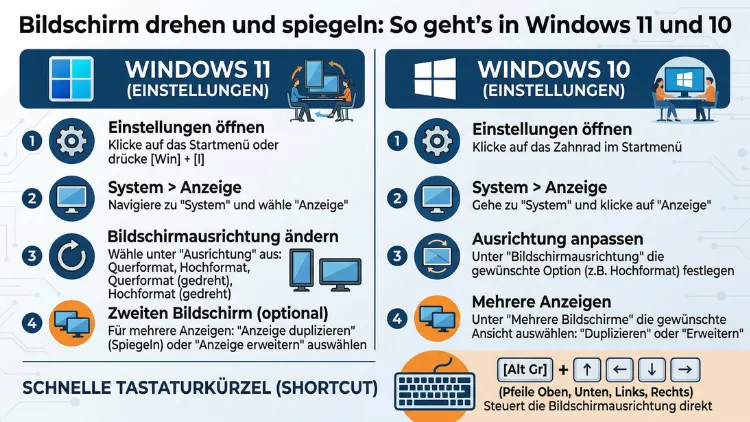
Ob der Monitor versehentlich auf dem Kopf steht oder Sie einen zweiten Bildschirm spiegeln möchten – Windows 11 und Windows 10 bieten dafür einfache Lösungen.
In dieser Anleitung erfahren Sie, wie Sie die Bildschirmausrichtung ändern, den Desktop drehen und Inhalte auf einem zweiten Monitor oder Fernseher spiegeln. Außerdem zeigen wir, welche Tastenkombinationen und Einstellungen sich dabei besonders bewährt haben.
Was bedeutet „Bildschirm drehen“ und „Bildschirm spiegeln“?
Bevor wir in die konkreten Schritte einsteigen, lohnt es sich, die beiden Begriffe klar voneinander zu trennen. Bildschirm drehen bedeutet, dass Sie die Ausrichtung Ihres Desktops ändern – also von Quer- in Hochformat wechseln oder den Bildschirm um 90, 180 oder 270 Grad rotieren. Bildschirm spiegeln hingegen bedeutet, dass dasselbe Bild gleichzeitig auf zwei Ausgabegeräten angezeigt wird, zum Beispiel auf Ihrem Laptop und einem angeschlossenen Beamer oder Fernseher.
Beide Funktionen sind außerdem eng mit dem Multi-Monitor-Betrieb verknüpft. Deshalb behandeln wir in diesem Artikel sowohl die Drehung des primären Bildschirms als auch die Spiegelung und Erweiterung auf externe Anzeigegeräte – für Windows 10 und Windows 11 gleichermaßen.
Bildschirm drehen in Windows 11
Über die Anzeigeeinstellungen
Der direkteste Weg führt in Windows 11 über die Einstellungen. Gehen Sie dazu folgendermaßen vor:
- Klicken Sie mit der rechten Maustaste auf eine freie Stelle des Desktops.
- Wählen Sie im Kontextmenü den Eintrag „Anzeigeeinstellungen“.
- Scrollen Sie im neuen Fenster zum Abschnitt „Skalierung und Layout“.
- Klicken Sie auf das Dropdown-Menü neben „Anzeigeausrichtung“.
- Wählen Sie eine der vier Optionen: Querformat, Hochformat, Querformat (gespiegelt) oder Hochformat (gespiegelt).
- Bestätigen Sie die Änderung innerhalb von 15 Sekunden, andernfalls kehrt Windows automatisch zur vorherigen Einstellung zurück.
Zusätzlich erreichen Sie die gleiche Einstellung über Start → Einstellungen → System → Anzeige. Das ist besonders praktisch, wenn das Kontextmenü nicht reagiert oder Sie mehrere Monitore verwalten möchten.
Bildschirm drehen per Tastenkombination in Windows 11
Viele Nutzer kennen die schnelle Methode über Tastenkombinationen nicht. Dabei ist sie äußerst nützlich, vor allem wenn der Bildschirm unbeabsichtigt gedreht wurde. Intel-Grafikkarten unterstützen standardmäßig folgende Shortcuts:
- Strg + Alt + Pfeil nach oben – Querformat (normale Ausrichtung)
- Strg + Alt + Pfeil nach unten – Bildschirm um 180 Grad drehen
- Strg + Alt + Pfeil nach links – Bildschirm um 90 Grad nach links drehen (Hochformat)
- Strg + Alt + Pfeil nach rechts – Bildschirm um 90 Grad nach rechts drehen (Hochformat gespiegelt)
Jedoch funktionieren diese Tastenkombinationen nur bei Intel-Grafiktreibern, und zwar wenn die Funktion in den Intel-Grafikeinstellungen aktiviert ist. Bei AMD- oder NVIDIA-Karten greifen diese Shortcuts in der Regel nicht. Deshalb sollten Sie bei einem dieser Hersteller direkt auf die Anzeigeeinstellungen zurückgreifen.
Drehung über den Grafikkartentreiber aktivieren
Falls die Tastenkombinationen nicht funktionieren, liegt das oft daran, dass der Treiber die Hotkeys deaktiviert hat. Bei Intel-Grafik können Sie das beheben:
- Öffnen Sie das Intel Graphics Command Center (im Microsoft Store erhältlich).
- Navigieren Sie zu „Anzeige“ und dann zu „Drehung“.
- Wählen Sie die gewünschte Ausrichtung direkt dort aus.
Bei AMD verwenden Sie die AMD Software: Adrenalin Edition. Gehen Sie auf „Anzeige“, suchen Sie nach der Option „Bildschirm drehen“ und wählen Sie den gewünschten Winkel.
Bei NVIDIA öffnen Sie die NVIDIA-Systemsteuerung, klicken links auf „Anzeige“ und dann auf „Anzeige drehen“. Dort können Sie ebenfalls die Ausrichtung für jeden angeschlossenen Monitor einzeln festlegen.
Bildschirm drehen in Windows 10
Über die Anzeigeeinstellungen in Windows 10
Auch in Windows 10 geht die Rotation über die Anzeigeeinstellungen besonders einfach. Die Vorgehensweise ist dabei nahezu identisch zu Windows 11:
- Rechtsklick auf den leeren Desktop.
- „Anzeigeeinstellungen“ auswählen.
- Im Abschnitt „Skalierung und Layout“ das Dropdown-Menü „Ausrichtung“ öffnen.
- Gewünschte Option wählen: Querformat, Hochformat, Querformat (gespiegelt) oder Hochformat (gespiegelt).
- Auf „Änderungen beibehalten“ klicken oder die automatische Rückstellung abwarten.
Ebenso können Sie in Windows 10 den Pfad Start → Einstellungen (Zahnrad) → System → Anzeige nutzen. Dort befindet sich dieselbe Auswahlmöglichkeit.
Bildschirmdrehung über die Systemsteuerung (Windows 10)
Zusätzlich bietet Windows 10 noch den klassischen Weg über die Systemsteuerung. Das ist vor allem für Nutzer nützlich, die mit älteren Interfaces vertraut sind:
- Öffnen Sie die Systemsteuerung (zum Beispiel über die Suchleiste).
- Klicken Sie auf „Darstellung und Anpassung“.
- Wählen Sie „Anzeige“.
- Klicken Sie links auf „Anzeigeeinstellungen ändern“.
- Wählen Sie im Dropdown „Ausrichtung“ die gewünschte Option.
Jedoch ist dieser Weg in Windows 11 nicht mehr so leicht zugänglich, weshalb wir ihn für Windows 10-Nutzer gesondert aufführen.
Bildschirm spiegeln in Windows 11 und 10
Was bedeutet Spiegeln genau?
Beim Spiegeln wird der Inhalt Ihres primären Bildschirms identisch auf einem zweiten Gerät angezeigt. Das ist besonders nützlich bei Präsentationen, Schulungen oder wenn Sie Ihren Laptop an einen Fernseher anschließen möchten. Zudem unterscheidet Windows beim Spiegeln zwischen zwei Konzepten:
- Duplizieren: Beide Bildschirme zeigen denselben Inhalt.
- Erweitern: Beide Bildschirme bilden einen großen Desktop (kein Spiegeln).
Bildschirm spiegeln per Tastenkombination
Der schnellste Weg ist die Tastenkombination Windows-Taste + P. Diese öffnet das sogenannte Projektion-Panel auf der rechten Seite des Bildschirms. Dort stehen vier Optionen zur Auswahl:
- „Nur PC-Bildschirm“ – Nur der primäre Monitor ist aktiv.
- „Duplizieren“ – Der Bildschirm wird gespiegelt. Beide Monitore zeigen dasselbe.
- „Erweitern“ – Der Desktop wird auf beide Bildschirme ausgedehnt.
- „Nur zweiter Bildschirm“ – Der Laptop-Bildschirm wird deaktiviert, nur der externe Monitor zeigt Inhalte.
Wählen Sie „Duplizieren“, um den Bildschirm zu spiegeln. Diese Funktion gilt für Windows 10 und Windows 11 gleichermaßen.
Bildschirm spiegeln über die Anzeigeeinstellungen
Alternativ können Sie die Spiegelung auch über die Anzeigeeinstellungen konfigurieren. Gehen Sie dazu in Anzeigeeinstellungen, scrollen Sie nach unten zu „Mehrere Anzeigen“ und wählen Sie dort „Diese Anzeigen duplizieren“. Außerdem können Sie dort festlegen, welcher Monitor der primäre ist.
Wireless-Spiegelung mit Miracast
Zusätzlich unterstützt Windows 11 und Windows 10 die kabellose Bildschirmspiegelung per Miracast. Dabei wird der Bildschirminhalt über WLAN auf einen kompatiblen Fernseher oder Monitor übertragen. So gehen Sie vor:
- Klicken Sie auf das Benachrichtigungscenter (unten rechts in der Taskleiste).
- Wählen Sie „Verbinden“ (in Windows 11 über das Action Center mit dem Cast-Symbol).
- Windows sucht automatisch nach kompatiblen Empfangsgeräten in Ihrer Nähe.
- Klicken Sie auf das gewünschte Gerät, um die Verbindung herzustellen.
Voraussetzung ist, dass Ihr Fernseher oder Monitor Miracast unterstützt. Ebenso muss Ihr PC über eine kompatible WLAN-Karte verfügen. Deshalb sollten Sie prüfen, ob Ihr Gerät diese Funktion unterstützt – das können Sie tun, indem Sie Windows-Taste + P drücken und schauen, ob die Option „Drahtlose Anzeige hinzufügen“ erscheint.
Hochformat einstellen: Für wen ist das sinnvoll?
Das Hochformat ist besonders nützlich für Nutzer, die regelmäßig lange Dokumente, Webseiten oder Code bearbeiten. Außerdem nutzen viele Grafiker und Fotografen das Hochformat, weil es eine bildschirmfüllende Darstellung von Porträtfotos ermöglicht. Zudem setzen Entwickler oft einen zweiten Monitor im Hochformat ein, um mehr Codezeilen gleichzeitig zu sehen.
Um in den Hochformats-Modus zu wechseln, folgen Sie einfach den oben beschriebenen Schritten und wählen Sie „Hochformat“ in den Anzeigeeinstellungen. Denken Sie jedoch daran, dass das physische Drehen des Monitors ebenfalls notwendig sein kann – die Software allein dreht nur das Bild, nicht den Aufstellwinkel des Geräts.
Automatische Bildschirmdrehung aktivieren und deaktivieren
Tablets und 2-in-1-Geräte mit Windows unterstützen die automatische Bildschirmdrehung, ähnlich wie Smartphones. Dabei dreht sich der Bildschirm automatisch, sobald Sie das Gerät physisch rotieren.
Automatische Drehung in Windows 11 aktivieren
- Öffnen Sie Einstellungen → System → Anzeige.
- Aktivieren Sie den Schalter „Drehsperre“ – wenn dieser ausgeschaltet ist, dreht sich der Bildschirm automatisch.
- Alternativ finden Sie den Schalter auch im Action Center (Benachrichtigungscenter), das Sie über die Taskleiste unten rechts öffnen.
Automatische Drehung in Windows 10 aktivieren
In Windows 10 gehen Sie auf Einstellungen → System → Anzeige und suchen dort nach der Option „Drehsperre“. Ist der Schalter deaktiviert, dreht sich der Bildschirm automatisch. Ebenso ist der Schalter im Info-Center (Benachrichtigungsfeld) zu finden.
Wichtig: Diese Option erscheint nur auf Geräten mit einem Beschleunigungssensor, also Tablets, 2-in-1-Notebooks und ähnlichem. Auf normalen Desktop-PCs ist sie nicht verfügbar.
Häufige Probleme beim Bildschirm drehen – und wie Sie sie lösen
Problem 1: Bildschirm dreht sich nicht zurück
Manchmal passiert es, dass der Bildschirm nach einer unbeabsichtigten Tastenkombination auf dem Kopf steht und die normalen Einstellungen nicht mehr erreichbar sind. Deshalb empfehlen wir folgende Vorgehensweise:
- Drücken Sie Strg + Alt + Pfeil nach oben, um das Bild zurückzudrehen (funktioniert bei Intel-Grafik).
- Falls das nicht klappt, drücken Sie Windows-Taste + P und wählen Sie „Nur PC-Bildschirm“ – das setzt die Anzeige oft zurück.
- Alternativ können Sie den PC neu starten und dann in die Anzeigeeinstellungen gehen.
Problem 2: Die Option „Anzeigeausrichtung“ fehlt
Wenn das Dropdown-Menü für die Ausrichtung in den Anzeigeeinstellungen nicht erscheint, liegt das meistens an einem veralteten oder fehlerhaften Grafiktreiber. Deshalb empfehlen wir folgende Schritte:
- Öffnen Sie den Geräte-Manager (Rechtsklick auf Start → Geräte-Manager).
- Erweitern Sie „Grafikkarten“.
- Rechtsklick auf die Grafikkarte → „Treiber aktualisieren“.
- Wählen Sie „Automatisch nach Treibern suchen“.
Zudem können Sie den aktuellen Treiber direkt von der Herstellerwebsite laden:
- Intel: ark.intel.com
- AMD: amd.com/de/support
- NVIDIA: nvidia.de/Download/index.aspx
Problem 3: Externe Monitor wird nicht erkannt
Falls Windows den zweiten Monitor nicht erkennt, drücken Sie zunächst Windows-Taste + Strg + Umschalt + B. Das setzt den Grafiktreiber zurück und behebt oft Verbindungsprobleme. Außerdem sollten Sie das HDMI-, DisplayPort- oder USB-C-Kabel überprüfen und gegebenenfalls ersetzen.
Problem 4: Miracast funktioniert nicht
Wenn die kabellose Spiegelung per Miracast nicht funktioniert, prüfen Sie folgende Punkte:
- WLAN ist aktiv und beide Geräte befinden sich im selben Netzwerk.
- Ihr PC unterstützt Wi-Fi Direct (überprüfbar über Windows-Taste + P → „Drahtlose Anzeige hinzufügen“).
- Der Fernseher oder Monitor ist eingeschaltet und im richtigen Eingabe-Modus.
- Die Firewall blockiert die Verbindung nicht (kurzzeitig deaktivieren zum Testen).
Spezielle Anwendungsszenarien
Präsentationen und Vorträge
Bei Präsentationen ist die Funktion „Duplizieren“ (Windows-Taste + P) besonders praktisch. So sehen sowohl Sie als auch das Publikum dasselbe Bild. Zusätzlich bietet Microsoft PowerPoint einen Referentenansicht-Modus, bei dem Sie Ihre Notizen sehen, das Publikum jedoch nur die Folien. Dafür wählen Sie in den Projektionseinstellungen „Erweitern“ statt „Duplizieren“.
Kiosk-Systeme und digitale Beschilderung
Viele Unternehmen nutzen Windows-PCs für sogenannte Digital-Signage-Anwendungen, also digitale Werbetafeln oder Informationsdisplays. Diese Monitore stehen oft im Hochformat. Deshalb ist die Drehfunktion in Windows für diesen Einsatzzweck besonders relevant. Außerdem lässt sich die Ausrichtung per Gruppenrichtlinien zentral verwalten, was die Administration großer Installationen erleichtert.
Produktives Arbeiten mit zwei Monitoren
Wer mit zwei Monitoren arbeitet, kann die Ausrichtung für jeden Bildschirm separat festlegen. In den Anzeigeeinstellungen sehen Sie eine Darstellung beider Monitore. Klicken Sie einfach auf den gewünschten Monitor und ändern Sie anschließend dessen Ausrichtung im Dropdown-Menü darunter. Zudem können Sie die Position der Monitore anpassen, sodass Windows die Mausbewegung zwischen den Bildschirmen korrekt zuordnet.
Bildschirm spiegeln mit einem Fernseher – Schritt für Schritt
Das Verbinden eines Windows-PCs mit einem Fernseher ist eine häufige Anwendung, zum Beispiel für Streaming, Gaming oder Präsentationen im Wohnzimmer. Dabei gibt es zwei Hauptmethoden:
Per Kabel (HDMI oder DisplayPort)
- Verbinden Sie PC und Fernseher mit einem HDMI-Kabel oder einem DisplayPort-zu-HDMI-Adapter.
- Schalten Sie den Fernseher ein und wählen Sie den richtigen HDMI-Eingang.
- Drücken Sie Windows-Taste + P auf Ihrem PC.
- Wählen Sie „Duplizieren“ für die Spiegelung oder „Erweitern“ für den erweiterten Modus.
Per Kabel mit Tonausgabe
Außerdem überträgt HDMI gleichzeitig Ton und Bild. Falls der Ton nicht über den Fernseher kommt, gehen Sie zu Einstellungen → System → Sound und wählen Sie den Fernseher als Ausgabegerät.
Per Chromecast oder Fire TV Stick
Wer Google Chromecast oder einen Amazon Fire TV Stick nutzt, kann seinen Bildschirm ebenfalls spiegeln. Dafür ist jedoch nicht Windows selbst zuständig, sondern die jeweilige App:
- Chromecast: Nutzen Sie den Google Chrome Browser → Dreipunkt-Menü → „Streamen“ → „Cast desktop“.
- Fire TV Stick: Aktivieren Sie auf dem Fire TV die Spiegelfunktion und drücken Sie dann auf dem PC Windows-Taste + P → Verbinden.
Bildschirmausrichtung per Gruppenrichtlinie verwalten (für IT-Admins)
Unternehmensumgebungen erfordern oft eine zentrale Verwaltung der Bildschirmausrichtung. Dafür bietet Windows die Gruppenrichtlinien (Group Policy Editor). Über den Pfad Benutzerkonfiguration → Administrative Vorlagen → Systemsteuerung → Anzeige lassen sich Einstellungen für alle Nutzer im Netzwerk festlegen. Deshalb ist diese Methode besonders für IT-Administratoren in Schulen, Büros und öffentlichen Institutionen interessant.
Empfohlene Vorgehensweisen beim Bildschirm drehen und spiegeln
Damit die Bildschirmverwaltung langfristig reibungslos funktioniert, haben sich folgende empfohlene Vorgehensweisen bewährt:
- Treiber aktuell halten: Halten Sie Ihren Grafiktreiber stets auf dem neuesten Stand. Aktuelle Treiber beheben nicht nur Fehler, sondern verbessern auch die Kompatibilität mit neuer Hardware.
- Auflösung anpassen: Nach dem Drehen des Bildschirms kann es sinnvoll sein, die Auflösung neu einzustellen, da nicht alle Auflösungen im Hochformat verfügbar sind.
- Mehrere Profile anlegen: Wenn Sie regelmäßig zwischen verschiedenen Ausrichtungen wechseln, können Sie mit Tools wie Display Fusion (displayfusion.com) Monitorprofile speichern und schnell umschalten.
- Kabel überprüfen: Bei Problemen mit externen Monitoren sollten Sie zunächst das Verbindungskabel tauschen, bevor Sie aufwendige Treiberfehlersuchen starten.
- Neustart nach Treiberupdate: Nach einem Grafiktreiberupdate empfehlen wir stets einen Neustart, damit die Änderungen vollständig übernommen werden.
Häufige Fragen zum Bildschirm drehen
Warum dreht sich mein Windows-Bildschirm nicht?
Die häufigste Ursache ist ein veralteter oder beschädigter Grafiktreiber. Außerdem kann eine gesperrte Drehsperre (bei Tablets) das Drehen verhindern. Aktualisieren Sie zunächst den Treiber über den Geräte-Manager und prüfen Sie, ob die Drehsperre im Action Center deaktiviert ist.
Wie dreht man den Bildschirm schnell per Tastatur?
Bei Intel-Grafikkarten funktioniert das mit Strg + Alt + Pfeil nach oben/unten/links/rechts. Bei anderen Herstellern ist diese Tastenkombination standardmäßig nicht verfügbar. Deshalb sollten Sie in diesem Fall die Anzeigeeinstellungen über das Kontextmenü des Desktops nutzen.
Wie kann ich den Bildschirm dauerhaft im Hochformat betreiben?
Wählen Sie in den Anzeigeeinstellungen unter „Anzeigeausrichtung“ die Option „Hochformat“ und bestätigen Sie mit „Änderungen beibehalten“. Außerdem sollten Sie den Monitor physisch in die Hochkant-Position drehen, sofern der Standfuß das erlaubt.
Warum erscheint kein zweiter Monitor in den Einstellungen?
Prüfen Sie zunächst das Verbindungskabel. Drücken Sie dann Windows-Taste + P und wählen Sie eine Anzeigemodus-Option, um Windows zur Erkennung zu zwingen. Zusätzlich hilft oft die Tastenkombination Windows-Taste + Strg + Umschalt + B, die den Grafiktreiber neu startet.
Was ist der Unterschied zwischen Spiegeln und Erweitern?
Beim Spiegeln (Duplizieren) sehen beide Monitore dasselbe Bild. Beim Erweitern bilden beide Bildschirme gemeinsam einen großen Desktop, auf dem Sie Fenster frei verschieben können. Für Präsentationen eignet sich Duplizieren, für produktives Arbeiten ist Erweitern deutlich komfortabler.
Wie aktiviere ich die automatische Bildschirmdrehung beim Tablet?
Öffnen Sie das Action Center (unten rechts in der Taskleiste) und deaktivieren Sie die „Drehsperre“. Außerdem finden Sie diese Option unter Einstellungen → System → Anzeige. Der Bildschirm dreht sich dann automatisch, wenn Sie das Tablet kippen.
Kann ich den Bildschirm auch ohne Maus drehen?
Ja, das ist möglich. Drücken Sie Windows-Taste + I, um die Einstellungen zu öffnen, und navigieren Sie mit der Tabulatortaste zu „System → Anzeige → Anzeigeausrichtung“. Alternativ funktioniert bei Intel-Grafik die Tastenkombination Strg + Alt + Pfeil direkt ohne Maus.
Wie spiegele ich den Bildschirm kabellos auf einen Fernseher?
Nutzen Sie Windows-Taste + P → Verbinden, um nach Miracast-fähigen Geräten zu suchen. Alternativ streamen Sie per Google Chromecast über den Chrome-Browser. Voraussetzung ist in beiden Fällen, dass PC und Empfangsgerät im selben WLAN sind.
Warum ist mein Bild nach dem Drehen verschwommen oder unscharf?
Das passiert oft, weil die Auflösung im gedrehten Modus nicht korrekt gesetzt ist. Öffnen Sie die Anzeigeeinstellungen und wählen Sie eine Auflösung, die speziell für das Hochformat geeignet ist. Außerdem sollten Sie sicherstellen, dass die Skalierung auf 100 % oder einen passenden Wert eingestellt ist.
Gilt das Spiegeln auch für Laptops?
Ja, auch bei Laptops mit Windows 10 und 11 funktioniert das Spiegeln genau gleich. Verbinden Sie einfach einen externen Monitor, Beamer oder Fernseher und drücken Sie Windows-Taste + P. Wählen Sie anschließend „Duplizieren“, um den Laptopbildschirm zu spiegeln.
Fazit
Das Drehen und Spiegeln des Bildschirms in Windows 10 und 11 ist in wenigen Sekunden erledigt – entweder über die Anzeigeeinstellungen, per Tastenkombination oder direkt über den Grafiktreiber. Zudem bietet Windows mit Miracast und der Windows-Taste + P eine schnelle Lösung für die kabellose Bildschirmspiegelung.
Sollten Probleme auftreten, ist ein Treiber-Update meist der erste und effektivste Schritt. Außerdem lohnt es sich, die empfohlenen Vorgehensweisen zu beherzigen, um dauerhaft eine stabile und komfortable Bildschirmverwaltung sicherzustellen.