
Erfahren Sie, wie Sie in Windows 11 und 10 den Bildschirm teilen und Inhalte sicher übertragen – mit klarer Schritt-für-Schritt-Anleitung.
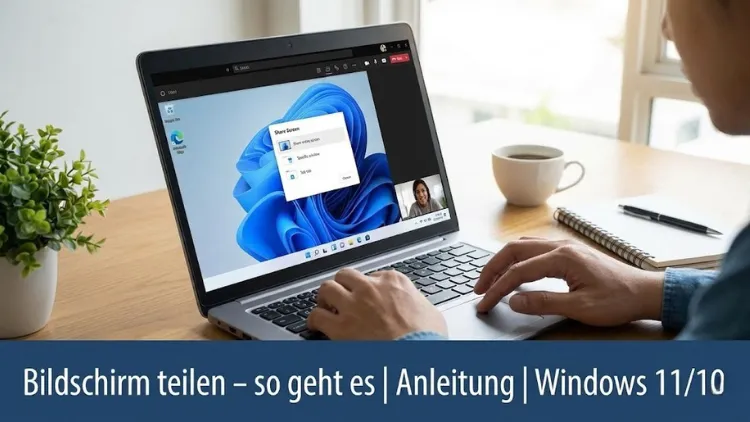
Das Teilen des Bildschirms gehört heute zu den wichtigsten Funktionen im digitalen Alltag. Ob im Homeoffice, bei Online-Meetings, im Support oder im privaten Umfeld – wer Inhalte verständlich präsentieren möchte, kommt an der Bildschirmfreigabe nicht vorbei.
Windows 10 und Windows 11 bieten dafür leistungsstarke Bordmittel und sind zudem mit zahlreichen Programmen kompatibel. In dieser Anleitung erfahren Sie Schritt für Schritt, wie Sie Ihren Bildschirm unter Windows teilen, welche Methoden es gibt und worauf Sie achten sollten.
Empfehlung
Amazon-Bestseller – die beliebtesten Produkte entdecken >>Was bedeutet „Bildschirm teilen“?
Beim Bildschirmteilen wird der aktuelle Bildschirminhalt oder ein ausgewählter Bereich live an andere Personen übertragen. Diese sehen exakt das, was auf Ihrem Monitor angezeigt wird. Je nach Anwendung kann entweder der komplette Bildschirm, ein einzelnes Fenster oder nur eine bestimmte App freigegeben werden.
Typische Einsatzbereiche sind:
- Online-Meetings und Videokonferenzen
- Schulungen und Präsentationen
- Technischer Support und Fernhilfe
- Zusammenarbeit in Projekten
- Gemeinsames Arbeiten an Dokumenten
Voraussetzungen für die Bildschirmfreigabe unter Windows 10 und 11
Bevor Sie Ihren Bildschirm teilen, sollten einige grundlegende Voraussetzungen erfüllt sein:
Hardware und System
- PC oder Laptop mit Windows 10 oder Windows 11
- Funktionsfähiger Monitor (bei mehreren Monitoren: korrekte Einstellung)
- Aktuelle Grafikkartentreiber
Software
- Eine Anwendung mit Bildschirmfreigabe-Funktion (z. B. Videokonferenz-Software oder Browser)
- Aktuelle Version des Betriebssystems
Internetverbindung
- Stabile und ausreichend schnelle Internetverbindung
- Bei Videokonferenzen idealerweise eine kabelgebundene Verbindung
Bildschirm teilen mit Windows-Bordmitteln
Bildschirmübertragung über „Schnellhilfe“
Windows bietet mit der integrierten Schnellhilfe eine einfache Möglichkeit, den Bildschirm zu teilen oder Fernzugriff zu erlauben.
So gehen Sie vor:
- Öffnen Sie das Startmenü
- Geben Sie „Schnellhilfe“ ein und starten Sie die App
- Wählen Sie „Unterstützung geben“ oder „Unterstützung erhalten“
- Melden Sie sich an und geben Sie den Sicherheitscode weiter
- Legen Sie fest, ob nur der Bildschirm angezeigt oder auch gesteuert werden darf
Diese Methode eignet sich besonders für Support-Fälle.
Bildschirm teilen in Videokonferenzen
Bildschirmfreigabe während eines Meetings
Die meisten Videokonferenz-Programme bieten eine integrierte Funktion zum Teilen des Bildschirms. Der Ablauf ist meist ähnlich:
- Starten Sie ein Meeting oder treten Sie einem bei
- Suchen Sie nach der Schaltfläche „Bildschirm teilen“ oder „Inhalt freigeben“
- Wählen Sie aus:
- Gesamter Bildschirm
- Einzelnes Fenster
- Bestimmte Anwendung
- Bestätigen Sie die Auswahl
Während der Freigabe können Sie meist jederzeit wechseln oder das Teilen beenden.
Bildschirm teilen im Browser
Bildschirmfreigabe ohne zusätzliche Software
Moderne Browser erlauben das Teilen des Bildschirms direkt über Webseiten, etwa bei Online-Meetings oder Webanwendungen.
Vorgehensweise:
- Öffnen Sie die entsprechende Webseite
- Erteilen Sie die Berechtigung zur Bildschirmfreigabe
- Wählen Sie Bildschirm, Fenster oder Tab aus
- Starten Sie die Übertragung
Der Browser fragt bei jeder Sitzung erneut nach Ihrer Zustimmung, was die Sicherheit erhöht.
Bildschirm teilen bei mehreren Monitoren
Wenn Sie mehr als einen Monitor nutzen, haben Sie zusätzliche Optionen:
- Auswahl eines bestimmten Monitors
- Wechsel zwischen Monitoren während der Freigabe
- Präsentation auf einem Bildschirm, Arbeiten auf dem anderen
Achten Sie darauf, den richtigen Bildschirm auszuwählen, um unbeabsichtigte Inhalte nicht zu teilen.
Bildschirm teilen unter Windows 11 – Besonderheiten
Windows 11 bringt einige Verbesserungen und Designanpassungen mit sich:
- Optimierte Fensterverwaltung
- Verbesserte Performance bei Bildschirmübertragungen
- Bessere Integration in moderne Anwendungen
Die grundlegenden Schritte zum Teilen des Bildschirms sind jedoch identisch mit Windows 10.
Bildschirm teilen unter Windows 10 – bewährte Methoden
Windows 10 ist weiterhin weit verbreitet und bietet stabile Möglichkeiten zur Bildschirmfreigabe:
- Zuverlässige Unterstützung für gängige Programme
- Gute Performance auch auf älterer Hardware
- Einfache Bedienung
Regelmäßige Updates sorgen für Sicherheit und Kompatibilität.
Nur ein Fenster oder eine App teilen
Oft ist es sinnvoll, nicht den gesamten Bildschirm zu zeigen, sondern nur ein bestimmtes Fenster.
Vorteile:
- Mehr Datenschutz
- Weniger Ablenkung für Teilnehmer
- Klare Fokussierung auf Inhalte
Wählen Sie beim Start der Freigabe gezielt das gewünschte Fenster aus.
Bildschirm teilen mit Ton
In vielen Fällen möchten Sie nicht nur das Bild, sondern auch den Systemton teilen, etwa bei Videos oder Präsentationen.
Wichtige Hinweise:
- Aktivieren Sie die Option „Systemton teilen“, falls verfügbar
- Nutzen Sie Kopfhörer, um Rückkopplungen zu vermeiden
- Testen Sie den Ton vor dem Meeting
Nicht jede Anwendung unterstützt die Audiofreigabe gleichermaßen.
Datenschutz und Sicherheit beim Bildschirm teilen
Sensible Daten schützen
Bevor Sie Ihren Bildschirm teilen:
- Schließen Sie private Programme
- Blenden Sie Benachrichtigungen aus
- Prüfen Sie geöffnete Tabs und Dateien
Zugriff beschränken
- Teilen Sie nur notwendige Inhalte
- Beenden Sie die Freigabe sofort nach Bedarf
- Nutzen Sie sichere Passwörter und Meeting-Codes
Häufige Probleme beim Bildschirm teilen und Lösungen
Bildschirm wird nicht angezeigt
- Grafiktreiber aktualisieren
- Anwendung neu starten
- Anderen Bildschirm auswählen
Schlechte Bildqualität
- Internetverbindung prüfen
- Hintergrundprogramme schließen
- Auflösung reduzieren
Ton wird nicht übertragen
- Audiofreigabe aktivieren
- Richtiges Ausgabegerät wählen
- Anwendung neu starten
Tipps für eine professionelle Bildschirmpräsentation
- Desktop vorab aufräumen
- Klare Struktur in Dateien und Ordnern
- Mausbewegungen bewusst einsetzen
- Inhalte langsam und verständlich erklären
- Regelmäßig Rückfragen zulassen
Bildschirm teilen für Schulungen und Präsentationen
Gerade bei Schulungen ist eine stabile Bildschirmfreigabe entscheidend:
- Nutzen Sie einen festen Ablauf
- Arbeiten Sie mit Vollbildmodus
- Verwenden Sie Markierungs- oder Zeichenfunktionen
- Planen Sie Pausen ein
So bleibt die Aufmerksamkeit der Teilnehmer erhalten.
Bildschirm teilen im Homeoffice
Im Homeoffice ist die Bildschirmfreigabe ein zentrales Werkzeug für Zusammenarbeit:
- Abstimmungen im Team
- Präsentation von Arbeitsergebnissen
- Gemeinsame Problemlösung
Achten Sie hier besonders auf Datenschutz und klare Kommunikation.
Alternative Methoden zur Bildschirmfreigabe
Neben klassischen Videokonferenzen gibt es weitere Möglichkeiten:
- Fernzugriff-Software
- Streaming von Bildschirminhalten
- Cloudbasierte Präsentationslösungen
Je nach Anwendungsfall kann eine Alternative sinnvoller sein.
Bildschirmfreigabe beenden – so geht es richtig
Beenden Sie die Bildschirmfreigabe stets bewusst:
- Klicken Sie auf „Freigabe beenden“
- Prüfen Sie, ob die Übertragung wirklich gestoppt ist
- Schließen Sie ggf. das Meeting oder die Anwendung
So vermeiden Sie ungewollte Einblicke.
Fazit
Das Bildschirmteilen unter Windows 10 und Windows 11 ist einfach, vielseitig und aus dem modernen Arbeitsalltag nicht mehr wegzudenken.
Ob mit Bordmitteln, über den Browser oder in Videokonferenzen – für nahezu jeden Zweck gibt es eine passende Lösung. Wer die grundlegenden Schritte kennt, auf Sicherheit achtet und typische Fehler vermeidet, kann Inhalte professionell und effizient präsentieren.
Mit der richtigen Vorbereitung wird die Bildschirmfreigabe zu einem leistungsstarken Werkzeug für Kommunikation und Zusammenarbeit.