
Erfahren Sie, wie Sie unter Windows 11 und 10 Ihre Bildschirmeinstellungen zurücksetzen, Anzeigeprobleme beheben und schnell eine Darstellung erhalten.
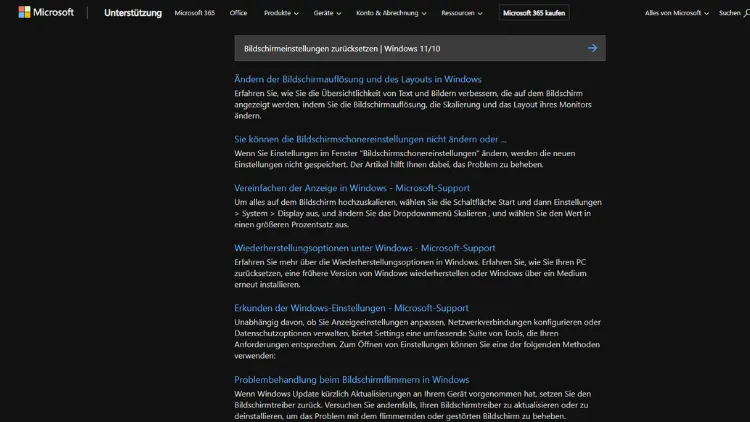
Probleme mit der Anzeige unter Windows 11 oder Windows 10 treten häufiger auf, als viele Nutzer vermuten. Unscharfe Schrift, falsche Auflösungen, verschobene Bildschirme oder ein schwarzer Bildschirm können die tägliche Arbeit erheblich beeinträchtigen. In vielen Fällen lassen sich solche Fehler beheben, indem die Bildschirmeinstellungen gezielt zurückgesetzt werden.
Dieser Artikel zeigt ausführlich, wie Sie unter Windows 11 und Windows 10 Ihre Anzeigeeinstellungen zurücksetzen, typische Ursachen erkennen und nachhaltige Lösungen umsetzen. Sie erhalten praxisnahe Anleitungen, Hintergrundwissen und hilfreiche Tipps für stabile und korrekte Anzeigeeinstellungen.
Warum Bildschirmeinstellungen Probleme verursachen können
Die Anzeigeeinstellungen von Windows sind komplex und greifen tief in die Systemarchitektur ein. Sie steuern unter anderem:
- Bildschirmauflösung
- Skalierung und DPI-Werte
- Bildwiederholfrequenz
- Farbtiefe und Farbprofile
- Mehrmonitor-Konfigurationen
Schon kleine Änderungen können dazu führen, dass Inhalte unscharf dargestellt werden oder gar kein Bild mehr erscheint. Besonders häufig treten Probleme nach Windows-Updates, Treiberinstallationen oder dem Anschluss externer Monitore auf.
Ein Zurücksetzen der Bildschirmeinstellungen ist daher ein bewährter erster Schritt zur Fehlerbehebung, bevor aufwendigere Maßnahmen ergriffen werden.
Typische Anzeichen für fehlerhafte Anzeigeeinstellungen
Bevor Sie die Bildschirmeinstellungen zurücksetzen, sollten Sie die Symptome richtig einordnen. Häufige Anzeichen sind:
- Zu große oder zu kleine Symbole und Texte
- Verschwommene oder verzerrte Darstellung
- Falsche Bildschirmauflösung nach Neustart
- Schwarzer oder flackernder Bildschirm
- Probleme mit mehreren Monitoren
- Verschobene oder abgeschnittene Bildränder
Treten diese Probleme plötzlich auf, liegt die Ursache meist in einer fehlerhaften Konfiguration oder einem inkompatiblen Grafiktreiber.
Bildschirmeinstellungen über die Windows-Einstellungen zurücksetzen
Anzeigeeinstellungen auf Standardwerte setzen
Der einfachste Weg führt über die Windows-Einstellungen:
- Öffnen Sie die Einstellungen über das Startmenü.
- Navigieren Sie zu System → Anzeige.
- Stellen Sie die Bildschirmauflösung auf die empfohlene Einstellung zurück.
- Setzen Sie die Skalierung auf den Standardwert (vorwiegend 100 % oder 125 %).
Windows zeigt empfohlene Werte an, die auf Ihre Hardware abgestimmt sind. Diese sollten bevorzugt verwendet werden.
Erweiterte Anzeigeeinstellungen prüfen
Unter den erweiterten Anzeigeoptionen können weitere Anpassungen zurückgesetzt werden:
- Bildwiederholfrequenz auf den Standardwert setzen
- Farbtiefe auf automatisch oder 8 Bit zurückstellen
- HDR deaktivieren, falls aktiviert
Diese Optionen finden Sie unter „Erweiterte Anzeigeeinstellungen“ im selben Menü.
Grafikkartentreiber als Ursache erkennen
In vielen Fällen liegen Anzeigeprobleme nicht an Windows selbst, sondern am Grafikkartentreiber. Ein fehlerhafter oder veralteter Treiber kann falsche Werte erzwingen.
Treiber neu starten
Ein schneller Trick ist der Neustart des Grafiktreibers:
- Drücken Sie Windows-Taste + Strg + Umschalt + B.
Der Bildschirm wird kurz schwarz, anschließend lädt der Treiber neu.
Treiber zurücksetzen oder neu installieren
Wenn das Problem weiterhin besteht:
- Öffnen Sie den Geräte-Manager.
- Wählen Sie Grafikkarten.
- Öffnen Sie die Eigenschaften Ihrer Grafikkarte.
- Nutzen Sie die Option „Treiber zurücksetzen“, sofern verfügbar.
Alternativ können Sie den Treiber deinstallieren und Windows beim Neustart einen Standardtreiber installieren lassen.
Bildschirmauflösung manuell zurücksetzen
In manchen Fällen erkennt Windows die native Auflösung des Monitors nicht korrekt.
Vorgehensweise
- Öffnen Sie die Anzeigeeinstellungen.
- Wählen Sie eine niedrigere Auflösung.
- Bestätigen Sie die Änderung.
- Wechseln Sie anschließend wieder zur empfohlenen Auflösung.
Dieser Vorgang zwingt Windows, die Anzeigeparameter neu zu laden.
Mehrere Monitore zurücksetzen
Mehrmonitor-Systeme sind besonders anfällig für Fehlkonfigurationen.
Monitore neu erkennen
- Öffnen Sie die Anzeigeeinstellungen.
- Scrollen Sie nach unten und klicken Sie auf Erkennen.
Windows versucht, alle angeschlossenen Monitore neu zu identifizieren.
Anordnung zurücksetzen
Ziehen Sie die Monitorsymbole in der Übersicht so, dass sie Ihrer realen Anordnung entsprechen. Setzen Sie anschließend den Hauptmonitor neu fest.
Skalierungsprobleme beheben
Eine falsche Skalierung führt häufig zu unscharfer Darstellung, besonders bei hochauflösenden Displays.
Skalierung auf Standard setzen
- Stellen Sie die Skalierung auf einen empfohlenen Wert zurück.
- Melden Sie sich danach einmal ab und wieder an.
Erweiterte Skalierung zurücksetzen
In den erweiterten Skalierungseinstellungen können benutzerdefinierte DPI-Werte gelöscht werden. Nach einem Neustart verwendet Windows wieder die Standardwerte.
Farbprofile und Kalibrierung zurücksetzen
Fehlerhafte Farben oder Kontraste entstehen oft durch falsche Farbprofile.
Farbprofile entfernen
- Öffnen Sie die Farbverwaltung.
- Wählen Sie Ihren Monitor aus.
- Entfernen Sie benutzerdefinierte Profile.
Windows greift danach auf das Standardprofil zurück.
Farbkalibrierung zurücksetzen
Falls eine manuelle Kalibrierung durchgeführt wurde, kann diese ebenfalls zurückgesetzt werden, indem Sie die Kalibrierung erneut starten und abbrechen oder auf Standardwerte zurückgehen.
Abgesicherter Modus als Problemlösung
Der abgesicherte Modus lädt Windows mit minimalen Treibern und Standardanzeigeeinstellungen.
Vorteile des abgesicherten Modus
- Standardauflösung
- Keine Drittanbietertreiber
- Ideal zur Fehlersuche
Starten Sie Windows im abgesicherten Modus, um zu prüfen, ob das Anzeigeproblem dort ebenfalls auftritt. Ist dies nicht der Fall, liegt die Ursache nahezu sicher an einem Treiber oder einer benutzerdefinierten Einstellung.
Registry-Einstellungen zurücksetzen (fortgeschritten)
In seltenen Fällen werden Anzeigeparameter direkt in der Registry beschädigt gespeichert.
Vorsicht bei der Registry
Änderungen an der Registry sollten nur vorgenommen werden, wenn Sie Erfahrung haben. Vorher ist eine Sicherung dringend empfohlen.
Relevante Schlüssel
Anzeigeeinstellungen werden unter anderem in Benutzerprofilen gespeichert. Durch das Löschen bestimmter Einträge erzwingen Sie eine Neuerstellung der Standardwerte beim nächsten Anmelden.
Windows-Anzeigeeinstellungen per PowerShell zurücksetzen
Für Administratoren bietet sich die Nutzung der PowerShell an, um Anzeigeeinstellungen systemweit zu beeinflussen. Zwar gibt es keinen einzelnen Befehl zum vollständigen Zurücksetzen, aber das Entfernen benutzerbezogener Einstellungen kann helfen.
Diese Methode eignet sich besonders in Unternehmensumgebungen oder bei mehreren Benutzerkonten.
Unterschied zwischen Windows 11 und Windows 10
Gemeinsame Grundlagen
Beide Systeme nutzen dieselbe Anzeige-Engine und ähnliche Treiberarchitekturen. Viele Schritte sind daher identisch.
Unterschiede in der Oberfläche
- Windows 11 bündelt mehr Optionen im Anzeige-Menü
- Erweiterte Einstellungen sind teilweise tiefer verschachtelt
- Die Skalierung wird aggressiver automatisch angepasst
Die grundlegenden Reset-Strategien funktionieren jedoch auf beiden Systemen zuverlässig.
Wann ein Zurücksetzen nicht ausreicht
Manchmal liegen die Ursachen außerhalb der Windows-Einstellungen:
- Defektes HDMI- oder DisplayPort-Kabel
- Inkompatibler Monitor
- Firmware-Probleme am Bildschirm
- Hardwaredefekte der Grafikkarte
In solchen Fällen bringt ein Zurücksetzen der Softwareeinstellungen keine dauerhafte Lösung.
Präventive Maßnahmen für stabile Anzeigeeinstellungen
Um zukünftige Probleme zu vermeiden, sollten Sie folgende Tipps beachten:
- Verwenden Sie immer empfohlene Auflösungen
- Aktualisieren Sie Grafiktreiber regelmäßig
- Vermeiden Sie unnötige DPI-Anpassungen
- Nutzen Sie hochwertige Kabel
- Trennen Sie Monitore vor Systemupdates
Diese Maßnahmen reduzieren die Wahrscheinlichkeit fehlerhafter Anzeigeeinstellungen erheblich.
Häufige Fehler beim Zurücksetzen vermeiden
Einige Nutzer verschlimmern Probleme unbeabsichtigt:
- Mehrfaches Ändern von Auflösung und Skalierung
- Installation inoffizieller Treiber
- Registry-Eingriffe ohne Sicherung
- Gleichzeitige Nutzung mehrerer Tools zur Anzeigeoptimierung
Gehen Sie schrittweise vor und prüfen Sie jede Änderung einzeln.
Fazit
Das Zurücksetzen der Bildschirmeinstellungen unter Windows 11 und Windows 10 ist eine effektive Methode, um viele Anzeigeprobleme schnell zu beheben.
In den meisten Fällen lassen sich unscharfe Darstellungen, falsche Auflösungen oder Monitorfehler ohne Neuinstallation des Systems korrigieren.
Durch das systematische Zurücksetzen von Anzeigeparametern, Treibern und Farbprofilen schaffen Sie eine stabile Ausgangsbasis. Kombiniert mit präventiven Maßnahmen sorgt dies langfristig für eine zuverlässige und angenehme Bildschirmdarstellung.