
Bildwiederholrate (Hz) einstellen in Windows 11 und 10: Erfahren Sie, wie Sie die Bildschirmfrequenz Ihres Monitors in den Anzeigeeinstellungen anpassen.
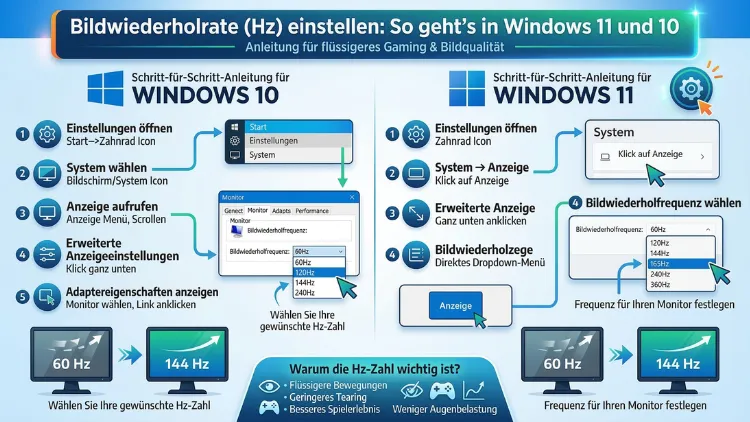
Die Bildwiederholrate bestimmt, wie flüssig Ihr Monitor Bilder darstellt – und lässt sich in Windows 11 und 10 schnell anpassen. Der direkteste Weg: Rechtsklick auf den Desktop → „Anzeigeeinstellungen“ → „Erweiterte Anzeige“ → „Bildschirmaktualisierungsrate“. Dort wählen Sie den gewünschten Hz-Wert aus.
Welche Optionen erscheinen, hängt von Monitor und Grafikkarte ab. Dieser Artikel erklärt alles Schritt für Schritt.
Was ist die Bildwiederholrate – und warum ist sie so wichtig?
Die Bildwiederholrate – auch Bildwiederholfrequenz oder im Englischen Refresh Rate genannt – beschreibt, wie viele Einzelbilder Ihr Bildschirm pro Sekunde anzeigen kann. Die Einheit dafür ist Hertz (Hz). Ein Monitor mit 60 Hz zeigt demnach 60 Bilder pro Sekunde an, während ein 144-Hz-Monitor 144 Bilder pro Sekunde darstellt.
Zunächst mag der Unterschied gering erscheinen, doch tatsächlich macht er sich im Alltag spürbar bemerkbar. Zum Beispiel wirkt die Mausbewegung auf einem 144-Hz-Monitor deutlich geschmeidiger als auf einem 60-Hz-Display. Außerdem verringert eine höhere Bildwiederholrate das sogenannte Screen-Tearing – also das störende Zerreißen des Bildes, das beim schnellen Bewegen entsteht.
Zudem spielt die Bildwiederholrate besonders beim Gaming eine entscheidende Rolle. Deshalb setzen viele Gamer auf Monitore mit 144 Hz, 165 Hz oder 240 Hz. Jedoch ist eine hohe Bildwiederholrate nicht nur für Spieler relevant. Ebenso profitieren Designer, Videoschnittprofis und alle, die viel am Computer arbeiten, von einem flüssigeren Bild.
Darüber hinaus beeinflusst die Bildwiederholrate die Augenermüdung direkt. Ein zu niedrig eingestellter Hz-Wert kann zu sichtbarem Flimmern führen, was die Augen schneller belastet. Deshalb empfiehlt es sich grundsätzlich, den Monitor immer auf seine maximale unterstützte Bildwiederholrate einzustellen – vorausgesetzt, die Grafikkarte unterstützt diesen Wert ebenfalls.
Welche Bildwiederholrate ist die richtige für Ihren Einsatzbereich?
Bevor Sie die Einstellungen in Windows ändern, sollten Sie wissen, welcher Hz-Wert für Ihren Anwendungsfall sinnvoll ist. Folgende Orientierung hilft dabei:
60 Hz ist der Standard für Office-Arbeit, Surfen und Videostreaming. Außerdem ist dieser Wert bei älteren Monitoren und integrierten Grafikkarten häufig das Maximum. Deshalb ist er für viele Nutzer nach wie vor vollkommen ausreichend.
75 Hz bietet gegenüber 60 Hz eine merklich flüssigere Darstellung. Zudem ist dieser Wert bei vielen günstigeren Monitoren das Obermaß. Deshalb lohnt es sich, bei einem 75-Hz-Gerät stets diesen Wert auszuwählen.
144 Hz gilt als empfohlener Wert für Gaming, da Ego-Shooter, Rennspiele und andere schnelle Genres davon besonders profitieren. Jedoch benötigen Sie dazu auch eine leistungsstarke Grafikkarte, die tatsächlich genügend Bilder pro Sekunde liefern kann.
165 Hz und 240 Hz richten sich an ambitionierte Spieler und eSports-Profis. Ebenso sind diese Frequenzen bei Monitoren mit IPS-Panel oder TN-Panel inzwischen weit verbreitet und erschwinglich geworden.
360 Hz und höher finden sich seit 2026 in spezialisierten Gaming-Monitoren. Allerdings ist der sichtbare Unterschied zu 240 Hz für die meisten Anwender vergleichsweise gering, weshalb sich die höheren Kosten nur für sehr erfahrene Spieler rechtfertigen.
Zusätzlich gibt es Monitore mit variablen Bildwiederholraten wie AMD FreeSync oder NVIDIA G-Sync. Diese Technologien passen die Aktualisierungsrate dynamisch an die aktuelle GPU-Ausgabe an, wodurch Ruckler und Tearing praktisch verschwinden. Deshalb lohnt sich der Einsatz dieser Technologien besonders im Gaming-Bereich.
Bildwiederholrate in Windows 11 einstellen – Schritt für Schritt
In Windows 11 hat Microsoft die Einstellungsstruktur grundlegend überarbeitet. Deshalb unterscheidet sich der Weg etwas von Windows 10, ist jedoch weiterhin sehr einfach. Folgen Sie dieser Anleitung:
Weg 1: Über die modernen Windows-Einstellungen (empfohlene Methode)
Schritt 1: Machen Sie einen Rechtsklick auf einen freien Bereich des Desktops und wählen Sie „Anzeigeeinstellungen“ aus dem Kontextmenü.
Schritt 2: Scrollen Sie in den Anzeigeeinstellungen nach unten und klicken Sie auf „Erweiterte Anzeige“.
Schritt 3: Falls Sie mehrere Monitore angeschlossen haben, wählen Sie zunächst oben im Dropdown-Menü den gewünschten Bildschirm aus.
Schritt 4: Suchen Sie den Bereich „Bildschirmaktualisierungsrate“. Dort erscheint ein Dropdown-Menü mit sämtlichen verfügbaren Hz-Werten.
Schritt 5: Wählen Sie den gewünschten Wert aus – zum Beispiel 144 Hz – und bestätigen Sie die Änderung im erscheinenden Dialog mit „Änderungen beibehalten“.
Außerdem zeigt Windows 11 in diesem Bereich auch die aktuelle Auflösung an. Deshalb können Sie bei dieser Gelegenheit gleich prüfen, ob Auflösung und Bildwiederholrate optimal aufeinander abgestimmt sind.
Weg 2: Über die Anzeigeadaptereigenschaften
Zusätzlich lässt sich die Bildwiederholrate in Windows 11 über die klassischen Adaptereigenschaften ändern. Dieser Weg bietet manchmal mehr Optionen und ist besonders nützlich, wenn der erste Weg nicht alle verfügbaren Frequenzen anzeigt:
Schritt 1: Öffnen Sie über Rechtsklick auf den Desktop die „Anzeigeeinstellungen“ und klicken Sie auf „Erweiterte Anzeige“.
Schritt 2: Klicken Sie anschließend auf „Adaptereigenschaften für Anzeige X anzeigen“.
Schritt 3: Wechseln Sie im sich öffnenden Fenster auf den Reiter „Monitor“.
Schritt 4: Unter „Monitoreinstellungen“ finden Sie das Dropdown-Menü „Bildschirmaktualisierungsrate“. Wählen Sie dort den gewünschten Hz-Wert aus.
Schritt 5: Klicken Sie zunächst auf „Übernehmen“ und dann auf „OK“.
Jedoch sollten Sie darauf achten, ausschließlich Werte auszuwählen, die Ihr Monitor laut Hersteller tatsächlich unterstützt. Andernfalls kann der Bildschirm kurz schwarz werden, und Windows kehrt nach 15 Sekunden automatisch zur vorherigen Einstellung zurück.
Bildwiederholrate in Windows 10 einstellen – Schritt für Schritt
In Windows 10 ist der Vorgang ähnlich, jedoch unterscheidet sich die Menüstruktur leicht. Deshalb folgt hier eine gesonderte Anleitung:
Weg 1: Über die Anzeigeeinstellungen
Schritt 1: Klicken Sie mit der rechten Maustaste auf den Desktop und wählen Sie „Anzeigeeinstellungen“.
Schritt 2: Scrollen Sie nach unten und klicken Sie auf „Erweiterte Anzeigeeinstellungen“.
Schritt 3: Wählen Sie im oberen Bereich den gewünschten Monitor aus, falls Sie mehrere Bildschirme betreiben.
Schritt 4: Klicken Sie auf „Adaptereigenschaften für Anzeige X“.
Schritt 5: Wechseln Sie im neuen Fenster auf den Reiter „Monitor“ und wählen Sie unter „Bildschirmaktualisierungsrate“ den gewünschten Hz-Wert.
Schritt 6: Bestätigen Sie abschließend mit „Übernehmen“ und „OK“.
Weg 2: Über die klassische Systemsteuerung
Ebenso können Sie in Windows 10 den bewährten Weg über die Systemsteuerung nutzen, der seit Windows 7 bekannt ist:
Schritt 1: Öffnen Sie die Systemsteuerung über die Windows-Suche (Windows-Taste drücken, „Systemsteuerung“ eingeben).
Schritt 2: Klicken Sie auf „Darstellung und Anpassung“ und anschließend auf „Anzeige“.
Schritt 3: Wählen Sie links „Anzeigeeinstellungen ändern“ und danach „Erweiterte Einstellungen“.
Schritt 4: Wechseln Sie auf den Reiter „Monitor“ und passen Sie die Bildschirmaktualisierungsrate nach Wunsch an.
Zusätzlich empfiehlt es sich, nach einer Änderung kurz zu warten, ob das Bild stabil bleibt. Falls nicht, kehrt Windows automatisch nach 15 Sekunden zur alten Einstellung zurück.
Bildwiederholrate über Grafikkarten-Software einstellen
Neben den Windows-Bordmitteln bieten Grafikkartenhersteller eigene Software an, mit der sich die Bildwiederholrate noch präziser steuern lässt. Besonders nützlich ist diese Methode, wenn Sie eine benutzerdefinierte Auflösung oder Aktualisierungsrate verwenden möchten.
NVIDIA-Grafikkarten: NVIDIA-Systemsteuerung nutzen
Falls Sie eine NVIDIA-Grafikkarte besitzen, empfehlen wir die NVIDIA-Systemsteuerung für erweiterte Anzeigeoptionen:
Schritt 1: Klicken Sie mit der rechten Maustaste auf den Desktop und wählen Sie „NVIDIA-Systemsteuerung“ – alternativ finden Sie diese über die Windows-Suche.
Schritt 2: Wählen Sie im linken Menü unter „Anzeige“ den Punkt „Auflösung ändern“.
Schritt 3: Wählen Sie oben den gewünschten Monitor aus.
Schritt 4: Unter „Aktualisierungsrate“ erscheint ein Dropdown-Menü mit allen unterstützten Hz-Werten. Wählen Sie dort den gewünschten Wert aus.
Schritt 5: Klicken Sie auf „Übernehmen“, um die Änderung zu speichern.
Außerdem ermöglicht die NVIDIA-Systemsteuerung die Erstellung benutzerdefinierter Auflösungen, bei denen Sie die Bildwiederholrate manuell eingeben können. Jedoch sollten Sie dabei vorsichtig sein, da falsche Werte den Monitor instabil machen können.
AMD-Grafikkarten: AMD Radeon Software (Adrenalin Edition)
Für AMD-Nutzer ist die AMD Radeon Software die erste Wahl. Seit 2026 heißt diese Software AMD Software: Adrenalin Edition:
Schritt 1: Öffnen Sie die AMD Radeon Software über das Kontextmenü des Desktops oder die Windows-Suche.
Schritt 2: Wechseln Sie in den Bereich „Anzeige“.
Schritt 3: Wählen Sie den gewünschten Monitor aus der Übersicht.
Schritt 4: Unter den Anzeigeeigenschaften passen Sie die Aktualisierungsrate direkt über das Dropdown-Menü an.
Zudem bietet die AMD Radeon Software die Funktion „Benutzerdefinierte Auflösung“, mit der Sie individuelle Hz-Werte definieren können – ähnlich wie bei NVIDIA.
Intel-Grafik: Intel Graphics Command Center
Falls Ihr PC eine integrierte Intel-Grafik nutzt, verwenden Sie das Intel Graphics Command Center, das Sie kostenlos aus dem Microsoft Store herunterladen können:
Schritt 1: Öffnen Sie das Intel Graphics Command Center über die Windows-Suche oder das Startmenü.
Schritt 2: Klicken Sie auf „Anzeige“.
Schritt 3: Wählen Sie unter „Allgemein“ die gewünschte Aktualisierungsrate aus dem Dropdown-Menü.
Jedoch ist bei integrierter Intel-Grafik die maximale Bildwiederholrate oft auf 60 Hz oder 75 Hz begrenzt. Deshalb prüfen Sie vor der Einstellung die technischen Daten Ihres Intel-Grafikchips.
Variable Bildwiederholraten: FreeSync und G-Sync aktivieren
Neben einer festen Bildwiederholrate unterstützen viele moderne Monitore variable Bildwiederholraten (VRR). Dabei passt sich die Aktualisierungsrate dynamisch an die tatsächliche GPU-Ausgabe an. Deshalb wirken Spiele noch flüssiger, und Bildruckler werden weitgehend vermieden.
AMD FreeSync aktivieren Sie in der AMD Radeon Software unter „Anzeige“ → „AMD FreeSync“. Stellen Sie dort sicher, dass die Option auf „Aktiviert“ gesetzt ist. Außerdem sollten Sie in den Monitoreinstellungen prüfen, ob FreeSync dort ebenfalls aktiviert ist – dies geschieht am Monitor selbst über das OSD-Menü.
NVIDIA G-Sync aktivieren Sie in der NVIDIA-Systemsteuerung unter „Anzeige“ → „G-SYNC konfigurieren“. Setzen Sie dort einen Haken bei „G-SYNC aktivieren“ und wählen Sie den gewünschten Monitor. Außerdem empfehlen wir, die Option „G-SYNC im Vollbild- und Fenstermodus aktivieren“ auszuwählen, damit VRR auch außerhalb von Vollbild-Anwendungen aktiv ist.
Zudem unterstützt Windows 11 seit der Version 21H2 nativ HDMI 2.1 VRR, was variable Bildwiederholraten auch ohne proprietäre Treiber ermöglicht. Deshalb finden Sie diese Funktion in den Windows-Einstellungen unter „System“ → „Anzeige“ → „Grafik“ → „Variable Aktualisierungsrate“.
Warum ist die gewünschte Bildwiederholrate nicht verfügbar?
Manchmal zeigt Windows nicht alle technisch möglichen Hz-Werte an. Dafür gibt es mehrere häufige Ursachen, die Sie systematisch prüfen sollten:
Das Verbindungskabel unterstützt die Bandbreite nicht. Zum Beispiel überträgt ein älteres HDMI-1.4-Kabel bei 4K-Auflösung maximal 30 Hz. Deshalb empfehlen wir für 4K und hohe Bildwiederholraten ein HDMI-2.1-Kabel oder ein DisplayPort-1.4-Kabel.
Die Grafikkarte unterstützt den Wert nicht. Außerdem begrenzen ältere oder schwächere Grafikkarten die maximale Bildwiederholrate erheblich. Deshalb prüfen Sie die technischen Daten Ihrer GPU auf der Hersteller-Website.
Der Grafiktreiber ist veraltet. Zudem können veraltete Treiber dazu führen, dass bestimmte Bildwiederholraten schlicht nicht erkannt werden. Deshalb empfehlen wir, Treiber regelmäßig zu aktualisieren. Für NVIDIA nutzen Sie GeForce Experience, für AMD die AMD Radeon Software und für Intel das Intel Driver & Support Assistant-Tool.
Der Monitor-Treiber fehlt. Ebenso kann ein fehlender oder veralteter Monitor-Treiber die verfügbaren Optionen einschränken. Installieren Sie deshalb den aktuellen Treiber von der Hersteller-Website Ihres Monitors und starten Sie danach den PC neu.
Ein Adapter drosselt die Verbindung. Zusätzlich können Adapter wie HDMI-auf-DisplayPort oder USB-C-auf-HDMI die maximale Bildwiederholrate begrenzen. Deshalb bevorzugen Sie nach Möglichkeit stets eine direkte Kabelverbindung ohne Zwischenstecker.
Empfohlene Vorgehensweisen für optimale Anzeigeeinstellungen
Damit Sie dauerhaft die beste Bildqualität und flüssigste Darstellung erzielen, empfehlen wir folgende Vorgehensweisen:
Verwenden Sie stets die native Auflösung Ihres Monitors. Außerdem stellen Sie die maximal unterstützte Bildwiederholrate ein, sofern Ihre Grafikkarte das zulässt. Beides zusammen sorgt für das bestmögliche Bild.
Aktualisieren Sie Grafiktreiber regelmäßig. Deshalb nutzen Sie am besten die automatische Update-Funktion in GeForce Experience oder der AMD Radeon Software, um stets aktuelle Treiber zu haben.
Prüfen Sie das Verbindungskabel. Zum Beispiel benötigen Sie für 144 Hz bei 1080p mindestens ein DisplayPort-1.2-Kabel oder HDMI 2.0. Für 4K bei 144 Hz empfehlen wir DisplayPort 1.4 oder HDMI 2.1. Außerdem lohnt es sich, günstige No-Name-Kabel durch zertifizierte Markenprodukte zu ersetzen.
Aktivieren Sie FreeSync oder G-Sync, sofern Monitor und Grafikkarte diese Technologie unterstützen. Dadurch profitieren Sie von noch flüssigerer Darstellung ohne Tearing, ohne manuell eingreifen zu müssen.
Nutzen Sie die dynamische Aktualisierungsrate bei Laptops. Ebenso empfehlen wir, die Dynamic Refresh Rate (DRR)-Funktion in Windows 11 zu aktivieren, wenn Ihr Gerät sie unterstützt. Dadurch schaltet Windows automatisch zwischen niedrigen und hohen Hz-Werten um und schont so den Akku.
Bildwiederholrate und Auflösung: Was Sie kombinieren können
Die Bildwiederholrate hängt eng mit der Auflösung und dem Übertragungsstandard zusammen. Außerdem bestimmt die Kabelverbindung, welche Kombinationen überhaupt möglich sind. Deshalb hier eine Übersicht der gängigen Kombinationen:
1080p (Full HD): Unterstützt problemlos bis zu 240 Hz über DisplayPort 1.2 oder HDMI 2.0. Zudem sind mit DisplayPort 1.4 sogar 360 Hz möglich.
1440p (QHD/2K): Funktioniert mit bis zu 165 Hz über DisplayPort 1.2 und mit bis zu 240 Hz über DisplayPort 1.4 oder HDMI 2.1. Deshalb ist 1440p bei 144 Hz aktuell eine sehr beliebte Kombination für Gaming.
4K (UHD): Erreicht 60 Hz über HDMI 2.0 oder DisplayPort 1.2 und 120 Hz bis 144 Hz über HDMI 2.1 oder DisplayPort 1.4. Außerdem ermöglichen die neuesten GPUs wie die NVIDIA GeForce RTX 4000-Serie oder AMD Radeon RX 7000-Serie erstmals 4K mit 240 Hz über DisplayPort 2.1.
Deshalb ist es wichtig, vor dem Kauf eines neuen Monitors und vor dem Ändern der Einstellungen zu prüfen, welche Kabelstandards Ihre Grafikkarte tatsächlich unterstützt.
Bildwiederholrate bei Laptops einstellen
Auch bei Laptops lässt sich die Bildwiederholrate anpassen – jedoch hängt dies stark vom Modell und dem verbauten Panel ab. Deshalb gelten einige besondere Hinweise:
Gaming-Laptops besitzen häufig Displays mit 144 Hz, 165 Hz oder 240 Hz. Diese lassen sich genauso wie bei Desktop-PCs über die Windows-Einstellungen anpassen, da das interne Display wie ein externer Monitor behandelt wird.
Ultrabooks und Office-Laptops haben oft 60-Hz-Panels, weshalb keine alternative Frequenz verfügbar ist. Jedoch gibt es seit 2023 zunehmend Modelle mit 90 Hz oder 120 Hz für deutlich flüssigeres Scrollen im Browser und in Office-Anwendungen.
Außerdem bieten viele Laptops die Dynamic Refresh Rate (DRR)-Funktion in Windows 11. Dabei senkt Windows die Frequenz im Akkubetrieb automatisch ab und erhöht sie bei Bedarf wieder. Deshalb finden Sie diese Option unter Einstellungen → System → Anzeige → Erweiterte Anzeige → „Dynamische Aktualisierungsrate“ – sofern Ihr Laptop und sein Panel DRR unterstützen.
Bildwiederholrate testen und überprüfen
Nachdem Sie die Einstellungen geändert haben, sollten Sie prüfen, ob der neue Hz-Wert tatsächlich aktiv ist. Dafür stehen Ihnen mehrere einfache Methoden zur Verfügung:
Methode 1: Windows-Einstellungen zeigen in „Erweiterte Anzeige“ die aktuell aktive Bildschirmaktualisierungsrate direkt an. Deshalb ist dies der schnellste Weg zur Überprüfung.
Methode 2: testufo.com ist ein kostenloses Online-Tool, das im Browser die tatsächlich aktive Bildwiederholrate anzeigt. Außerdem visualisiert diese Seite die Flüssigkeit der Darstellung mit bewegten Testobjekten, sodass Sie den Unterschied zwischen verschiedenen Hz-Werten direkt sehen können.
Methode 3: GPU-Software wie die NVIDIA-Systemsteuerung oder die AMD Radeon Software zeigt die aktuell aktive Aktualisierungsrate ebenfalls an. Deshalb eignet sich dieser Weg besonders, wenn Sie gleichzeitig weitere GPU-Einstellungen prüfen möchten.
Zusätzlich lohnt es sich, nach einer Änderung die Farbwiedergabe und den Kontrast kurz zu überprüfen, da manche Panels bei höheren Bildwiederholraten leicht veränderte Farbwerte aufweisen können.
Häufige Fragen zur Bildwiederholrate
Wie hoch sollte die Bildwiederholrate für Gaming sein?
Für Gaming empfehlen wir mindestens 144 Hz, da sich damit schnelle Spielgenres wie Ego-Shooter und Rennspiele deutlich flüssiger anfühlen. Außerdem ist bei kompetitivem Gaming sogar 240 Hz sinnvoll, weil die geringere Eingabeverzögerung messbare Vorteile bieten kann. Jedoch benötigen Sie dazu eine leistungsstarke Grafikkarte, die auch tatsächlich 144 oder mehr Frames pro Sekunde liefert. Deshalb sollten GPU-Leistung und Monitorfrequenz stets aufeinander abgestimmt sein.
Warum zeigt Windows nicht die maximale Hz-Zahl meines Monitors an?
Dafür gibt es in den meisten Fällen eine dieser Ursachen: Das Verbindungskabel unterstützt die erforderliche Bandbreite nicht, der Grafiktreiber ist veraltet, oder der Monitor-Treiber fehlt. Außerdem kann ein falsches Kabelprotokoll – zum Beispiel HDMI 1.4 statt HDMI 2.0 – die verfügbaren Optionen stark einschränken. Deshalb prüfen Sie zunächst Kabel und Treiber, bevor Sie aufwendigere Lösungsansätze ausprobieren.
Kann ich eine höhere Bildwiederholrate als vom Hersteller angegeben verwenden?
Technisch ist dies manchmal per Monitor-Overclocking möglich – zum Beispiel mit dem kostenlosen Tool CRU (Custom Resolution Utility). Jedoch birgt dies Risiken: Der Monitor kann instabil werden, Artefakte erzeugen oder das Bild kann flackern. Außerdem erlischt in manchen Fällen die Herstellergarantie. Deshalb empfehlen wir, sich stets an die vom Hersteller angegebenen Maximalwerte zu halten.
Was ist der Unterschied zwischen Hz und FPS?
Hz beschreibt, wie oft der Monitor ein Bild pro Sekunde anzeigen kann – das ist eine reine Hardware-Eigenschaft des Displays. FPS (Frames per Second) hingegen gibt an, wie viele Bilder pro Sekunde die Grafikkarte tatsächlich berechnet. Außerdem lässt sich der Unterschied so verstehen: Der Monitor ist das „Fenster“, die Grafikkarte liefert die „Bilder“. Deshalb ergibt es wenig Sinn, 240 FPS zu rendern, wenn der Monitor nur 60 Hz unterstützt – die überzähligen Frames sind schlicht nicht sichtbar.
Wie stelle ich die Bildwiederholrate bei zwei Monitoren separat ein?
In Windows 11 und 10 können Sie für jeden angeschlossenen Monitor eine eigene Bildwiederholrate festlegen. Öffnen Sie dazu die Anzeigeeinstellungen, wählen Sie oben den gewünschten Monitor aus und ändern Sie anschließend die Bildschirmaktualisierungsrate individuell. Außerdem müssen Sie den Vorgang für jeden Monitor separat wiederholen, da die Einstellungen nicht automatisch auf alle Bildschirme übertragen werden.
Beeinflusst eine höhere Bildwiederholrate den Stromverbrauch?
Ja, jedoch ist der Unterschied in der Regel gering. Zum Beispiel verbraucht ein Monitor bei 144 Hz etwas mehr Energie als bei 60 Hz. Außerdem gilt dies besonders bei OLED-Displays und Laptops, bei denen höhere Bildwiederholraten die Akkulaufzeit spürbar verkürzen können. Deshalb bieten viele Notebooks die Dynamic Refresh Rate (DRR)-Funktion an, die je nach Situation automatisch zwischen niedrigen und hohen Hz-Werten wechselt.
Was bedeutet „interlaced“ bei der Bildwiederholraten-Auswahl?
Im Dropdown-Menü erscheinen manchmal Einträge wie „60 Hz (interlaced)“. Dabei handelt es sich um ein älteres Verfahren, bei dem abwechselnd nur jede zweite Bildzeile aktualisiert wird. Deshalb erscheint interlaced trotz gleicher Hz-Zahl weniger flüssig als die progressive Abtastung – erkennbar am „p“ bei Auflösungsangaben wie 1080p. Außerdem kann interlaced zu leichtem Flimmern führen. Deshalb sollten Sie stets die progressive Variante ohne den Zusatz „interlaced“ wählen.
Wie erkenne ich, welche Bildwiederholrate mein Monitor maximal unterstützt?
Die zuverlässigste Methode ist ein Blick in die Bedienungsanleitung oder auf die Hersteller-Website Ihres Monitors. Außerdem finden Sie diese Information häufig auf dem Typenschild an der Rückseite des Geräts. Zusätzlich zeigt Windows in den Adaptereigenschaften unter dem Reiter „Monitor“ alle unterstützten Modi an. Ebenso können Sie das kostenlose Tool Monitor Asset Manager nutzen, das die im Display gespeicherten EDID-Daten ausliest und übersichtlich darstellt.
Kann ich die Bildwiederholrate auch per Kommandozeile ändern?
Ja, jedoch ist dies für die meisten Nutzer unnötig kompliziert. Technisch versierte Anwender können die Windows-PowerShell in Kombination mit dem API-Befehl ChangeDisplaySettings nutzen. Außerdem gibt es Tools wie NirCmd oder QRes, mit denen sich Auflösung und Bildwiederholrate per Befehlszeile setzen lassen. Deshalb ist diese Methode eher für automatisierte Setups, Skripte oder Kiosk-Systeme relevant.
Was tun, wenn der Bildschirm nach der Änderung schwarz bleibt?
Warten Sie zunächst 15 Sekunden – Windows kehrt dann automatisch zur vorherigen Einstellung zurück. Falls der Bildschirm dauerhaft schwarz bleibt, starten Sie den PC im abgesicherten Modus (beim Start F8 drücken) und setzen Sie die Anzeigeeinstellungen dort zurück. Außerdem hilft es manchmal, den Grafiktreiber im Geräte-Manager zu deinstallieren und anschließend neu zu installieren. Deshalb sollten Sie grundsätzlich nur Hz-Werte auswählen, die Ihr Monitor laut Hersteller ausdrücklich unterstützt.
Fazit
Die Bildwiederholrate in Windows 11 und 10 lässt sich in wenigen Klicks anpassen. Deshalb lohnt es sich, einmal kurz nachzuprüfen, ob Ihr Monitor tatsächlich mit seiner maximalen Frequenz betrieben wird – denn der Unterschied ist spürbar.
Außerdem verbessert die richtige Kombination aus Hz-Wert, passendem Kabel und aktuellem Treiber die Arbeit am PC erheblich. Wählen Sie stets den höchsten unterstützten Wert und aktivieren Sie FreeSync oder G-Sync, wenn Ihre Hardware es erlaubt.