
Bing Image Creator ist Microsofts KI-Bildgenerator im Browser und der Bing-App. Erfahren Sie, wie Sie damit auf PC, Smartphone und Tablet KI-Bilder erstellen.
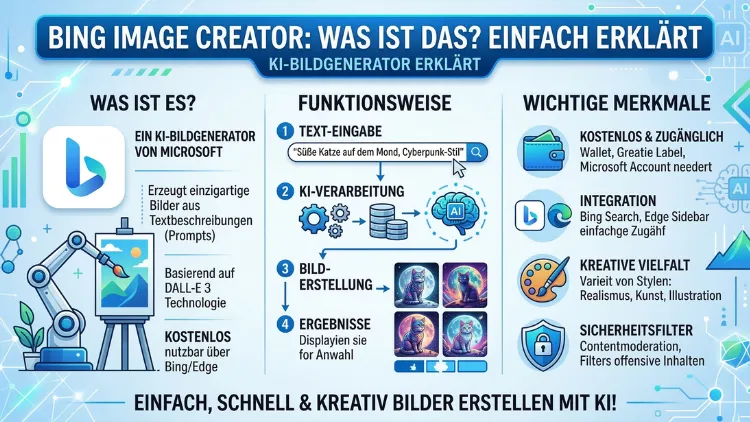
Bing Image Creator ist ein kostenloser KI-Bildgenerator von Microsoft, der aus einer Textbeschreibung innerhalb von Sekunden hochwertige Bilder erzeugt. Außerdem ist das Tool direkt im Browser nutzbar, also ohne Download oder Installation.
Genauer gesagt handelt es sich um den sogenannten „Image Creator from Microsoft Designer“, der auf dem KI-Modell DALL-E 3 von OpenAI basiert. Dieser Artikel erklärt Ihnen alles, was Sie darüber wissen müssen.
Was ist der Bing Image Creator genau?
Bing Image Creator ist Microsofts integrierter KI-Bildgenerator, der es jedem ermöglicht, professionell wirkende Bilder allein durch eine Texteingabe zu erstellen. Technisch gesehen handelt es sich dabei um ein sogenanntes Text-to-Image-Tool, also ein Werkzeug, das geschriebene Sprache in visuelle Inhalte umwandelt.
Ursprünglich war das Tool unter dem Namen „Bing Image Creator“ bekannt. Im Jahr 2024 erfolgte dann jedoch die offizielle Umbenennung in „Image Creator from Microsoft Designer“. Trotzdem ist der ursprüngliche Name bis heute weit verbreitet und wird von den meisten Nutzern weiterhin verwendet. Deshalb sind beide Bezeichnungen heute gleichbedeutend.
Das Tool ist zudem tief in das Microsoft-Ökosystem eingebettet. So ist es beispielsweise direkt über die Suchmaschine Bing, über Microsoft Copilot sowie über die dedizierte Webseite bing.com/create erreichbar. Außerdem steht es als Teil der Bing-App auch auf mobilen Geräten zur Verfügung.
Die technische Grundlage: DALL-E 3 von OpenAI
Hinter dem Bing Image Creator steckt das leistungsstarke KI-Modell DALL-E 3, das vom US-Unternehmen OpenAI entwickelt wurde. Microsoft ist bekanntermaßen ein bedeutender Investor in OpenAI und nutzt daher dessen Technologie in seinen eigenen Produkten.
DALL-E arbeitet mit einem Verfahren namens „Diffusion“. Dabei beginnt der Prozess mit einem zufälligen Punktmuster und entwickelt sich schrittweise zu einem vollständigen Bild, sobald das Modell bestimmte visuelle Aspekte erkennt und aufbaut. Das Ergebnis ist also kein simples Zusammensetzen vorhandener Fotos, sondern eine vollständig neue, KI-generierte Grafik.
Zusätzlich integriert Microsoft seit 2025/2026 schrittweise auch Fähigkeiten des Modells GPT-4o in die Bildgenerierung, was die Qualität und das Verständnis komplexer Prompts weiter verbessert.
Wie funktioniert Bing Image Creator? Schritt für Schritt
Der Einstieg in den Bing Image Creator ist denkbar einfach. Zudem benötigen Sie keine Designerfahrung oder technische Kenntnisse. Die folgenden Schritte erklären Ihnen genau, wie Sie vorgehen:
Schritt 1: Die richtige Webseite aufrufen
Rufen Sie direkt die Adresse bing.com/create in Ihrem Webbrowser auf. Alternativ können Sie auch auf bing.com navigieren, dort auf „Bilder“ klicken und anschließend „Erstellen“ auswählen. Ebenso ist der Zugang über Microsoft Copilot (copilot.microsoft.com) möglich.
Schritt 2: Mit einem Microsoft-Konto anmelden
Klicken Sie auf die Schaltfläche „Einloggen & Erstellen“ (bzw. „Sign in to Create“). Sie benötigen dafür ein persönliches Microsoft-Konto (MSA). Wichtig: Das Tool ist nicht mit einem Microsoft-Unternehmens- oder Schulkonto (Entra ID) nutzbar. Falls Sie noch kein Konto haben, ist die kostenlose Registrierung unter account.microsoft.com möglich.
Schritt 3: Den Prompt eingeben
Geben Sie im Eingabefeld Ihre Bildbeschreibung auf Englisch oder Deutsch ein. Der Prompt sollte möglichst präzise sein, also Motiv, Stil, Farben und Stimmung beschreiben. Das Zeichenlimit beträgt dabei 480 Zeichen. Ein Beispiel für einen guten Prompt wäre: „Ein gemütliches Café im Herbst, warmes Licht, Aquarell-Illustration, detailreich.“
Übrigens: Falls Ihnen kein passender Prompt einfällt, können Sie auf „Überrasche mich“ klicken. Dadurch wird automatisch ein Vorschlag generiert.
Schritt 4: Die Bilder generieren lassen
Nach dem Absenden erscheinen in der Regel innerhalb von 10 bis 30 Sekunden vier Bildvorschläge. Die Generierungsgeschwindigkeit hängt davon ab, ob noch sogenannte „Boosts“ vorhanden sind (mehr dazu im folgenden Abschnitt).
Schritt 5: Bild auswählen und herunterladen
Klicken Sie auf das gewünschte Bild, um es in der Vollansicht zu öffnen. Dort stehen Ihnen die Optionen „Herunterladen“, „Speichern“, „Teilen“ und „Feedback“ zur Verfügung. Standardmäßig wird das Bild im JPEG-Format gespeichert. Für PNG oder PDF empfiehlt sich der Wechsel zu Microsoft Designer über die Schaltfläche „Anpassen“.
Was sind Boosts und wie funktionieren sie?
Ein zentrales Konzept beim Bing Image Creator ist das Boost-System. Beim ersten Start verfügen Sie über 25 Boosts. Jeder Boost entspricht einem beschleunigten Generierungsvorgang, bei dem Ihre Bilder besonders schnell erstellt werden.
Sobald Ihre Boosts aufgebraucht sind, funktioniert der Bildgenerator weiterhin, jedoch dauert die Erstellung dann deutlich länger. Das Tool wird also nicht gesperrt, sondern lediglich langsamer.
Zusätzliche Boosts können Sie über das Microsoft Rewards-Programm sammeln. Dazu verdienen Sie Punkte, indem Sie mit Bing suchen oder tägliche Aufgaben im Microsoft-Konto erledigen. Außerdem lassen sich gesammelte Punkte direkt gegen neue Boosts eintauschen.
Was kann Bing Image Creator? Funktionen im Überblick
Der Bing Image Creator bietet trotz seiner Einfachheit eine beeindruckende Bandbreite an Möglichkeiten. Nachfolgend ein Überblick über die wichtigsten Funktionen:
Vielfältige Bildstile
Das Tool beherrscht zahlreiche Gestaltungsstile. Dazu zählen zum Beispiel:
- Fotorealismus für naturgetreue Darstellungen
- Aquarell- und Ölmalerei für künstlerische Ergebnisse
- Digitale Illustration und Comic-Stile
- 3D-Rendering und abstrakte Kunst
- Minimalismus und moderne Grafik-Designs
Kombination von Inhalten
Außerdem ist das Modell in der Lage, verschiedenste Objekte, Konzepte und Stile miteinander zu kombinieren. So können Sie beispielsweise einen „Astronauten im Renaissancestil auf dem Mond“ oder ein „japanisches Café im Cyberpunk-Universum“ erstellen lassen.
Bildgrößen und Formate
Standardmäßig werden Bilder im quadratischen Format erstellt. Über die integrierte Funktion „Größe ändern“ (Resize) lässt sich das Bild jedoch nachträglich in das 4:3-Querformat umwandeln. Das System ergänzt dabei fehlende Bildbereiche automatisch durch KI-generierte Inhalte.
Sammlungen (Collections)
Über die Funktion „Sammlungen“ können Sie generierte Bilder direkt in Ihrem Microsoft-Konto speichern und in thematischen Ordnern organisieren. So behalten Sie stets den Überblick über Ihre erstellten Werke.
Integration mit Microsoft Designer
Über den Button „Anpassen“ gelangen Sie direkt in Microsoft Designer, Microsofts kostenlosen webbasierten Grafikeditor. Dort stehen Ihnen erweiterte Bearbeitungsmöglichkeiten zur Verfügung, wie zum Beispiel:
- Farbanpassungen (Helligkeit, Sättigung, Kontrast)
- Textüberlagerungen mit verschiedenen Schriften
- Hintergrundentfernung und -unschärfe
- Zuschneiden und Filtern
- Vorlagen für Social-Media-Posts, Präsentationen und Broschüren
Wofür können Sie Bing Image Creator nutzen?
Die Einsatzmöglichkeiten sind überraschend vielseitig. Deshalb nutzen sowohl Privatpersonen als auch Unternehmen das Tool für unterschiedlichste Zwecke.
Für Privatpersonen:
- Erstellung von individuellen Profilbildern oder Avataren
- Visualisierung von Ideen für Heimwerkerprojekte oder Inneneinrichtung
- Gestaltung von personalisierten Grußkarten und Einladungen
- Kreative Projekte und künstlerische Experimente
Für Content Creator und Blogger:
- Erstellung von Blog-Headern und Artikelillustrationen
- Individuelle Social-Media-Grafiken für Instagram, Facebook oder LinkedIn
- Thumbnail-Gestaltung für YouTube-Videos
- Visuelle Unterstützung für Newsletter und E-Mail-Kampagnen
Für Unternehmen und Selbstständige:
- Erstellung von Mockups und Produktvisualisierungen
- Präsentationsfolien und Infografik-Elemente
- Marketingmaterial ohne teure Stockfoto-Abonnements
- Konzeptvisualisierungen für Kundenpräsentationen
Für Bildung und Lehre:
- Lehrkräfte erstellen damit visuelle Lernmaterialien und Präsentationsgrafiken
- Schüler und Studierende illustrieren Projekte und Vorträge ohne teure Software
Was Bing Image Creator nicht kann: Die Grenzen des Tools
Trotz der beeindruckenden Möglichkeiten gibt es klare Grenzen, die Sie kennen sollten.
Technische Einschränkungen:
Insbesondere bei der Darstellung menschlicher Gesichter zeigt das Tool – wie die meisten KI-Bildgeneratoren – noch Schwächen. Außerdem kann die Qualität bei sehr komplexen Szenen mit vielen Details variieren. Ebenso sind realistische Texte in Bildern häufig fehlerhaft oder unleserlich.
Inhaltliche Einschränkungen:
Microsoft hat klare Inhaltsrichtlinien festgelegt. Deshalb verweigert das System die Erstellung von:
- Bildern echter Persönlichkeiten (Celebrities, Politiker etc.) aus Datenschutzgründen
- Inhalten mit Gewalt, sexuellem Charakter oder anderen sensiblen Themen
- Darstellungen von urheberrechtlich geschütztem Material wie bekannten Cartoon-Figuren oder Logos
Wer gegen diese Richtlinien verstößt, riskiert zunächst eine vorübergehende, bei wiederholten Verstößen auch dauerhafte Sperrung.
Kollaborationsmangel:
Das Tool ist primär für den Einzeleinsatz konzipiert. Teamfunktionen oder gemeinsame Arbeitsbereiche, wie sie professionelle Design-Tools bieten, fehlen bislang.
Bing Image Creator vs. Alternativen: Ein Vergleich
Im Jahr 2026 gibt es zahlreiche KI-Bildgeneratoren am Markt. Dennoch hat der Bing Image Creator einige klare Vorteile gegenüber der Konkurrenz:
Bing Image Creator vs. Midjourney:
Midjourney liefert in vielen Fällen noch detailliertere und künstlerisch ausgefeiltere Ergebnisse, ist aber kostenpflichtig (ab ca. 10 US-Dollar/Monat) und erfordert den Umweg über Discord. Bing Image Creator ist hingegen komplett kostenlos und sofort im Browser nutzbar.
Bing Image Creator vs. Adobe Firefly:
Adobe Firefly bietet starke Integrationen in die Adobe Creative Suite und eignet sich daher besonders für professionelle Designer. Allerdings ist die vollständige Nutzung ebenfalls an ein kostenpflichtiges Adobe-Abo geknüpft. Der Bing Image Creator ist dagegen für Gelegenheitsnutzer und Einsteiger deutlich zugänglicher.
Bing Image Creator vs. DALL-E (direkt über ChatGPT):
Technisch basieren beide Tools auf demselben Modell. Der Zugang zu DALL-E über ChatGPT Plus kostet jedoch monatlich 20 US-Dollar. Wer also das gleiche Modell kostenlos nutzen möchte, ist mit dem Bing Image Creator gut bedient.
Bing Image Creator vs. Stable Diffusion:
Stable Diffusion ist als Open-Source-Lösung sehr flexibel, erfordert jedoch technisches Know-how für die Installation und Einrichtung. Der Bing Image Creator eignet sich dagegen für alle, die ohne technischen Aufwand sofort loslegen möchten.
Empfohlene Vorgehensweisen für bessere Ergebnisse
Um qualitativ hochwertige Bilder mit dem Bing Image Creator zu erzielen, lohnt es sich, einige bewährte Strategien zu kennen.
Präzise und detaillierte Prompts formulieren:
Je konkreter Ihre Beschreibung, desto besser das Ergebnis. Beschreiben Sie deshalb nicht nur das Motiv, sondern auch den Stil, die Beleuchtung, die Farbpalette und die Stimmung. Statt „ein Hund im Park“ empfiehlt sich zum Beispiel „ein goldener Retriever auf einer herbstlichen Wiese, weiche Nachmittagssonne, fotografischer Realismus, helle Farbtöne“.
Stilangaben gezielt einsetzen:
Ergänzen Sie Ihren Prompt um konkrete Stilbezeichnungen wie „im Stil einer Ölmalerei“, „digitale Illustration“, „Low-Poly-3D“, „Anime-Stil“ oder „minimalistisches Vektordesign“. Dadurch lenken Sie das Modell gezielt in die gewünschte Richtung.
Englische Prompts für bessere Qualität:
Obwohl das Tool auch deutsche Eingaben verarbeitet, liefern englischsprachige Prompts in der Regel konsistentere und detailliertere Ergebnisse. Das liegt daran, dass das zugrundeliegende Modell hauptsächlich mit englischsprachigen Daten trainiert wurde.
Mehrere Varianten vergleichen:
Da das Tool immer vier Bildvarianten gleichzeitig generiert, empfiehlt es sich, diese sorgfältig zu vergleichen, bevor Sie eine auswählen. Außerdem können Sie den Prompt leicht anpassen und erneut generieren, um noch bessere Ergebnisse zu erhalten.
Nachbearbeitung mit Microsoft Designer:
Nutzen Sie die direkte Integration mit Microsoft Designer für die Feinabstimmung. Besonders das Hinzufügen von Textelementen, das Anpassen von Farben oder das Erstellen plattformgerechter Formate gelingt damit schnell und unkompliziert.
Datenschutz und Urheberrecht: Was Sie wissen sollten
Beim Einsatz von KI-Bildgeneratoren stellen sich häufig Fragen rund um Datenschutz und Urheberrecht. Deshalb ist es wichtig, die Rahmenbedingungen des Bing Image Creators zu kennen.
Nutzungsrechte an generierten Bildern:
Grundsätzlich beansprucht Microsoft kein Eigentumsrecht an den erstellten Bildern. Laut den Nutzungsbedingungen ist auch die kommerzielle Nutzung der generierten Bilder möglich, sofern diese nicht gegen Inhaltsrichtlinien verstoßen. Dennoch sollten Sie die genauen Bedingungen in den aktuellen Microsoft-Nutzungsbedingungen prüfen, da sich diese ändern können.
Datenschutz:
Ihre eingegebenen Prompts sowie die generierten Bilder werden von Microsoft verarbeitet und gespeichert. Deshalb sollten Sie keine personenbezogenen Daten oder vertraulichen Informationen in Ihre Bildprompts einfließen lassen. Für den professionellen oder unternehmerischen Einsatz empfiehlt sich außerdem eine genaue Prüfung der Datenschutzrichtlinien.
Die Zukunft des Bing Image Creators
Der Bing Image Creator befindet sich in ständiger Weiterentwicklung. Aufgrund der engen Partnerschaft zwischen Microsoft und OpenAI sind in den kommenden Monaten weitere Verbesserungen zu erwarten.
Konkret zeichnen sich folgende Trends ab: Erstens wird die Integration von Videoerstellungsfunktionen auf Basis von OpenAIs Sora-Modell schrittweise vorangetrieben. Zweitens sind verbesserte Nachbearbeitungsmöglichkeiten geplant, bei denen einzelne Bildelemente gezielt verändert werden können, ohne das gesamte Bild neu zu generieren. Drittens sollen zukünftig Funktionen für eine konsistente visuelle Identität eingeführt werden – besonders relevant für Unternehmen und Marken.
Häufige Fragen zum Bing Image Creator
Ist der Bing Image Creator wirklich komplett kostenlos?
Ja, der Bing Image Creator ist kostenlos nutzbar. Sie benötigen lediglich ein persönliches Microsoft-Konto (MSA). Zwar gibt es das Boost-System, das nach Aufbrauch der 25 Startboosts zu langsamerer Generierung führt, jedoch bleibt das Tool auch danach kostenlos und voll funktionsfähig.
Welches KI-Modell steckt hinter dem Bing Image Creator?
Der Bing Image Creator basiert auf DALL-E 3 von OpenAI, das ist die aktuell leistungsfähigste Version der DALL-E-Modellreihe. Microsoft integriert zudem schrittweise weitere Fähigkeiten von GPT-4o, um die Bildqualität und das Verständnis komplexer Prompts kontinuierlich zu verbessern.
Kann ich die generierten Bilder kommerziell verwenden?
Grundsätzlich erlauben Microsofts Nutzungsbedingungen die kommerzielle Nutzung der generierten Bilder. Allerdings sollten Sie die jeweils aktuellen Nutzungsbedingungen prüfen und sicherstellen, dass die Bilder keine urheberrechtlich geschützten Elemente enthalten. Außerdem gilt: Bilder von erkennbaren realen Personen sind von der Nutzung ausgeschlossen.
Wie bekomme ich mehr Boosts für den Bing Image Creator?
Zusätzliche Boosts erhalten Sie über das Microsoft Rewards-Programm. Dabei verdienen Sie Punkte durch Suchanfragen mit Bing oder durch tägliche Aktivitäten im Microsoft-Konto. Diese Punkte lassen sich dann direkt gegen neue Boosts eintauschen.
Unterstützt der Bing Image Creator auch deutsche Texteingaben?
Ja, deutsche Prompts werden verarbeitet. Jedoch liefern englischsprachige Eingaben in der Regel qualitativ bessere und konsistentere Ergebnisse, da das zugrundeliegende Modell vorwiegend mit englischen Daten trainiert wurde.
Was ist der Unterschied zwischen Bing Image Creator und Microsoft Designer?
Der Bing Image Creator ist speziell auf die Bildgenerierung aus Textprompts ausgelegt. Microsoft Designer hingegen ist ein vollständiger, KI-gestützter Grafikeditor mit Vorlagen, Textüberlagerungen, Bildbearbeitung und Design-Tools. Beide Tools sind miteinander integriert und ergänzen sich optimal.
Kann ich Bing Image Creator auf dem Smartphone nutzen?
Ja, das Tool ist über die Bing-App auf Smartphones verfügbar. Navigieren Sie dort zum Bereich „Image Creator“ oder nutzen Sie die Option „Mehr Kreativ“ innerhalb der App. Ebenso ist die Nutzung über den mobilen Browser unter bing.com/create möglich.
Was passiert, wenn mein Prompt gegen die Inhaltsrichtlinien verstößt?
In diesem Fall verweigert das System die Bilderstellung und zeigt eine entsprechende Fehlermeldung. Bei wiederholten Verstößen kann Microsoft zunächst eine temporäre Sperrung verhängen. Mehrfache Verstöße können zudem zu einer dauerhaften Einschränkung des Zugangs führen.
Wie viele Bilder generiert Bing Image Creator pro Anfrage?
Pro Prompt erstellt der Bing Image Creator standardmäßig vier Bildvarianten gleichzeitig. So können Sie die beste Variante auswählen oder mehrere Versionen miteinander vergleichen.
Ist ein Download oder eine Installation notwendig?
Nein, der Bing Image Creator ist vollständig browserbasiert. Es ist weder ein Download noch eine Installation erforderlich. Ebenso ist kein bestimmter Browser nötig – das Tool funktioniert in Chrome, Firefox, Edge und anderen modernen Browsern.
Fazit
Der Bing Image Creator ist 2026 eines der zugänglichsten und leistungsfähigsten kostenlosen KI-Bildgenerierungstools überhaupt. Dank DALL-E 3, der nahtlosen Browser-Integration und der Verknüpfung mit Microsoft Designer eignet er sich hervorragend für Einsteiger, Content Creator und Unternehmen gleichermaßen.
Wer professionelle Bilder ohne Designkenntnisse und ohne Kosten erstellen möchte, ist mit dem Bing Image Creator also bestens beraten. Einfach unter bing.com/create einloggen, einen präzisen Prompt eingeben – und in Sekunden entstehen beeindruckende KI-generierte Bilder.