
Bluescreen beheben in Windows 11 und Windows 10: So analysieren Sie Fehlerursachen, aktualisieren Treiber und beheben BSOD-Abstürze Schritt für Schritt.
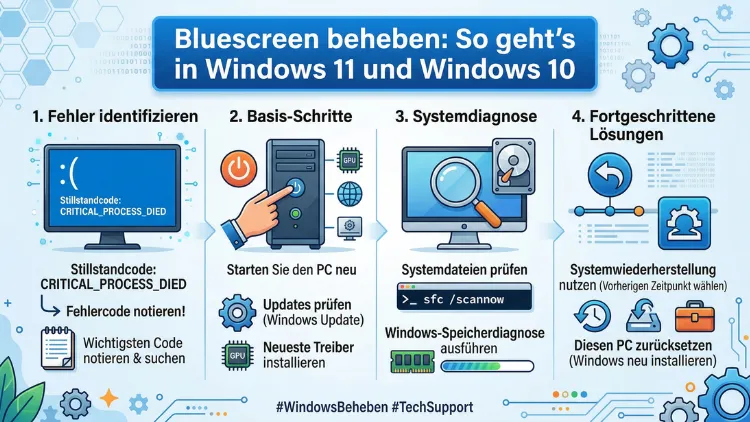
Ein Bluescreen – auch BSOD (Blue Screen of Death) genannt – taucht oft ohne Vorwarnung auf und zwingt Windows zum Neustart. Zum Glück lässt sich der Fehler in den meisten Fällen selbst beheben.
Dieser Artikel zeigt Ihnen Schritt für Schritt, wie Sie den Bluescreen unter Windows 11 und Windows 10 analysieren, die Ursache finden und dauerhaft beseitigen – ohne technische Vorkenntnisse.
Was ist ein Bluescreen überhaupt?
Ein Bluescreen ist keine gewöhnliche Fehlermeldung, sondern eine Schutzreaktion von Windows. Sobald das Betriebssystem auf einen kritischen Fehler stößt, den es nicht selbst korrigieren kann, stoppt es alle Prozesse und zeigt den blauen Bildschirm an. Dadurch wird verhindert, dass noch größerer Schaden – etwa an Dateien oder Hardware – entsteht.
Unter Windows 10 erscheint dabei der bekannte blaue Hintergrund mit dem traurigen Smiley-Gesicht und dem Text „Ihr PC ist auf ein Problem gestoßen und muss neu gestartet werden„. Zusätzlich wird ein sogenannter Stoppcode angezeigt, zum Beispiel PAGE_FAULT_IN_NONPAGED_AREA oder CRITICAL_PROCESS_DIED.
Unter Windows 11 hat Microsoft das Design des Bluescreens leicht überarbeitet. Anstelle des blauen Hintergrunds erscheint seit einigen Updates ein schwarzer oder dunkelblauer Hintergrund – inhaltlich funktioniert die Fehlermeldung jedoch identisch. Auch hier zeigt Windows einen Stoppcode sowie einen QR-Code an, mit dem Sie direkt zur entsprechenden Microsoft-Supportseite gelangen.
Wichtig: Ein einmaliger Bluescreen ist oft harmlos und kann durch einen einfachen Neustart behoben werden. Wenn der Bluescreen jedoch regelmäßig oder immer mit demselben Stoppcode auftritt, liegt ein ernsthaftes Problem vor, das gezielt behoben werden muss.
Die häufigsten Ursachen für einen Bluescreen
Um einen Bluescreen dauerhaft zu beheben, müssen Sie zunächst die Ursache verstehen. Erfahrungsgemäß stecken hinter den meisten Abstürzen folgende Probleme:
1. Fehlerhafte oder veraltete Treiber
Dies ist die mit Abstand häufigste Ursache. Besonders Grafiktreiber (NVIDIA, AMD, Intel), Netzwerktreiber und Chipsatztreiber verursachen regelmäßig Bluescreens. Ein frisch installierter oder fehlerhaft aktualisierter Treiber kann sofort zu Abstürzen führen.
2. Defekter Arbeitsspeicher (RAM)
Fehlerhafter RAM ist ebenfalls eine häufige Ursache, die jedoch oft übersehen wird. Besonders wenn RAM-Module mit aktiviertem XMP-/EXPO-Profil im BIOS betrieben werden, können Instabilitäten entstehen.
3. Beschädigte Systemdateien
Wenn wichtige Windows-Systemdateien fehlen oder beschädigt sind, reagiert das Betriebssystem mit einem Bluescreen. Dies kann durch fehlerhafte Updates, Stromausfälle oder Malware verursacht werden.
4. Fehlerhafte Windows-Updates
Manchmal führt ein neu installiertes Windows-Update zu Kompatibilitätsproblemen. Besonders nach größeren Feature-Updates häufen sich solche Berichte.
5. Überhitzung
Wenn Prozessor oder Grafikkarte dauerhaft zu heiß werden, reagiert Windows mit einem Systemstopp. Typisches Zeichen: Der Bluescreen tritt nur bei hoher Last auf – etwa beim Spielen oder Rendern.
6. Festplatten- und SSD-Fehler
Defekte Sektoren oder eine fehlerhafte Firmware können ebenfalls Abstürze auslösen. Zudem empfiehlt Microsoft, mindestens 10 bis 15 Prozent freien Speicherplatz auf dem Systemlaufwerk verfügbar zu halten.
7. Malware und Viren
In manchen Fällen infizieren Viren oder Schadsoftware Systemdateien oder Treiber und verursachen so einen Bluescreen.
8. Inkompatible Software
Bestimmte Programme – insbesondere Sicherheitssoftware, Tuning-Tools oder Treiberpakete von Drittanbietern – greifen tief in Windows ein und können Konflikte auslösen.
Stoppcodes lesen und verstehen
Der Stoppcode ist Ihr wichtigster Hinweis bei der Fehlersuche. Notieren Sie ihn, sobald der Bluescreen erscheint, oder fotografieren Sie den Bildschirm schnell mit dem Smartphone. Folgende Codes begegnen Ihnen besonders häufig:
| Stoppcode | Häufige Ursache |
|---|---|
| CRITICAL_PROCESS_DIED | Beschädigte Systemdateien, fehlerhafte Treiber |
| IRQL_NOT_LESS_OR_EQUAL | Treiberfehler, fehlerhafter RAM |
| PAGE_FAULT_IN_NONPAGED_AREA | Defekter RAM, fehlerhafter Treiber |
| MEMORY_MANAGEMENT | RAM-Fehler, Speicherverwaltungsprobleme |
| SYSTEM_SERVICE_EXCEPTION | Treiberkonflikte, beschädigte Systemdateien |
| WHEA_UNCORRECTABLE_ERROR | Hardwarefehler, Überspannung, BIOS-Problem |
| INACCESSIBLE_BOOT_DEVICE | Fehlerhafte Storage-Einstellungen im BIOS |
| DPC_WATCHDOG_VIOLATION | SSD-Treiber, Controllerprobleme |
| KERNEL_SECURITY_CHECK_FAILURE | Beschädigte Dateien, fehlerhafte Treiber |
| BAD_SYSTEM_CONFIG_INFO | Beschädigte Registry, fehlerhafte Updates |
Schritt für Schritt: So beheben Sie den Bluescreen
Schritt 1: Neustart und erste Beobachtung
Zunächst sollten Sie einfach neu starten und beobachten, ob der Bluescreen erneut auftritt. In vielen Fällen – besonders bei einem einmaligen Fehler – löst sich das Problem dadurch von selbst. Zudem führt Windows nach einem Absturz automatisch eine Diagnose durch. Deshalb sollten Sie nach dem Neustart einige Minuten warten, bevor Sie weitere Schritte unternehmen.
Falls der Bluescreen sofort wieder erscheint, fahren Sie mit den nächsten Schritten fort.
Schritt 2: In den abgesicherten Modus wechseln
Der abgesicherte Modus startet Windows mit einem minimalen Satz an Treibern und Diensten. Dadurch können Sie prüfen, ob das Problem durch einen Treiber oder ein Programm verursacht wird.
So starten Sie den abgesicherten Modus unter Windows 11 und Windows 10:
- Starten Sie den PC neu und halten Sie beim Hochfahren die F8-Taste gedrückt (auf manchen Geräten auch F5 oder Umschalt + F8).
- Alternativ: Starten Sie dreimal hintereinander den PC und unterbrechen Sie den Bootvorgang jeweils mit dem Netzschalter. Beim vierten Start öffnet Windows automatisch die Windows-Wiederherstellungsumgebung (WinRE).
- Wählen Sie dort Problembehandlung → Erweiterte Optionen → Starteinstellungen → Neu starten.
- Drücken Sie nach dem Neustart F4 für den abgesicherten Modus oder F5 für den abgesicherten Modus mit Netzwerktreibern.
Wenn Windows im abgesicherten Modus stabil läuft, liegt das Problem mit großer Wahrscheinlichkeit bei einem Treiber oder einem Drittanbieter-Programm.
Schritt 3: Treiber aktualisieren oder zurücksetzen
Da fehlerhafte Treiber die häufigste Ursache für Bluescreens sind, sollten Sie diesen Schritt besonders sorgfältig durchführen.
Treiber aktualisieren:
- Öffnen Sie den Geräte-Manager mit der Tastenkombination Windows-Taste + X → Geräte-Manager.
- Suchen Sie nach Einträgen mit einem gelben Ausrufezeichen.
- Klicken Sie das betroffene Gerät mit der rechten Maustaste an und wählen Sie „Treiber aktualisieren“.
Für Grafiktreiber empfehlen wir jedoch, direkt bei den Herstellern zu laden:
- NVIDIA: Laden Sie den aktuellen Treiber über die offizielle NVIDIA-Webseite oder mit dem Tool GeForce Experience herunter.
- AMD: Nutzen Sie die AMD Software Adrenalin Edition, erhältlich auf der AMD-Webseite.
- Intel: Verwenden Sie den Intel Driver & Support Assistant, den Sie auf der Intel-Webseite finden.
Treiber zurücksetzen, wenn das Problem nach einer Treiberaktualisierung entstanden ist:
- Öffnen Sie den Geräte-Manager.
- Klicken Sie doppelt auf das betroffene Gerät.
- Wechseln Sie zur Registerkarte „Treiber“ und klicken Sie auf „Vorheriger Treiber“.
Schritt 4: Windows-Updates prüfen
Einerseits können fehlerhafte Updates einen Bluescreen auslösen. Andererseits enthalten aktuelle Updates oft auch Fehlerkorrekturen für bekannte BSOD-Probleme.
Updates installieren:
Gehen Sie zu Einstellungen → Windows Update → Nach Updates suchen.
Problematisches Update deinstallieren:
- Navigieren Sie zu Einstellungen → Windows Update → Updateverlauf.
- Scrollen Sie nach unten und klicken Sie auf „Updates deinstallieren“.
- Wählen Sie das zuletzt installierte Update aus und deinstallieren Sie es.
Alternativ öffnen Sie die Windows-Wiederherstellungsumgebung und wählen Problembehandlung → Erweiterte Optionen → Updates deinstallieren.
Schritt 5: Systemdateien reparieren mit SFC und DISM
Beschädigte Systemdateien lassen sich mit zwei integrierten Windows-Werkzeugen reparieren.
System File Checker (SFC) ausführen:
- Öffnen Sie die Eingabeaufforderung als Administrator (Rechtsklick auf das Startmenü → „Terminal (Administrator)“ oder „Eingabeaufforderung (Administrator)“).
- Geben Sie folgenden Befehl ein:
sfc /scannow - Drücken Sie Enter und warten Sie. Der Scan kann 15 bis 30 Minuten dauern.
- Starten Sie den PC danach neu.
DISM-Tool ausführen (falls SFC Fehler meldet oder das Problem bestehen bleibt):
- Öffnen Sie erneut die Eingabeaufforderung als Administrator.
- Geben Sie folgenden Befehl ein:
DISM /Online /Cleanup-Image /RestoreHealth - Stellen Sie sicher, dass eine aktive Internetverbindung besteht, da DISM gegebenenfalls Dateien von Microsoft-Servern herunterladen muss.
- Dieser Vorgang dauert bis zu 30 Minuten.
- Starten Sie den PC anschließend neu und führen Sie erneut
sfc /scannowaus.
Schritt 6: Festplatte und SSD mit CHKDSK prüfen
Zusätzlich zur Systemdateireparatur sollten Sie das Laufwerk auf Fehler überprüfen.
- Öffnen Sie die Eingabeaufforderung als Administrator.
- Geben Sie ein:
chkdsk C: /f /r - Bestätigen Sie, dass der Scan beim nächsten Neustart ausgeführt werden soll, mit J (Ja).
- Starten Sie den PC neu. Der Scan startet automatisch vor dem Windows-Start und kann bis zu mehreren Stunden dauern, abhängig von der Laufwerksgröße.
Schritt 7: Arbeitsspeicher testen
Defekter RAM verursacht ebenfalls häufig Bluescreens. Windows bietet dafür ein integriertes Diagnosewerkzeug.
Windows-Speicherdiagnose:
- Drücken Sie Windows-Taste + R, geben Sie
mdsched.exeein und bestätigen Sie mit Enter. - Wählen Sie „Jetzt neu starten und nach Problemen suchen“.
- Windows startet neu und führt den Speichertest automatisch durch.
Für eine tiefergehende RAM-Prüfung empfehlen wir das kostenlose Tool MemTest86 (verfügbar auf memtest86.com). Es wird von einem USB-Stick gestartet und testet den Speicher unabhängig vom Betriebssystem – deshalb ist es deutlich zuverlässiger als das integrierte Windows-Werkzeug. Führen Sie mindestens zwei vollständige Durchläufe durch.
Hinweis: Wenn Sie XMP oder EXPO im BIOS aktiviert haben und regelmäßig Bluescreens auftreten, deaktivieren Sie dieses Profil testweise und setzen Sie den RAM auf seine Standardtaktrate zurück.
Schritt 8: Bluescreen-Analysewerkzeuge nutzen
Um die genaue Ursache eines Bluescreens zu finden, können Sie die sogenannten Minidump-Dateien auswerten, die Windows nach jedem Absturz automatisch anlegt.
NirSoft WhoCrashed ist dafür das empfohlene Werkzeug für Einsteiger:
- Laden Sie WhoCrashed kostenlos von der offiziellen Seite „nirsoft.net/utils/who_crashed.html“ herunter.
- Starten Sie das Programm und klicken Sie auf „Analyze“.
- WhoCrashed zeigt Ihnen in verständlicher Sprache an, welcher Treiber oder welches Modul den Absturz verursacht hat.
Fortgeschrittene Nutzer können alternativ WinDbg Preview aus dem Microsoft Store verwenden. Damit lassen sich Minidump-Dateien detailliert analysieren. Die Dump-Dateien befinden sich standardmäßig unter C:\Windows\Minidump.
Ebenso bietet das kostenlose Tool BlueScreenView (ebenfalls von NirSoft) eine tabellarische Übersicht aller vergangenen Abstürze mit den jeweiligen Treibernamen.
Schritt 9: Kürzlich installierte Software oder Hardware entfernen
Sehr oft beginnt ein Bluescreen-Problem nicht zufällig, sondern direkt nach einer bestimmten Änderung am System. Deshalb lohnt es sich, zuerst nachzudenken: Was wurde zuletzt installiert oder angeschlossen?
- Software: Gehen Sie zu Einstellungen → Apps → Installierte Apps und deinstallieren Sie kürzlich hinzugefügte Programme – besonders Sicherheitssoftware, Treiberpakete oder System-Tuning-Tools.
- Hardware: Entfernen Sie alle externen Geräte außer Maus und Tastatur und prüfen Sie, ob der Bluescreen weiterhin auftritt. Schließen Sie Geräte danach einzeln wieder an, um das problematische Gerät zu identifizieren.
Schritt 10: BIOS/UEFI aktualisieren und Einstellungen prüfen
Außerdem kann eine veraltete BIOS- oder UEFI-Firmware Ursache für Bluescreens sein. Besuchen Sie dazu die Webseite des Hauptplatinen- oder Geräteherstellers (z. B. ASUS, MSI, Gigabyte, Lenovo, HP oder Dell) und laden Sie das aktuelle BIOS-Update für Ihr Modell herunter. Folgen Sie dabei genau den Anweisungen des Herstellers, da ein fehlerhaftes BIOS-Update ernsthafte Schäden verursachen kann.
Zudem sollten Sie folgende BIOS-Einstellungen prüfen:
- Secure Boot: Sollte aktiviert sein (außer bei bestimmten Linux-Dual-Boot-Setups).
- XMP/EXPO: Deaktivieren Sie das Profil testweise, wenn Sie RAM-Probleme vermuten.
- SATA-Modus: Bei dem Stoppcode
INACCESSIBLE_BOOT_DEVICEempfiehlt es sich, zwischen AHCI und RAID zu wechseln.
Bluescreen: Windows 11 vs. Windows 10 – Besonderheiten
Grundsätzlich gelten die oben genannten Lösungsschritte für beide Betriebssysteme. Es gibt jedoch einige Unterschiede, die Sie kennen sollten.
Windows 11 ist anspruchsvoller bei der Treiber- und Hardwarekompatibilität. Besonders ältere Treiber, die für Windows 10 entwickelt wurden, können unter Windows 11 Probleme verursachen. Deshalb sollten Sie unter Windows 11 bevorzugt Treiber verwenden, die explizit für Windows 11 freigegeben wurden.
Windows 10 erhält seit Oktober 2025 keine neuen Feature-Updates mehr und wird nur noch mit Sicherheitspatches versorgt (bis Oktober 2025 nach dem Extended Security Updates-Programm). Dennoch läuft es auf vielen Systemen weiterhin stabil. Wenn Sie unter Windows 10 häufige Bluescreens erleben, kann zudem ein Upgrade auf Windows 11 die Situation verbessern – sofern Ihre Hardware die Systemanforderungen erfüllt.
Systemwiederherstellung und letzter Ausweg: Windows zurücksetzen
Wenn alle bisherigen Schritte keinen Erfolg gebracht haben, stehen Ihnen zwei weitere Optionen zur Verfügung.
Systemwiederherstellung:
- Öffnen Sie die Systemsteuerung → System → Computerschutz → Systemwiederherstellung.
- Wählen Sie einen Wiederherstellungspunkt, der vor dem ersten Auftreten des Bluescreens liegt.
- Folgen Sie dem Assistenten. Persönliche Dateien bleiben dabei erhalten, jedoch werden Programme und Treiberänderungen seit dem Wiederherstellungspunkt rückgängig gemacht.
Windows zurücksetzen (ohne Datenverlust):
- Gehen Sie zu Einstellungen → System → Wiederherstellung → Diesen PC zurücksetzen.
- Wählen Sie „Eigene Dateien behalten“.
- Entscheiden Sie, ob Windows über die Cloud oder eine lokale Kopie neu installiert werden soll.
Neuinstallation von Windows sollte wirklich als letzter Ausweg betrachtet werden. Sichern Sie vorher unbedingt alle wichtigen Daten auf einer externen Festplatte oder in der Cloud.
Empfohlene Vorgehensweisen zur Vorbeugung
Damit ein Bluescreen gar nicht erst auftritt, sollten Sie regelmäßige Wartungsmaßnahmen durchführen:
- Windows und Treiber aktuell halten: Aktivieren Sie automatische Updates unter Einstellungen → Windows Update.
- Regelmäßige Backups erstellen: Nutzen Sie zum Beispiel die integrierte Windows-Funktion Dateiversionsverlauf oder eine externe Backup-Lösung wie Macrium Reflect Free (verfügbar auf macrium.com).
- Systemtemperaturen überwachen: Mit dem kostenlosen Tool HWiNFO64 (hwinfo.com) können Sie Temperaturen von CPU, GPU und Festplatten dauerhaft im Auge behalten.
- Keine unseriösen Tuning-Tools verwenden: Programme wie „Registry Cleaner“ oder „PC Optimizer“ können mehr Schaden anrichten als nützen.
- Ausreichend Speicherplatz frei halten: Mindestens 10 bis 15 Prozent des Systemlaufwerks sollten stets frei sein.
- Virenschutz aktuell halten: Der in Windows integrierte Microsoft Defender bietet zuverlässigen Basisschutz. Alternativ empfehlen wir Malwarebytes für regelmäßige zusätzliche Scans.
Häufige Fragen zum Bluescreen
Was bedeutet der Stoppcode auf meinem Bluescreen?
Der Stoppcode ist eine Fehlermeldung, die Windows beim Absturz anzeigt. Er gibt Hinweise auf die Art des Problems – zum Beispiel deutet MEMORY_MANAGEMENT auf RAM-Fehler hin, während CRITICAL_PROCESS_DIED oft auf beschädigte Systemdateien oder fehlerhafte Treiber hinweist. Notieren Sie den Code und suchen Sie gezielt danach, um die Ursache schneller einzugrenzen.
Wie oft darf ein Bluescreen auftreten, bevor es ernst wird?
Ein einzelner Bluescreen ist meistens harmlos und kein Grund zur Panik. Wenn jedoch derselbe Stoppcode mehrmals innerhalb kurzer Zeit auftritt – besonders innerhalb weniger Tage – sollten Sie aktiv nach der Ursache suchen und die beschriebenen Lösungsschritte durchführen.
Kann ein Bluescreen meine Daten beschädigen?
Im Normalfall nicht dauerhaft. Windows sichert offene Dateien so gut wie möglich, bevor es abstürzt. Allerdings können ungespeicherte Inhalte verloren gehen. In seltenen Fällen, etwa bei einem Bluescreen während eines Schreibvorgangs auf die Festplatte, können theoretisch Dateisystemfehler entstehen – deshalb ist ein regelmäßiges Backup so wichtig.
Ist ein Bluescreen ein Zeichen für einen kaputten PC?
Nicht zwingend. Sehr oft steckt ein Software-, Treiber- oder Updateproblem dahinter, das sich beheben lässt. Nur wenn alle Softwarelösungen ausgeschöpft sind und der Bluescreen weiterhin auftritt, sollten Sie Hardware-Komponenten wie RAM, Festplatte oder Netzteil einzeln testen oder einen Fachmann hinzuziehen.
Was soll ich tun, wenn Windows nach einem Bluescreen gar nicht mehr startet?
Starten Sie zunächst in die Windows-Wiederherstellungsumgebung (WinRE), indem Sie dreimal hintereinander den Neustart mit dem Netzschalter erzwingen. Von dort aus stehen Ihnen Optionen wie Automatische Starthilfe, Systemwiederherstellung oder Eingabeaufforderung für SFC und DISM zur Verfügung. Als letzten Ausweg können Sie Windows von einem bootfähigen USB-Stick neu installieren.
Wie erstelle ich einen bootfähigen Windows-USB-Stick?
Laden Sie dazu das offizielle Media Creation Tool von Microsoft (microsoft.com/de-de/software-download) auf einem funktionierenden PC herunter. Starten Sie das Tool, wählen Sie „Installationsmedien erstellen“ und folgen Sie dem Assistenten. Sie benötigen einen USB-Stick mit mindestens 8 GB Speicherplatz. Alle darauf befindlichen Daten werden dabei gelöscht.
Kann ein Virus einen Bluescreen verursachen?
Ja, das ist möglich. Schadsoftware kann Systemdateien oder Treiber beschädigen und so einen Bluescreen auslösen. Deshalb empfehlen wir bei Verdacht einen vollständigen Systemscan mit Malwarebytes (malwarebytes.com, kostenlose Version verfügbar) oder dem Microsoft Defender Offline-Scan (erreichbar über Einstellungen → Windows-Sicherheit → Viren- und Bedrohungsschutz → Scanoptionen).
Warum erscheint der Bluescreen nur beim Spielen oder unter Last?
Wenn der Bluescreen nur bei hoher Systemauslastung auftritt, deutet das häufig auf Überhitzung oder eine zu knappe Stromversorgung hin. Überprüfen Sie mit HWiNFO64 die Temperaturen von CPU und GPU unter Last. Außerdem kann ein übertaktetes System (Overclocking) bei intensiver Nutzung instabil werden – setzen Sie in diesem Fall alle Übertaktungseinstellungen im BIOS auf die Werkseinstellungen zurück.
Was ist der Unterschied zwischen einem Bluescreen und einem Blackscreen?
Ein Bluescreen zeigt einen Fehlertext mit Stoppcode und ist eine aktive Schutzreaktion von Windows. Ein schwarzer Bildschirm (Blackscreen) hingegen bedeutet, dass das System zwar läuft, aber kein Bild ausgegeben wird – oft aufgrund eines Grafikproblems, eines fehlerhaften Displays oder eines Anzeigetreiberfehlers. Beide Probleme haben unterschiedliche Ursachen und erfordern verschiedene Lösungsansätze.
Lohnt sich eine Neuinstallation von Windows, um einen Bluescreen zu beheben?
Eine Neuinstallation ist oft effektiv, sollte aber erst nach Ausschöpfung aller anderen Methoden erfolgen. Probieren Sie zuerst SFC, DISM, Treiber-Updates und die Systemwiederherstellung. Wenn gar nichts hilft, nutzen Sie zunächst die Option „Diesen PC zurücksetzen“ unter Einstellungen → System → Wiederherstellung. Erst wenn auch das scheitert, ist eine vollständige Neuinstallation sinnvoll – außerdem setzt diese nur Softwareprobleme, aber keine Hardwaredefekte außer Kraft.
Fazit
Ein Bluescreen unter Windows 11 oder Windows 10 klingt zunächst bedrohlich, lässt sich jedoch in den meisten Fällen systematisch beheben. Notieren Sie zunächst den Stoppcode, nutzen Sie den abgesicherten Modus und arbeiten Sie die beschriebenen Schritte der Reihe nach ab.
Nur wenn sämtliche Softwaremaßnahmen scheitern, lohnt sich ein Blick auf die Hardware. Mit regelmäßigen Updates, aktuellen Treibern und einem guten Backup-System lassen sich Bluescreens zudem zuverlässig vermeiden.