
Erfahren Sie, wie Sie einen Bluescreen in Windows 10 und Windows 11 schnell analysieren und beheben – mit Ursachen, Lösungen und praktischen Tipps.
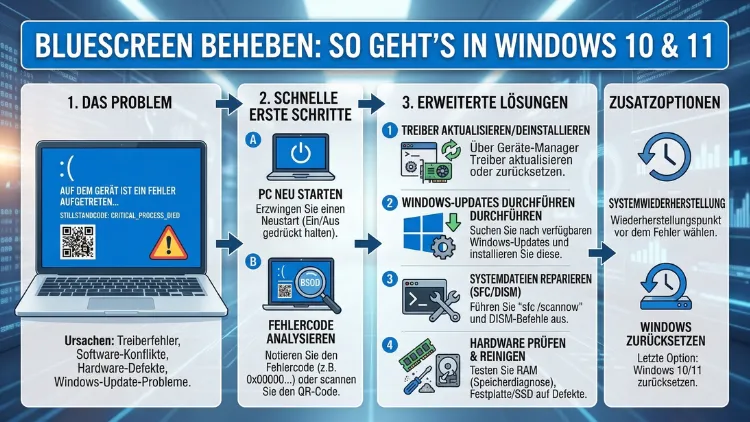
Ein Bluescreen – auch bekannt als Blue Screen of Death (BSOD) – tritt auf, wenn Windows einen kritischen Fehler erkennt und das System anhält. Deshalb ist es wichtig, schnell zu handeln.
In diesem Artikel erfahren Sie, wie Sie einen Bluescreen in Windows 10 und Windows 11 zuverlässig beheben, die häufigsten Ursachen erkennen und Ihr System dauerhaft stabil halten.
Was ist ein Bluescreen und warum tritt er auf?
Ein Bluescreen zeigt an, dass Windows einen schwerwiegenden Systemfehler nicht selbst beheben konnte. Dabei stoppt das Betriebssystem den Betrieb, um weiteren Schaden – zum Beispiel Datenverlust – zu verhindern. Zusätzlich erscheint auf dem Bildschirm ein Fehlercode (Stop-Code), der Hinweise auf die Ursache liefert.
Die häufigsten Ursachen für einen Bluescreen sind:
- Fehlerhafte oder veraltete Treiber (besonders Grafik- und Chipsatztreiber)
- Defekter Arbeitsspeicher (RAM)
- Beschädigte Systemdateien
- Überhitzung von CPU oder GPU
- Fehlerhafte Windows-Updates
- Schädliche Software/Malware
- Hardwarefehler (z. B. defekte Festplatte)
Außerdem kann ein kürzlich installiertes Programm oder ein neues Gerät die Ursache sein. Deshalb lohnt es sich, immer zuerst die jüngsten Änderungen am System zu überprüfen.
Stopp-Code lesen und verstehen
Sobald ein Bluescreen erscheint, zeigt Windows einen Stop-Code an – zum Beispiel CRITICAL_PROCESS_DIED, MEMORY_MANAGEMENT oder IRQL_NOT_LESS_OR_EQUAL. Jedoch verschwinden viele Bluescreens sehr schnell, bevor man den Code lesen kann.
So lesen Sie den letzten Bluescreen-Fehlercode aus:
- Drücken Sie Windows + X und wählen Sie „Ereignisanzeige“.
- Navigieren Sie zu Windows-Protokolle > System.
- Suchen Sie nach Einträgen mit der Quelle „BugCheck“ oder dem Level „Kritisch“.
- Alternativ öffnen Sie die PowerShell als Administrator und geben Sie folgenden Befehl ein:
Get-EventLog -LogName System -Source BugCheck -Newest 5Zusätzlich empfehlen wir das kostenlose Tool WhoCrashed von Resplendence Software. Dieses Programm analysiert sogenannte Minidump-Dateien, die Windows bei jedem Bluescreen automatisch speichert, und zeigt verständliche Fehlerbeschreibungen auf Deutsch und Englisch an.
So nutzen Sie WhoCrashed:
- Laden Sie WhoCrashed von der offiziellen Website resplendence.com herunter.
- Installieren Sie das Programm und starten Sie es.
- Klicken Sie auf „Analyze“.
- Lesen Sie den Bericht – dort steht meistens, welcher Treiber oder Prozess den Absturz verursacht hat.
Treiber aktualisieren oder zurücksetzen
Veraltete oder fehlerhafte Gerätetreiber sind die häufigste Ursache für Bluescreens in Windows 10 und Windows 11. Deshalb sollte die Treiberprüfung immer an erster Stelle stehen.
Treiber über den Geräte-Manager aktualisieren:
- Drücken Sie Windows + X und klicken Sie auf „Geräte-Manager“.
- Suchen Sie nach Geräten mit einem gelben Ausrufezeichen.
- Klicken Sie mit der rechten Maustaste darauf und wählen Sie „Treiber aktualisieren“.
- Wählen Sie „Automatisch nach Treibern suchen“.
Jedoch ist es ebenso möglich, dass ein neu installierter Treiber den Fehler verursacht hat. In diesem Fall sollten Sie den Treiber zurücksetzen:
- Öffnen Sie den Geräte-Manager.
- Klicken Sie auf das betroffene Gerät > „Eigenschaften“.
- Wählen Sie den Reiter „Treiber“ und klicken Sie auf „Vorheriger Treiber“.
Für Grafiktreiber empfehlen wir DDU (Display Driver Uninstaller), ein kostenloses Tool, das Treiber rückstandslos entfernt. So können Sie anschließend einen sauberen Neuinstall durchführen.
Windows-Systemdateien reparieren (SFC und DISM)
Beschädigte Systemdateien führen ebenfalls häufig zu Bluescreens. Deshalb bietet Windows zwei integrierte Werkzeuge zur Reparatur: SFC (System File Checker) und DISM (Deployment Image Servicing and Management).
SFC-Scan ausführen:
- Öffnen Sie die Eingabeaufforderung als Administrator (Windows + X > Terminal/Admin).
- Geben Sie folgenden Befehl ein:
sfc /scannow- Warten Sie, bis der Scan abgeschlossen ist – das dauert einige Minuten.
- Starten Sie anschließend den PC neu.
Falls SFC Fehler meldet, die er nicht beheben kann, führen Sie zusätzlich DISM aus:
DISM /Online /Cleanup-Image /RestoreHealthAußerdem sollten Sie nach dem DISM-Lauf erneut sfc /scannow ausführen, um sicherzustellen, dass alle Dateien korrekt wiederhergestellt wurden.
Arbeitsspeicher auf Fehler prüfen
Defekter RAM ist eine oft übersehene Ursache für Bluescreens. Deshalb sollten Sie den Arbeitsspeicher systematisch testen.
Windows-Speicherdiagnose nutzen:
- Drücken Sie Windows + R und geben Sie
mdsched.exeein. - Wählen Sie „Jetzt neu starten und nach Problemen suchen“.
- Windows startet neu und führt automatisch einen Speichertest durch.
- Nach dem Neustart sehen Sie das Ergebnis in der Ereignisanzeige unter Windows-Protokolle > System.
Zudem empfehlen wir das kostenlose Tool MemTest86 für eine noch gründlichere Prüfung. Es läuft unabhängig von Windows direkt beim Systemstart und erkennt zuverlässig fehlerhafte RAM-Riegel.
Windows-Updates prüfen und fehlerhafte Updates deinstallieren
Manchmal verursachen fehlerhafte Windows-Updates einen Bluescreen. Deshalb lohnt es sich, nach einem Absturz zuerst die Update-Historie zu prüfen.
Problematisches Update deinstallieren:
- Öffnen Sie Einstellungen > Windows Update > Updateverlauf.
- Klicken Sie auf „Updates deinstallieren“.
- Wählen Sie das zuletzt installierte Update aus.
- Klicken Sie auf „Deinstallieren“ und starten Sie den PC neu.
Jedoch gilt ebenso: Fehlende Updates können Sicherheitslücken öffnen, die Schadsoftware ausnutzt. Deshalb sollten Sie Windows grundsätzlich aktuell halten und nur gezielt problematische Updates temporär entfernen.
Überhitzung als Ursache ausschließen
Thermische Probleme führen häufig zu Abstürzen, die sich als Bluescreen äußern. Besonders Laptops neigen dazu, bei verstopften Lüftungsschlitzen zu überhitzen.
So überwachen Sie die Temperaturen:
Wir empfehlen HWMonitor von CPUID – ein kostenloses Tool, das alle relevanten Temperaturen in Echtzeit anzeigt.
- Laden Sie HWMonitor von cpuid.com herunter.
- Installieren und starten Sie das Programm.
- Prüfen Sie, ob die CPU-Temperatur unter Last über 90 °C steigt.
- Überprüfen Sie ebenso die Grafikkarte – kritisch ist hier ein Wert über 85–90 °C.
Falls Sie hohe Temperaturen feststellen, reinigen Sie die Lüfter mit Druckluftspray und tragen Sie gegebenenfalls neue Wärmeleitpaste auf. Zusätzlich sollten Sie sicherstellen, dass das Gerät auf einer festen, ebenen Unterlage steht, damit Luft frei zirkulieren kann.
Festplatte und SSD prüfen
Ein weiterer häufiger Auslöser für Bluescreens ist eine fehlerhafte oder ausfallende Festplatte. Deshalb sollten Sie den Zustand Ihres Speichermediums regelmäßig prüfen.
CrystalDiskInfo verwenden:
- Laden Sie CrystalDiskInfo kostenlos von crystalmark.info herunter.
- Starten Sie das Programm – es zeigt sofort den Gesundheitsstatus Ihrer Laufwerke an.
- „Gut“ bedeutet: alles in Ordnung. „Vorsicht“ oder „Schlecht“ sind Warnsignale.
Zusätzlich können Sie über die Eingabeaufforderung einen Festplattencheck starten:
chkdsk C: /f /rDabei scannt Windows beim nächsten Neustart das Laufwerk auf Fehler und repariert sie automatisch.
Bluescreen im abgesicherten Modus beheben
Falls Windows wegen eines Bluescreens nicht mehr normal startet, ist der abgesicherte Modus Ihre wichtigste Option. Dabei startet Windows nur mit den notwendigsten Treibern und Diensten.
Abgesicherten Modus aktivieren (Windows 10/11):
- Starten Sie den PC neu und halten Sie dabei F8 gedrückt (bei neueren Systemen alternativ: Neustart bei gedrückter Umschalttaste).
- Wählen Sie Problembehandlung > Erweiterte Optionen > Starteinstellungen.
- Klicken Sie auf „Neu starten“.
- Drücken Sie F4 für den abgesicherten Modus oder F5 für den abgesicherten Modus mit Netzwerktreibern.
Im abgesicherten Modus können Sie anschließend Treiber deinstallieren, SFC-Scans ausführen oder problematische Software entfernen.
Systemwiederherstellung und Windows zurücksetzen
Falls alle bisherigen Schritte keinen Erfolg gebracht haben, gibt es zwei weitere Optionen: die Systemwiederherstellung und das Zurücksetzen von Windows.
Systemwiederherstellung durchführen:
- Öffnen Sie die Systemsteuerung und suchen Sie nach „Wiederherstellung“.
- Klicken Sie auf „Systemwiederherstellung öffnen“.
- Wählen Sie einen Wiederherstellungspunkt, der vor dem ersten Bluescreen erstellt wurde.
- Folgen Sie dem Assistenten – Ihre persönlichen Dateien bleiben dabei erhalten.
Windows zurücksetzen (als letzten Schritt):
- Gehen Sie zu Einstellungen > System > Wiederherstellung.
- Klicken Sie auf „PC zurücksetzen“.
- Wählen Sie „Eigene Dateien behalten“, um persönliche Daten zu schützen.
- Folgen Sie den Anweisungen des Assistenten.
Jedoch sollten Sie vor dem Zurücksetzen immer ein vollständiges Backup Ihrer wichtigen Daten erstellen – zum Beispiel mit dem kostenlosen Tool Macrium Reflect Free.
Malware als Ursache ausschließen
Schadsoftware kann Windows destabilisieren und Bluescreens verursachen. Deshalb empfehlen wir nach einem Absturz grundsätzlich einen vollständigen Virencheck.
Empfohlene Vorgehensweise:
- Öffnen Sie Windows Security (in die Taskleistensuche eingeben).
- Gehen Sie zu Viren- und Bedrohungsschutz > Schnellüberprüfung.
- Führen Sie zusätzlich eine vollständige Überprüfung durch.
- Alternativ empfehlen wir Malwarebytes Free – ein bewährtes Tool, das auch hartnäckige Adware und PUPs erkennt, die Windows Security manchmal übersieht.
Empfohlene Vorgehensweisen zur Vorbeugung
Um künftige Bluescreens zu vermeiden, sollten Sie folgende Maßnahmen dauerhaft umsetzen:
- Treiber aktuell halten – besonders nach größeren Windows-Updates
- Regelmäßige Backups erstellen (z. B. mit Macrium Reflect Free)
- Speicherplatz freihalten – mindestens 10–15 % der SSD/Festplatte sollten frei sein
- Energiesparoptionen prüfen – zu aggressive Energiesparpläne können Instabilitäten verursachen
- Systemtemperaturen regelmäßig mit HWMonitor überwachen
- Nur vertrauenswürdige Software installieren – dubiose Programme meiden
Zudem sollten Sie nach jedem größeren Windows-Update kurz prüfen, ob das System stabil läuft und alle Treiber korrekt funktionieren.
Häufige Fragen zum Bluescreen
Was bedeutet ein Bluescreen unter Windows?
Ein Bluescreen zeigt an, dass Windows einen kritischen Systemfehler erkannt hat, den es nicht selbst beheben konnte. Deshalb stoppt das System automatisch, um Datenverlust oder weitere Schäden zu verhindern. Der angezeigte Stop-Code hilft dabei, die Ursache zu identifizieren.
Wie finde ich den Fehlercode nach einem Bluescreen?
Den letzten Fehlercode finden Sie in der Windows-Ereignisanzeige unter Windows-Protokolle > System. Zusätzlich empfehlen wir das Tool WhoCrashed, das die gespeicherten Minidump-Dateien automatisch auswertet und verständlich erklärt.
Kann ein Bluescreen durch einen Virus verursacht werden?
Ja, Schadsoftware kann Windows destabilisieren und Bluescreens auslösen. Deshalb sollten Sie nach einem Absturz immer einen vollständigen Virenscan mit Windows Security oder Malwarebytes Free durchführen.
Wie repariere ich beschädigte Windows-Systemdateien?
Öffnen Sie die Eingabeaufforderung als Administrator und führen Sie sfc /scannow aus. Falls Fehler verbleiben, führen Sie zusätzlich DISM /Online /Cleanup-Image /RestoreHealth aus. Beide Tools sind bereits in Windows integriert und kostenlos.
Wie prüfe ich, ob mein RAM defekt ist?
Nutzen Sie die integrierte Windows-Speicherdiagnose (mdsched.exe) oder das kostenlose Tool MemTest86, das einen umfangreicheren Test außerhalb von Windows durchführt. Ein defekter RAM-Riegel ist eine häufige, aber oft übersehene Bluescreen-Ursache.
Was tun, wenn Windows nach einem Bluescreen nicht mehr startet?
Starten Sie Windows im abgesicherten Modus, indem Sie beim Neustart F8 oder die Umschalttaste gedrückt halten. Von dort aus können Sie Treiber deinstallieren, SFC-Scans ausführen oder eine Systemwiederherstellung starten.
Kann ein Windows-Update einen Bluescreen verursachen?
Ja, fehlerhafte Updates können Bluescreens auslösen. Deshalb können Sie über Einstellungen > Windows Update > Updateverlauf > Updates deinstallieren das zuletzt installierte Update entfernen und prüfen, ob das Problem damit behoben ist.
Wie erkenne ich, ob Überhitzung der Auslöser ist?
Installieren Sie HWMonitor von CPUID und prüfen Sie die Temperaturen unter Last. Überschreitet die CPU dauerhaft 90 °C oder die GPU 85–90 °C, ist Überhitzung wahrscheinlich die Ursache. Reinigung der Lüfter und neues Auftragen von Wärmeleitpaste helfen in vielen Fällen.
Verliere ich beim Zurücksetzen von Windows meine Daten?
Nicht zwingend. Windows 10 und 11 bieten beim Zurücksetzen die Option „Eigene Dateien behalten“, sodass persönliche Dokumente und Fotos erhalten bleiben. Dennoch empfehlen wir, vor dem Zurücksetzen ein Backup mit Macrium Reflect Free zu erstellen.
Wie verhindere ich zukünftige Bluescreens?
Halten Sie Treiber und Windows aktuell, erstellen Sie regelmäßige Backups, überwachen Sie Systemtemperaturen mit HWMonitor und installieren Sie nur vertrauenswürdige Software. Außerdem sollten Sie Ihren PC gelegentlich mit Malwarebytes Free auf Schadsoftware prüfen.
Fazit
Ein Bluescreen ist ärgerlich, aber in den meisten Fällen behebbar. Deshalb empfiehlt es sich, systematisch vorzugehen: zunächst den Stop-Code auslesen, dann Treiber prüfen, Systemdateien reparieren und Hardware testen.
Mit den richtigen Tools – wie WhoCrashed, HWMonitor, MemTest86 und Macrium Reflect Free – sind Sie für jeden Bluescreen gut gerüstet. Zudem schützt regelmäßige Wartung Ihr System langfristig vor erneuten Abstürzen.