
Bluetooth aktivieren auf Handy, Laptop und PC: Erfahren Sie, wie Sie Bluetooth unter Windows, Android, iOS und macOS ganz schnell und einfach einschalten.
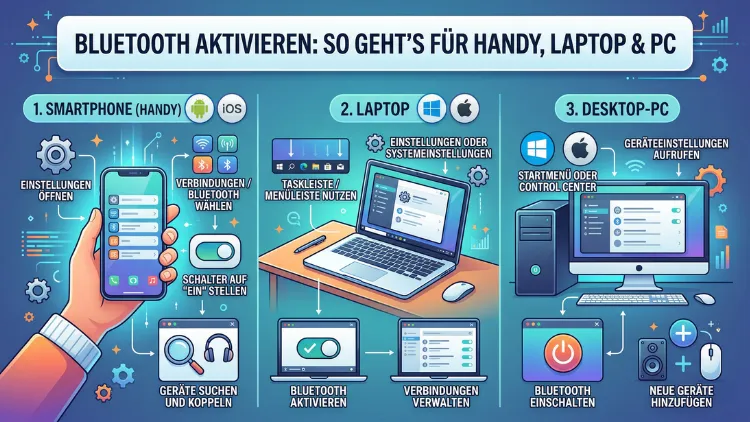
Bluetooth lässt sich auf nahezu jedem modernen Gerät in wenigen Sekunden aktivieren – ob Android-Smartphone, iPhone, Windows-PC oder Mac. Dennoch scheitern viele Nutzer an versteckten Einstellungen, fehlenden Treibern oder Berechtigungsproblemen.
Dieser Artikel zeigt Ihnen Schritt für Schritt, wie Sie Bluetooth auf allen gängigen Plattformen zuverlässig einschalten, Geräte koppeln und typische Fehler schnell beheben.
Was ist Bluetooth – und wofür brauchen Sie es?
Bluetooth ist eine drahtlose Funktechnologie, die Geräte über kurze Entfernungen miteinander verbindet. Die Reichweite beträgt je nach Version zwischen etwa 10 und 100 Metern. Dabei funktioniert Bluetooth vollständig ohne Internetverbindung, was es besonders praktisch macht.
Typische Einsatzbereiche sind außerdem:
- Kopfhörer und Lautsprecher kabellos mit dem Smartphone verbinden
- Tastaturen und Mäuse am PC oder Mac betreiben
- Smartwatches und Fitness-Tracker koppeln
- Freisprechanlagen im Auto nutzen
- Dateiübertragungen zwischen zwei Geräten durchführen
Seit 2026 ist Bluetooth 5.4 der aktuelle Standard in vielen Neugeräten. Zudem ist Bluetooth Low Energy (BLE) besonders in Wearables und IoT-Geräten weit verbreitet, da es den Akkuverbrauch erheblich senkt. Auf älteren Geräten kommt häufig noch Bluetooth 4.x oder 5.0 zum Einsatz – auch diese Versionen funktionieren jedoch problemlos für den Alltag.
Bluetooth aktivieren auf Android-Smartphones
Android ist das weltweit meistgenutzte Smartphone-Betriebssystem. Deshalb gibt es auch die meisten Varianten beim Aktivieren von Bluetooth – je nachdem, ob Sie ein Samsung Galaxy, ein Google Pixel, ein Xiaomi, ein OnePlus oder ein anderes Android-Gerät verwenden. Die grundlegende Vorgehensweise ist jedoch bei allen Herstellern ähnlich.
Methode 1: Über die Schnelleinstellungen (empfohlen)
Die schnellste Methode ist zudem die praktischste:
- Wischen Sie vom oberen Bildschirmrand nach unten, um die Schnelleinstellungen zu öffnen.
- Bei einigen Geräten müssen Sie zweimal nach unten wischen, damit alle Symbole sichtbar werden.
- Tippen Sie auf das Bluetooth-Symbol (blaues „B“-ähnliches Zeichen).
- Das Symbol leuchtet nun farbig auf – Bluetooth ist damit aktiviert.
Wenn das Bluetooth-Symbol nicht sofort sichtbar ist, wischen Sie die Schnelleinstellungsleiste nach rechts oder tippen Sie auf das Stift-Symbol, um das Symbol manuell hinzuzufügen.
Methode 2: Über die Systemeinstellungen
Außerdem können Sie Bluetooth über die App „Einstellungen“ aktivieren:
- Öffnen Sie die Einstellungen-App (Zahnrad-Symbol).
- Tippen Sie auf „Verbindungen“ (Samsung) oder „Verbundene Geräte“ (Google Pixel) oder „Bluetooth“ (Xiaomi, OnePlus).
- Aktivieren Sie den Schalter ganz oben mit einem Tipp.
Bei Samsung Galaxy-Geräten (z. B. Galaxy S24, S25) lautet der genaue Pfad: Einstellungen → Verbindungen → Bluetooth. Bei Google Pixel-Geräten (z. B. Pixel 9) hingegen finden Sie Bluetooth unter Einstellungen → Verbundene Geräte → Verbindungseinstellungen → Bluetooth.
Gerät koppeln auf Android
Sobald Bluetooth aktiviert ist, können Sie ein neues Gerät koppeln:
- Versetzen Sie das Zubehör (z. B. Kopfhörer) in den Kopplungsmodus – halten Sie dazu meist die Ein/Aus-Taste 3 bis 7 Sekunden gedrückt, bis die LED blinkt.
- Öffnen Sie Einstellungen → Bluetooth auf Ihrem Smartphone.
- Warten Sie, bis das Gerät in der Liste „Verfügbare Geräte“ erscheint.
- Tippen Sie auf den Gerätenamen, um die Verbindung herzustellen.
- Bestätigen Sie ggf. einen PIN-Code oder eine Kopplungsanfrage.
Bluetooth aktivieren auf dem iPhone (iOS)
Apple hat das Aktivieren von Bluetooth auf dem iPhone besonders einfach gestaltet. Deshalb gibt es zwei unkomplizierte Wege.
Methode 1: Über das Kontrollzentrum (empfohlen)
- Wischen Sie vom rechten oberen Bildschirmrand nach unten (iPhone ohne Home-Taste, z. B. iPhone 15, 16) bzw. vom unteren Bildschirmrand nach oben (ältere iPhones mit Home-Taste).
- Das Kontrollzentrum öffnet sich nun.
- Tippen Sie auf das Bluetooth-Symbol – es wird blau, wenn Bluetooth aktiv ist.
Wichtiger Hinweis: Das Tippen auf das Bluetooth-Symbol im Kontrollzentrum deaktiviert Bluetooth nicht vollständig. Stattdessen trennt iOS lediglich bestehende Verbindungen. Bis zum nächsten Tag oder bis zum nächsten Neustart bleibt Bluetooth im Hintergrund aktiv. Um Bluetooth dauerhaft zu deaktivieren, müssen Sie deshalb die Systemeinstellungen verwenden.
Methode 2: Über die Einstellungen
- Öffnen Sie die „Einstellungen“-App (Zahnrad-Symbol).
- Tippen Sie direkt auf „Bluetooth“.
- Aktivieren oder deaktivieren Sie den Schalter ganz oben.
Gerät koppeln auf dem iPhone
Zum Koppeln eines neuen Geräts gehen Sie wie folgt vor:
- Stellen Sie sicher, dass Bluetooth eingeschaltet ist.
- Versetzen Sie das Gerät (z. B. AirPods, Bluetooth-Lautsprecher) in den Pairing-Modus.
- Öffnen Sie Einstellungen → Bluetooth auf dem iPhone.
- Das Gerät erscheint unter „Andere Geräte“.
- Tippen Sie darauf und bestätigen Sie die Kopplungsanfrage.
Besonders praktisch: AirPods verbinden sich bei einem iPhone mit derselben Apple-ID automatisch, sobald Sie die Hülle öffnen. Zusätzlich synchronisiert sich die Verbindung über iCloud auch auf iPad und Mac.
Bluetooth aktivieren unter Windows 10
Viele PCs und Laptops laufen noch unter Windows 10, das weiterhin von Microsoft unterstützt wird. Bluetooth lässt sich dort ebenfalls auf zwei Wegen aktivieren.
Methode 1: Über das Info-Center (Schnellzugriff)
- Klicken Sie unten rechts in der Taskleiste auf das Sprechblasen-Symbol (Info-Center).
- Klicken Sie auf „Erweitern“, falls das Bluetooth-Symbol nicht sichtbar ist.
- Klicken Sie auf die „Bluetooth“-Kachel. Sie leuchtet nun blau.
Methode 2: Über die Systemeinstellungen
- Öffnen Sie Start → Einstellungen (Zahnrad-Symbol).
- Klicken Sie auf „Geräte“.
- Wählen Sie links „Bluetooth und andere Geräte“.
- Schieben Sie den Schalter unter „Bluetooth“ auf „Ein“.
Gerät koppeln unter Windows 10
- Öffnen Sie Einstellungen → Geräte → Bluetooth und andere Geräte.
- Klicken Sie auf „Bluetooth- oder anderes Gerät hinzufügen“.
- Wählen Sie „Bluetooth“ aus.
- Windows sucht nun nach verfügbaren Geräten.
- Klicken Sie auf den Gerätenamen in der Liste.
- Bestätigen Sie ggf. den PIN-Code.
Bluetooth aktivieren unter Windows 11
Windows 11 hat die Einstellungen gegenüber Windows 10 teilweise umstrukturiert. Deshalb ist der Weg zu Bluetooth leicht anders.
Methode 1: Über die Schnelleinstellungen (empfohlen)
- Klicken Sie auf die Systemsteuerungsgruppe unten rechts in der Taskleiste (WLAN/Lautstärke/Akku).
- Klicken Sie auf das Bluetooth-Symbol, um es ein- oder auszuschalten.
- Alternativ drücken Sie Windows-Taste + A, um die Schnelleinstellungen zu öffnen.
Methode 2: Über die Systemeinstellungen
- Öffnen Sie Start → Einstellungen.
- Klicken Sie links auf „Bluetooth und Geräte“.
- Schalten Sie den Bluetooth-Schalter ganz oben auf „Ein“.
Gerät koppeln unter Windows 11
- Öffnen Sie Einstellungen → Bluetooth und Geräte.
- Klicken Sie auf „Gerät hinzufügen“.
- Wählen Sie „Bluetooth“.
- Warten Sie, bis Ihr Gerät in der Liste erscheint, und klicken Sie darauf.
- Bestätigen Sie die Verbindung.
Tipp: Falls das Bluetooth-Symbol in den Schnelleinstellungen fehlt, klicken Sie auf den Stift (Bearbeiten), um es hinzuzufügen.
Bluetooth aktivieren auf dem Mac (macOS)
Apple-Computer – ob MacBook Air, MacBook Pro, iMac oder Mac mini – verfügen alle über integriertes Bluetooth. Unter macOS Sonoma (14) und macOS Sequoia (15) aktivieren Sie Bluetooth besonders komfortabel.
Methode 1: Über das Kontrollzentrum (empfohlen)
- Klicken Sie oben rechts in der Menüleiste auf das Kontrollzentrum-Symbol (zwei verschachtelte Rechtecke).
- Klicken Sie auf „Bluetooth“.
- Der Schalter wechselt auf „Ein“ – Bluetooth ist damit aktiv.
Methode 2: Über die Systemeinstellungen
- Klicken Sie auf das Apple-Symbol oben links.
- Wählen Sie „Systemeinstellungen“.
- Klicken Sie in der Seitenleiste auf „Bluetooth“.
- Schalten Sie Bluetooth über den Schalter oben ein oder aus.
Bluetooth-Symbol dauerhaft in der Menüleiste anzeigen
Damit Sie Bluetooth künftig noch schneller erreichen, empfehlen wir, das Symbol dauerhaft in der Menüleiste zu fixieren:
- Öffnen Sie Systemeinstellungen → Bluetooth.
- Aktivieren Sie die Option „Bluetooth im Menü anzeigen“.
Fortan genügt ein einziger Klick auf das Bluetooth-Symbol oben rechts, um Bluetooth ein- oder auszuschalten.
Gerät koppeln auf dem Mac
- Öffnen Sie Systemeinstellungen → Bluetooth.
- Versetzen Sie das Zubehör in den Pairing-Modus.
- Das Gerät erscheint in der Liste unter „Gefundene Geräte“.
- Klicken Sie auf „Verbinden“ neben dem Gerätenamen.
- Bestätigen Sie ggf. den PIN-Code.
Bluetooth aktivieren unter Linux
Auch Linux-Nutzer können Bluetooth komfortabel verwenden, auch wenn der Weg etwas technischer ist.
Ubuntu und andere Desktop-Distributionen
- Klicken Sie oben rechts in der Systemleiste auf das Bluetooth-Symbol.
- Stellen Sie sicher, dass Bluetooth auf „Ein“ steht.
- Alternativ öffnen Sie Einstellungen → Bluetooth und aktivieren Sie den Schalter.
Zudem empfehlen wir das Tool Blueman, das eine grafische Oberfläche zur Bluetooth-Verwaltung bietet. Es lässt sich unter Ubuntu mit folgendem Befehl installieren:
sudo apt install bluemanAußerdem ist das Kommandozeilen-Tool bluetoothctl eine zuverlässige Option für erfahrene Linux-Nutzer.
Bluetooth-Treiber installieren und aktualisieren (Windows)
Ein häufiges Problem unter Windows ist ein fehlender oder veralteter Bluetooth-Treiber. Deshalb wird Bluetooth manchmal gar nicht erst angezeigt.
Empfohlene Vorgehensweise: Treiber über den Geräte-Manager aktualisieren
- Drücken Sie Windows-Taste + X und wählen Sie „Geräte-Manager“.
- Suchen Sie den Eintrag „Bluetooth“ und klappen Sie ihn auf.
- Klicken Sie mit der rechten Maustaste auf Ihren Bluetooth-Adapter.
- Wählen Sie „Treiber aktualisieren“ → „Automatisch nach Treibern suchen“.
- Starten Sie den PC danach neu.
Falls Windows keinen Treiber findet, besuchen Sie außerdem die Support-Seite Ihres Geräteherstellers (z. B. Dell, Lenovo, HP, ASUS) und laden Sie den aktuellen Bluetooth-Treiber direkt herunter. Viele Hersteller bieten zudem eigene Update-Tools an:
- Dell: Dell Command Update
- Lenovo: Lenovo Vantage
- HP: HP Support Assistant
- ASUS: MyASUS
Häufige Probleme beim Bluetooth-Aktivieren und deren Lösungen
Gelegentlich klappt das Aktivieren von Bluetooth nicht auf Anhieb. Deshalb hier die häufigsten Probleme und ihre Lösungen.
Problem 1: Bluetooth-Symbol fehlt oder ist ausgegraut
Ursache: Fehlender Treiber, deaktivierter Adapter oder Softwarefehler.
Lösung unter Windows:
- Öffnen Sie den Geräte-Manager (Windows-Taste + X).
- Prüfen Sie, ob der Bluetooth-Adapter unter „Bluetooth“ oder „Andere Geräte“ aufgeführt ist.
- Falls ja, klicken Sie rechts darauf und wählen Sie „Aktivieren“.
- Installieren Sie anschließend den aktuellen Treiber.
Lösung auf dem Smartphone: Starten Sie das Gerät neu und prüfen Sie, ob ein Software-Update verfügbar ist.
Problem 2: Gerät wird nicht gefunden
Ursachen und Lösungen:
- Das Zubehör ist nicht im Pairing-Modus. Aktivieren Sie ihn erneut.
- Das Gerät ist bereits mit einem anderen Smartphone/PC gekoppelt. Trennen Sie die alte Verbindung zuerst.
- Der Abstand zum Gerät ist zu groß. Gehen Sie näher heran (idealerweise unter 1 Meter beim Koppeln).
- Bluetooth ist zwar eingeschaltet, aber nicht sichtbar. Prüfen Sie, ob in den Einstellungen die Option „Für andere Geräte sichtbar“ aktiviert ist.
Problem 3: Verbindung wird ständig getrennt
Zudem gibt es Fälle, in denen Bluetooth sich zwar verbindet, die Verbindung aber immer wieder abbricht.
Mögliche Ursachen:
- Energiesparoptionen des Betriebssystems deaktivieren Bluetooth automatisch.
- Zu viele aktive Bluetooth-Verbindungen gleichzeitig.
- Störungen durch andere drahtlose Geräte (z. B. 2,4-GHz-WLAN-Router).
Empfohlene Vorgehensweisen:
- Öffnen Sie unter Windows den Geräte-Manager → Bluetooth-Adapter → Eigenschaften → Energieverwaltung.
- Deaktivieren Sie die Option „Computer darf dieses Gerät ausschalten, um Energie zu sparen“.
- Schalten Sie zusätzlich am Router auf 5 GHz um, falls möglich.
Problem 4: Bluetooth fehlt komplett am Desktop-PC
Desktop-PCs – im Gegensatz zu Laptops – haben häufig kein integriertes Bluetooth-Modul. Deshalb erscheint in den Einstellungen auch kein Bluetooth-Bereich.
Lösung: Kaufen Sie einen USB-Bluetooth-Adapter. Empfehlenswert sind:
- TP-Link UB500 (Bluetooth 5.0, sehr kompakt, ca. 10 Euro)
- ASUS USB-BT500 (Bluetooth 5.0, breit kompatibel, ca. 15 Euro)
Nach dem Anschluss installiert Windows den Treiber automatisch. Danach ist Bluetooth sofort verfügbar.
Problem 5: Bluetooth nach Windows-Update verschwunden
Manchmal deaktiviert ein Windows-Update den Bluetooth-Treiber. Deshalb empfehlen wir:
- Öffnen Sie Einstellungen → Windows Update → Updateverlauf → Updates deinstallieren.
- Deinstallieren Sie das zuletzt installierte Update testweise.
- Alternativ: Treiber manuell im Geräte-Manager aktualisieren.
Zwei Geräte gleichzeitig verbinden – Multipoint-Bluetooth
Moderne Bluetooth-Kopfhörer und Lautsprecher unterstützen häufig Multipoint-Bluetooth, also die gleichzeitige Verbindung mit zwei Geräten. So können Sie beispielsweise sowohl mit dem Laptop als auch mit dem Smartphone verbunden sein.
Empfohlene Geräte mit Multipoint-Unterstützung (2026):
- Sony WH-1000XM6 (Over-Ear, bis zu zwei Geräte gleichzeitig)
- Jabra Evolve2 85 (Business-Kopfhörer, bis zu zwei Geräte)
- Apple AirPods Pro 2 (Automatisches Umschalten zwischen Apple-Geräten)
Zum Aktivieren von Multipoint:
- Koppeln Sie den Kopfhörer zunächst mit Gerät 1 (z. B. Smartphone).
- Trennen Sie die Verbindung, ohne den Kopfhörer auszuschalten.
- Koppeln Sie denselben Kopfhörer mit Gerät 2 (z. B. Laptop).
- Der Kopfhörer merkt sich beide Verbindungen und verbindet sich künftig automatisch mit beiden.
Bluetooth-Reichweite optimieren
Die tatsächliche Bluetooth-Reichweite liegt in der Praxis oft unter den theoretischen Werten. Deshalb helfen folgende Maßnahmen:
- Halten Sie Hindernisse gering. Wände, Metall und Wasser dämpfen das Signal erheblich.
- Vermeiden Sie Interferenzen durch andere Funkgeräte, Mikrowellen oder dicht belegte 2,4-GHz-WLAN-Netzwerke.
- Aktualisieren Sie die Firmware Ihres Kopfhörers oder Lautsprechers regelmäßig.
- Nutzen Sie Bluetooth 5.x-Geräte, da diese eine deutlich höhere Reichweite und Stabilität bieten als Bluetooth 4.x.
Bluetooth sicher nutzen – Sicherheitshinweise
Bluetooth ist grundsätzlich sicher, da aktuelle Versionen eine AES-Verschlüsselung verwenden. Dennoch sollten Sie zusätzlich einige Dinge beachten:
- Deaktivieren Sie Bluetooth, wenn Sie es nicht benötigen – besonders in öffentlichen Bereichen.
- Akzeptieren Sie keine unbekannten Kopplungsanfragen von fremden Geräten.
- Nutzen Sie auf dem PC stets die aktuellste Windows-Version, da Microsoft Sicherheitslücken regelmäßig schließt.
- Entfernen Sie außerdem nicht mehr benötigte Kopplungen aus Ihrer Geräteliste, um potenzielle Angriffsvektoren zu minimieren.
Empfohlene Vorgehensweisen beim Bluetooth-Koppeln
Damit das Koppeln reibungslos funktioniert, sollten Sie außerdem folgende Punkte beachten:
- Laden Sie das Zubehör vollständig auf, bevor Sie es koppeln. Ein leerer Akku kann den Pairing-Modus verhindern.
- Löschen Sie alte Kopplungen, wenn ein Gerät nicht mehr erkannt wird: Öffnen Sie die Bluetooth-Einstellungen, tippen Sie auf den Gerätenamen und wählen Sie „Vergessen“ oder „Entfernen“.
- Halten Sie die Geräte nah beieinander – beim ersten Koppeln idealerweise unter 30 cm.
- Starten Sie sowohl das Gerät als auch das Zubehör neu, wenn die Verbindung nicht zustande kommt.
- Prüfen Sie Firmware-Updates für Ihren Kopfhörer oder Lautsprecher – veraltete Firmware ist häufig die Ursache für Verbindungsprobleme.
Häufige Fragen zu Bluetooth aktivieren
Warum wird das Bluetooth-Menü auf meinem PC nicht angezeigt?
Wenn das Bluetooth-Menü unter Windows fehlt, hat Ihr PC höchstwahrscheinlich kein integriertes Bluetooth-Modul. Das ist besonders bei Desktop-PCs häufig der Fall. Die Lösung ist ein USB-Bluetooth-Adapter wie der TP-Link UB500. Alternativ kann auch ein fehlender oder beschädigter Treiber die Ursache sein – in diesem Fall hilft eine Treiberaktualisierung über den Geräte-Manager.
Warum findet mein iPhone Bluetooth-Geräte nicht?
Das kann mehrere Ursachen haben. Zunächst sollten Sie prüfen, ob das Gerät tatsächlich im Pairing-Modus ist. Zusätzlich sollten Sie die Bluetooth-Berechtigungen unter Einstellungen → Datenschutz und Sicherheit → Bluetooth kontrollieren. Außerdem hilft es oft, Bluetooth kurz aus- und wieder einzuschalten sowie das iPhone neu zu starten.
Wie deaktiviere ich Bluetooth dauerhaft auf dem iPhone?
Das kurze Antippen des Bluetooth-Symbols im Kontrollzentrum deaktiviert Bluetooth nur vorübergehend. Um es dauerhaft auszuschalten, öffnen Sie deshalb Einstellungen → Bluetooth und schieben Sie den Schalter auf „Aus“.
Kann ich Bluetooth und WLAN gleichzeitig nutzen?
Ja, das ist problemlos möglich. Beide Technologien nutzen zwar das 2,4-GHz-Frequenzband, sind jedoch so konzipiert, dass sie sich gegenseitig kaum stören. Dennoch können in seltenen Fällen Interferenzen auftreten – in diesem Fall empfehlen wir, den WLAN-Router auf 5 GHz umzustellen.
Wie viele Geräte kann ich gleichzeitig per Bluetooth verbinden?
Das hängt vom jeweiligen Gerät und der Bluetooth-Version ab. Ein Android-Smartphone oder iPhone kann theoretisch bis zu 7 aktive Bluetooth-Verbindungen gleichzeitig halten. In der Praxis sind jedoch 2 bis 3 gleichzeitige Verbindungen (z. B. Kopfhörer + Smartwatch) realistisch und stabil.
Warum trennt sich Bluetooth auf meinem Windows-PC immer wieder?
Sehr häufig liegt das an den Energiesparoptionen von Windows. Öffnen Sie den Geräte-Manager, suchen Sie Ihren Bluetooth-Adapter, öffnen Sie die Eigenschaften und deaktivieren Sie unter „Energieverwaltung“ die Option, dass der Computer das Gerät ausschalten darf. Deshalb bleibt Bluetooth danach dauerhaft aktiv.
Kann ich Bluetooth ohne USB-Adapter auf dem Desktop-PC nutzen?
Nein – Desktop-PCs haben in der Regel kein integriertes Bluetooth-Modul. Ohne einen USB-Bluetooth-Adapter ist Bluetooth auf einem Desktop-PC nicht nutzbar. Ausnahmen sind einige All-in-One-PCs wie der Apple iMac oder bestimmte High-End-Gaming-PCs, die Bluetooth von Haus aus integriert haben.
Wie koppele ich Bluetooth-Kopfhörer mit Windows 11?
Öffnen Sie Einstellungen → Bluetooth und Geräte → Gerät hinzufügen → Bluetooth. Versetzen Sie Ihre Kopfhörer in den Pairing-Modus (meist durch langes Drücken der Einschalttaste, bis die LED blinkt). Klicken Sie dann in der Liste auf den Namen Ihrer Kopfhörer und bestätigen Sie die Verbindung. Die Kopplung ist danach dauerhaft gespeichert.
Ist Bluetooth sicher – kann ich ausspioniert werden?
Aktuelle Bluetooth-Versionen nutzen AES-128-Verschlüsselung und gelten als sicher. Dennoch sollten Sie Bluetooth in öffentlichen Bereichen deaktivieren, wenn Sie es nicht benötigen, und außerdem keine unbekannten Kopplungsanfragen annehmen. Sogenannte „Bluejacking“- oder „Bluesnarfing“-Angriffe sind zwar theoretisch möglich, in der Praxis jedoch selten und meist auf veraltete Geräte beschränkt.
Warum ist Bluetooth nach einem Windows-Update verschwunden?
Windows-Updates können gelegentlich Bluetooth-Treiber überschreiben oder deaktivieren. Öffnen Sie deshalb den Geräte-Manager und prüfen Sie, ob der Bluetooth-Adapter unter „Deaktivierte Geräte“ aufgeführt ist. Klicken Sie mit der rechten Maustaste darauf und wählen Sie „Aktivieren“. Außerdem empfehlen wir, den Treiber danach manuell zu aktualisieren.
Fazit
Bluetooth lässt sich auf Android, iPhone, Windows und macOS in wenigen Schritten aktivieren. Der häufigste Grund für Probleme sind fehlende Treiber, deaktivierte Adapter oder Energiesparoptionen.
Mit den Anleitungen in diesem Artikel lösen Sie die meisten Probleme schnell und zuverlässig. Deshalb lohnt es sich außerdem, Bluetooth nur bei Bedarf eingeschaltet zu lassen – das schont den Akku und erhöht die Sicherheit.