
Bluetooth verschwunden unter Windows 11/10? Erfahren Sie, wie Sie das Problem beheben, Bluetooth reparieren und die Verbindung schnell wiederherstellen.
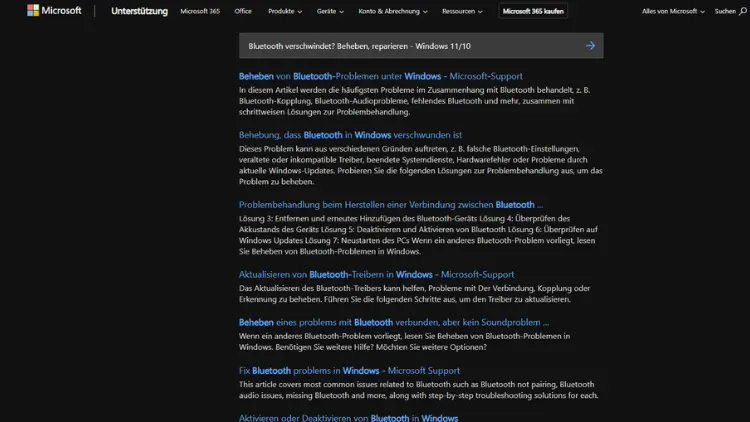
Bluetooth ist unter Windows 11 oder Windows 10 plötzlich verschwunden? Der Bluetooth-Schalter fehlt, Geräte lassen sich nicht mehr verbinden oder der Adapter wird im Geräte-Manager nicht angezeigt? Dieses Problem tritt häufiger auf als gedacht und hat verschiedene Ursachen – von fehlerhaften Treibern über deaktivierte Dienste bis hin zu Windows-Updates.
In diesem umfassenden Leitfaden erfahren Sie Schritt für Schritt, wie Sie Bluetooth-Probleme unter Windows 11 und Windows 10 zuverlässig beheben und dauerhaft reparieren.
Typische Symptome: Woran Sie erkennen, dass Bluetooth verschwunden ist
Bevor mit der Fehlerbehebung begonnen wird, sollten die Symptome klar eingeordnet werden. Bluetooth-Probleme äußern sich unter Windows meist auf eine der folgenden Arten:
- Der Bluetooth-Schalter fehlt in den Windows-Einstellungen
- Bluetooth ist im Geräte-Manager nicht vorhanden
- Bluetooth-Geräte lassen sich nicht koppeln
- Bluetooth war vorhanden und ist nach einem Update verschwunden
- Der Adapter wird mit einem Warnsymbol angezeigt
- Bluetooth funktioniert nach dem Standby nicht mehr
Diese Anzeichen deuten meist auf Software-, Treiber- oder Dienstprobleme hin – seltener auf einen Hardwaredefekt.
Häufige Ursachen für verschwundenes Bluetooth
Fehlerhafte oder fehlende Treiber
Die häufigste Ursache ist ein beschädigter, veralteter oder automatisch entfernter Bluetooth-Treiber. Besonders nach Windows-Updates kommt es vor, dass Treiber überschrieben oder deaktiviert werden.
Windows-Updates und Funktionsupdates
Große Funktionsupdates von Windows 10 oder Windows 11 können Einstellungen zurücksetzen, Treiber austauschen oder inkompatible Versionen installieren.
Deaktivierte Windows-Dienste
Bluetooth ist auf mehrere Hintergrunddienste angewiesen. Sind diese deaktiviert oder fehlerhaft gestartet, verschwindet Bluetooth vollständig aus dem System.
Energieverwaltungsprobleme
Windows deaktiviert Bluetooth-Adapter gelegentlich zur Energieeinsparung – insbesondere bei Notebooks.
BIOS-/UEFI-Einstellungen
In manchen Fällen ist Bluetooth im BIOS oder UEFI deaktiviert worden, etwa nach einem Reset oder Firmware-Update.
Defekte oder nicht erkannte Hardware
Seltener liegt ein physischer Defekt des Bluetooth-Moduls oder ein Problem mit der Mainboard-Erkennung vor.
Erste Sofortmaßnahmen
PC vollständig neu starten
Ein einfacher Neustart kann temporäre Treiber- oder Dienstfehler beheben. Nutzen Sie dabei keinen Schnellstart, sondern einen vollständigen Neustart.
Flugmodus prüfen
Stellen Sie sicher, dass der Flugmodus deaktiviert ist. Dieser schaltet Bluetooth vollständig ab.
Pfad:
Einstellungen → Netzwerk & Internet → Flugmodus
Bluetooth-Einstellungen unter Windows prüfen
Bluetooth in den Einstellungen aktivieren
Öffnen Sie:
Einstellungen → Bluetooth & Geräte
- Ist der Bluetooth-Schalter vorhanden, aber deaktiviert?
- Lässt sich Bluetooth einschalten?
Fehlt der Schalter vollständig, liegt meist ein tiefergehendes Problem vor.
Schnelleinstellungen kontrollieren
Klicken Sie auf das Netzwerksymbol in der Taskleiste und prüfen Sie, ob Bluetooth dort eingeblendet ist. Fehlt es, ist Bluetooth entweder deaktiviert oder nicht korrekt installiert.
Bluetooth im Geräte-Manager reparieren
Geräte-Manager öffnen
Drücken Sie:
Windows-Taste + X → Geräte-Manager
Bluetooth-Kategorie prüfen
- Existiert der Eintrag „Bluetooth“?
- Gibt es gelbe Warndreiecke oder unbekannte Geräte?
Ausgeblendete Geräte anzeigen
Klicken Sie auf:
Ansicht → Ausgeblendete Geräte anzeigen
Manchmal ist der Bluetooth-Adapter vorhanden, aber deaktiviert oder versteckt.
Bluetooth-Gerät aktivieren
Falls der Adapter ausgegraut ist:
- Rechtsklick → Gerät aktivieren
Bluetooth-Treiber neu installieren (empfohlen)
Treiber deinstallieren
- Rechtsklick auf den Bluetooth-Adapter
- „Gerät deinstallieren“ auswählen
- Option „Treibersoftware löschen“ aktivieren (falls vorhanden)
- PC neu starten
Windows installiert anschließend meist automatisch einen Standardtreiber.
Aktuellen Treiber vom Hersteller installieren
Für eine stabile Lösung empfiehlt sich der Originaltreiber:
- Notebook-Hersteller (z. B. Lenovo, HP, Dell, ASUS)
- Mainboard-Hersteller (bei Desktop-PCs)
- Chip-Hersteller (Intel, Realtek, Qualcomm)
Achten Sie auf:
- Exakte Modellbezeichnung
- Passendes Betriebssystem (Windows 10 oder 11, 64-Bit)
Bluetooth-Dienste überprüfen und starten
Bluetooth funktioniert nur, wenn bestimmte Windows-Dienste aktiv sind.
Diensteverwaltung öffnen
Drücken Sie:
Windows-Taste + R → services.msc
Wichtige Bluetooth-Dienste
Prüfen Sie folgende Dienste:
- Bluetooth-Unterstützungsdienst
- Bluetooth Audio Gateway Service
- Bluetooth Benutzerunterstützungsdienst
Dienste starten und konfigurieren
- Starttyp: Automatisch
- Dienststatus: Wird ausgeführt
Starten Sie die Dienste manuell, falls sie gestoppt sind.
Windows-Problembehandlung nutzen
Bluetooth-Problembehandlung starten
Pfad unter Windows 11:
Einstellungen → System → Problembehandlung → Andere Problembehandlungen → Bluetooth
Pfad unter Windows 10:
Einstellungen → Update und Sicherheit → Problembehandlung → Bluetooth
Die Problembehandlung erkennt häufig fehlende Dienste oder fehlerhafte Konfigurationen.
Energieoptionen als Fehlerquelle ausschließen
Energiesparoptionen im Geräte-Manager
- Geräte-Manager → Bluetooth-Adapter
- Rechtsklick → Eigenschaften
- Reiter „Energieverwaltung“
Deaktivieren Sie:
„Computer kann das Gerät ausschalten, um Energie zu sparen“
Erweiterte Energieoptionen
Öffnen Sie:
Systemsteuerung → Energieoptionen → Erweiterte Einstellungen
Prüfen Sie USB- und Drahtlosadapter-Einstellungen.
BIOS/UEFI prüfen (fortgeschritten)
BIOS/UEFI aufrufen
Beim Start des PCs:
- Entf, F2, F10 oder F12 (je nach Hersteller)
Bluetooth-Option suchen
Je nach BIOS:
- Integrated Peripherals
- Onboard Devices
- Wireless Devices
Bluetooth muss auf Enabled stehen.
BIOS-Update (optional)
Ein veraltetes BIOS kann Hardwareprobleme verursachen. Ein Update sollte jedoch nur durchgeführt werden, wenn der Hersteller explizit Bluetooth-Probleme behebt.
Windows-Updates kontrollieren
Letzte Updates überprüfen
Pfad:
Einstellungen → Windows Update → Updateverlauf
Tritt das Problem nach einem Update auf, kann ein Treiberkonflikt vorliegen.
Problematisches Update entfernen
Unter:
Updateverlauf → Updates deinstallieren
Nur im Ausnahmefall empfohlen.
Systemdateien prüfen und reparieren
System File Checker (SFC)
Öffnen Sie die Eingabeaufforderung als Administrator und geben Sie ein:
sfc /scannowBeschädigte Systemdateien werden automatisch repariert.
DISM-Befehl
Falls SFC nicht ausreicht:
DISM /Online /Cleanup-Image /RestoreHealthBluetooth nach Standby oder Ruhezustand verschwunden
Dieses Problem ist besonders bei Notebooks verbreitet.
Schnellstart deaktivieren
Pfad:
Systemsteuerung → Energieoptionen → Verhalten des Netzschalters
Deaktivieren Sie:
- Schnellstart aktivieren
Aktuelle Chipsatztreiber installieren
Chipsatz- und Energiemanagement-Treiber sind essenziell für stabile Bluetooth-Funktion.
Externer Bluetooth-Adapter als Lösung
Falls das interne Modul defekt ist:
- USB-Bluetooth-Adapter sind günstig
- Plug-and-Play unter Windows 10 & 11
- Ideal als schnelle Übergangslösung
Achten Sie auf:
- Bluetooth 5.0 oder höher
- Windows-Zertifizierung
Wann liegt ein Hardwaredefekt vor?
Ein Hardwaredefekt ist wahrscheinlich, wenn:
- Bluetooth weder im BIOS noch im Geräte-Manager erscheint
- Neuinstallation von Windows keine Änderung bringt
- Andere Betriebssysteme Bluetooth ebenfalls nicht erkennen
In diesem Fall ist eine Reparatur oder ein externer Adapter sinnvoller als weitere Softwareversuche.
Bluetooth dauerhaft stabil halten – Prävention
- Treiber nur vom Hersteller beziehen
- Windows-Updates regelmäßig durchführen
- Keine automatischen Treiber-Tools nutzen
- Energiesparfunktionen anpassen
- BIOS aktuell halten
Fazit
Verschwindendes Bluetooth unter Windows 11 oder Windows 10 ist ein häufiges, aber in den meisten Fällen lösbares Problem. Meist sind fehlerhafte Treiber, deaktivierte Dienste oder Energieoptionen die Ursache.
Mit den in diesem Artikel beschriebenen Schritt-für-Schritt-Lösungen lässt sich Bluetooth in der Regel vollständig wiederherstellen. Nur selten ist ein Hardwaredefekt verantwortlich. Wer systematisch vorgeht, spart Zeit, Nerven und vermeidet eine unnötige Neuinstallation von Windows.