
Bluetooth-Version herausfinden: Erfahren Sie, wie Sie die genaue Bluetooth-Version in Windows 11 und Windows 10 schnell über den Geräte-Manager ermitteln.
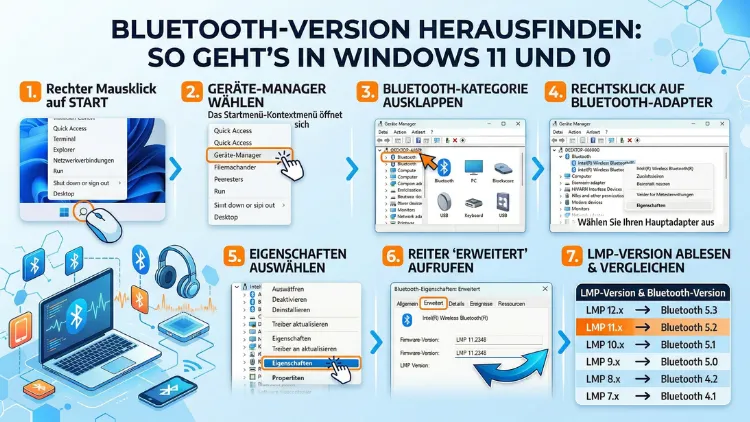
Die Bluetooth-Version Ihres PCs oder Laptops lässt sich unter Windows 11 und Windows 10 schnell über den Gerätemanager herausfinden. Dabei ist die entscheidende Kennzahl die sogenannte LMP-Nummer (Link Manager Protocol), die direkt auf die Bluetooth-Kernspezifikation hinweist.
Dieser Artikel zeigt Ihnen alle Methoden Schritt für Schritt – vom Gerätemanager über PowerShell bis hin zu kostenlosen Tools.
Warum die Bluetooth-Version so wichtig ist
Bevor Sie die konkreten Schritte kennenlernen, lohnt es sich, kurz zu verstehen, warum diese Information überhaupt relevant ist. Bluetooth ist zwar abwärtskompatibel, das bedeutet jedoch nicht, dass alle Funktionen mit älteren Versionen verfügbar sind. Deshalb kann es bei der Verbindung moderner Kopfhörer, Controller oder Smart-Home-Geräte zu Problemen kommen, wenn die Versionen zu weit auseinanderliegen.
Außerdem hängt die maximale Übertragungsgeschwindigkeit, Reichweite und Energieeffizienz direkt von der verbauten Bluetooth-Version ab. Zum Beispiel bietet Bluetooth 5.0 gegenüber 4.2 eine bis zu viermal größere Reichweite und eine doppelt so hohe Übertragungsgeschwindigkeit. Zudem unterstützt Bluetooth 5.2 das neue LE-Audio-Format mit dem LC3-Codec, das deutlich bessere Klangqualität bei niedrigerer Bitrate ermöglicht. Wer also moderne Bluetooth-Kopfhörer mit Multipoint-Funktion oder AuraSync-Features nutzen möchte, sollte zunächst prüfen, welche Version der eigene Rechner unterstützt.
Darüber hinaus ist die Versionsprüfung sinnvoll, wenn Sie:
- Verbindungsprobleme mit einem neuen Bluetooth-Gerät haben
- prüfen möchten, ob Ihr PC LE Audio oder Bluetooth 5.x unterstützt
- einen externen USB-Bluetooth-Adapter kaufen und wissen wollen, ob ein Upgrade sinnvoll ist
- technischen Support benötigen und die genaue Versionsnummer angeben müssen
Methode 1: Bluetooth-Version über den Gerätemanager herausfinden (empfohlen)
Der Gerätemanager ist der zuverlässigste und direkteste Weg, um die Bluetooth-Version unter Windows 10 und Windows 11 zu ermitteln. Dabei lesen Sie die sogenannte LMP-Versionsnummer aus, die anschließend mithilfe einer Tabelle der entsprechenden Bluetooth-Spezifikation zugeordnet wird.
Schritt 1: Gerätemanager öffnen
Es gibt mehrere Möglichkeiten, den Gerätemanager zu starten. Die schnellste Methode ist folgende:
- Drücken Sie gleichzeitig Windows-Taste + X.
- Wählen Sie im Kontextmenü den Eintrag „Geräte-Manager“ aus.
Alternativ können Sie auch Windows-Taste + R drücken, dann devmgmt.msc eingeben und mit Enter bestätigen. Ebenso lässt sich der Gerätemanager über die Windows-Suche finden: Geben Sie einfach „Geräte-Manager“ in die Suchleiste ein und klicken Sie auf das Ergebnis.
Schritt 2: Bluetooth-Adapter in der Liste finden
Im Gerätemanager sehen Sie eine Liste aller installierten Hardware. Suchen Sie dort den Eintrag „Bluetooth“ und klicken Sie auf den Pfeil links daneben, um den Bereich aufzuklappen. Darunter finden Sie den Bluetooth-Adapter Ihres Geräts. Je nach Hersteller kann dieser unterschiedlich bezeichnet sein, zum Beispiel:
- „Intel(R) Wireless Bluetooth(R)“
- „Realtek Bluetooth Adapter“
- „Qualcomm Atheros Bluetooth“
- oder schlicht „Bluetooth-Gerät“ bzw. „Bluetooth-Funkgerät“
Wichtig: Ignorieren Sie alle Einträge, die das Wort „Enumerator“ enthalten – diese stellen kein physisches Hardwaregerät dar, sondern dienen als Softwarekomponente.
Schritt 3: Eigenschaften des Adapters öffnen
Klicken Sie mit der rechten Maustaste auf den Bluetooth-Adapter und wählen Sie „Eigenschaften“. Es öffnet sich ein Dialogfenster mit mehreren Reitern.
Schritt 4: LMP-Nummer im Reiter „Erweitert“ ablesen
Wechseln Sie nun zum Reiter „Erweitert“. Dort finden Sie im Abschnitt „Bluetooth-Geräteinformationen“ oder „Bluetooth-Funkinformationen“ einen Eintrag namens „Firmwareversion“ oder direkt „LMP“. Dahinter steht eine Zahl, zum Beispiel „LMP 11.256″ oder „LMP 8.0″. Für die Bestimmung der Bluetooth-Version ist dabei ausschließlich die erste Zahl vor dem Punkt entscheidend.
Die LMP-Tabelle: So lesen Sie die Bluetooth-Version ab
Nachdem Sie die LMP-Nummer notiert haben, ordnen Sie sie anhand der folgenden Tabelle der entsprechenden Bluetooth-Kernspezifikation zu. Die LMP-Version ist dabei die höchste Kernspezifikation, die Ihr Gerät vollständig unterstützt. Zubehör mit höheren Spezifikationen funktioniert möglicherweise dennoch, jedoch mit eingeschränkter Funktionalität.
| LMP-Versionsnummer | Bluetooth-Version | Besonderheit |
|---|---|---|
| 0.x | 1.0b | Erste Generation |
| 1.x | 1.1 | Erste stabile Version |
| 2.x | 1.2 | Verbesserte Störungsresistenz |
| 3.x | 2.0 + EDR | Bis 3 MBit/s (Enhanced Data Rate) |
| 4.x | 2.1 + EDR | Verbesserte Kopplung |
| 5.x | 3.0 + HS | Highspeed-Modus bis 24 MBit/s |
| 6.x | 4.0 | Einführung von Bluetooth Low Energy |
| 7.x | 4.1 | Verbessertes Coexistenz-Management |
| 8.x | 4.2 | Mehr Datenschutz, schnellere Verbindung |
| 9.x | 5.0 | 4× Reichweite, 2× Geschwindigkeit |
| 10.x | 5.1 | Präzisere Ortung (Direction Finding) |
| 11.x | 5.2 | LE Audio, LC3-Codec |
| 12.x | 5.3 | Verbesserte Stabilität, weniger Störungen |
| 13.x | 5.4 | Verbesserte Sicherheit, PAwR-Protokoll |
Beispiel: Zeigt der Gerätemanager „LMP 11″, dann unterstützt Ihr Gerät Bluetooth 5.2 – und damit auch das moderne LE-Audio-Feature. Wird hingegen „LMP 6″ angezeigt, handelt es sich um Bluetooth 4.0, was für einfache Peripheriegeräte wie Tastatur und Maus ausreichend ist, für moderne Kopfhörer jedoch Einschränkungen bedeuten kann.
Methode 2: Bluetooth-Version über den Reiter „Details“ ermitteln
Zusätzlich zur Methode über den „Erweitert“-Reiter bietet Windows auch den Reiter „Details“ in den Adaptereigenschaften. Dieser Weg ist besonders nützlich, wenn der „Erweitert“-Reiter bei Ihrem Gerät nicht die LMP-Nummer anzeigt.
Gehen Sie wie folgt vor:
- Öffnen Sie wie beschrieben den Gerätemanager und die Eigenschaften Ihres Bluetooth-Adapters.
- Wechseln Sie zum Reiter „Details“.
- Klicken Sie auf das Dropdown-Menü unter „Eigenschaft“.
- Wählen Sie dort den Eintrag „LMP-Version des Bluetooth-Geräts“ aus.
- Im Feld „Wert“ wird nun die LMP-Nummer angezeigt – zum Beispiel „08″ für LMP 8.x, was Bluetooth 4.2 entspricht.
Dieser Weg ist etwas versteckter, liefert jedoch ebenso zuverlässige Informationen. Außerdem können Sie hier zusätzliche technische Details zum Adapter abrufen, wie die Hersteller-ID oder die genaue Firmware-Revision.
Methode 3: Bluetooth-Version per PowerShell prüfen
Für fortgeschrittene Nutzer und Systemadministratoren bietet sich außerdem die Windows PowerShell als Alternative an. Dieser Weg ist besonders dann praktisch, wenn Sie mehrere Rechner gleichzeitig prüfen oder ein Skript zur automatisierten Inventarisierung einsetzen möchten.
Gehen Sie dazu folgendermaßen vor:
- Drücken Sie Windows-Taste + X und wählen Sie „Windows PowerShell“ oder „Terminal (Administrator)“.
- Geben Sie folgenden Befehl ein und bestätigen Sie mit Enter:
Get-PnpDevice -Class Bluetooth | Select-Object -Property FriendlyName, InstanceId, StatusDieser Befehl listet alle Bluetooth-Geräte und zugehörigen Instanz-IDs auf. Zwar liefert PowerShell allein keine direkte LMP-Versionsnummer, doch ermöglicht er Ihnen, den genauen Adapternamen zu identifizieren. Anschließend können Sie den Adapternamen nutzen, um auf der Website des Herstellers die genaue Spezifikation nachzuschlagen. Ebenso lässt sich mit dem Befehl Get-WmiObject Win32_PnPEntity | Where-Object {$_.Name -like "*Bluetooth*"} eine detailliertere Ausgabe aller Bluetooth-bezogenen Geräteeinträge erzeugen.
Methode 4: Bluetooth-Version mit dem Tool „Bluetooth Version Finder“ prüfen
Wer lieber ein grafisches Tool ohne Umwege nutzen möchte, dem empfiehlt sich das kostenlose Programm Bluetooth Version Finder von Sordum. Dieses portable Werkzeug zeigt die Bluetooth-Version Ihres Adapters direkt und ohne Installation an.
Anleitung:
- Rufen Sie die offizielle Website sordum.org auf und suchen Sie nach „Bluetooth Version Finder“.
- Laden Sie das Archiv herunter und entpacken Sie es.
- Starten Sie die Datei BluetoothVersionFinder.exe direkt – eine Installation ist nicht erforderlich.
- Das Tool zeigt Ihnen sofort die erkannte Bluetooth-Version, den Adapternamen und weitere Details an.
Hinweis: Das Tool funktioniert zuverlässig unter Windows 10 und Windows 11. Ältere Windows-Versionen werden vom Programm nicht unterstützt. Deshalb ist Sordum Bluetooth Version Finder vor allem dann empfehlenswert, wenn Sie eine schnelle Übersicht ohne manuelles Ablesen der LMP-Nummer benötigen.
Bluetooth-Version über die Windows-Einstellungen prüfen (begrenzte Informationen)
Unter Windows 11 finden Sie grundlegende Bluetooth-Informationen auch in den Systemeinstellungen. Gehen Sie dazu wie folgt vor:
- Öffnen Sie Einstellungen mit Windows-Taste + I.
- Wählen Sie „Bluetooth und Geräte“.
- Klicken Sie auf „Weitere Bluetooth-Einstellungen“ oder stöbern Sie im Bereich „Geräteinformationen“.
Allerdings zeigt dieser Weg in der Regel nur an, ob Bluetooth aktiviert ist und welche Geräte verbunden sind. Die genaue Versionsnummer oder die LMP-Nummer wird hier nicht angezeigt. Deshalb ist der Gerätemanager nach wie vor die zuverlässigste Methode, um die exakte Bluetooth-Spezifikation zu ermitteln.
Unter Windows 10 navigieren Sie alternativ zu Einstellungen → Geräte → Bluetooth und andere Geräte. Auch dort finden Sie jedoch keine direkte Versionsangabe. Folglich ist auch unter Windows 10 der Weg über den Gerätemanager unumgänglich.
Bluetooth-Version über die Systeminfo oder dxdiag ablesen
Eine weitere Möglichkeit, zumindest grundlegende Systeminformationen zu prüfen, bietet das integrierte Windows-Diagnosetool DirectX-Diagnose (dxdiag). So gehen Sie vor:
- Drücken Sie Windows-Taste + R, geben Sie dxdiag ein und drücken Sie Enter.
- Im Reiter „System“ finden Sie allgemeine Hardwareinformationen.
- Wechseln Sie zum Reiter „Eingabe“, um Informationen zu Eingabegeräten zu sehen.
Ebenso liefert das Systeminformationstool msinfo32 unter Komponenten → Netzwerk manchmal Hinweise auf den Bluetooth-Adapter. Allerdings zeigt auch dieses Tool keine direkte Bluetooth-Versionsnummer an. Deshalb bleibt der Gerätemanager mit der LMP-Nummernauswertung die empfohlene Vorgehensweise.
Überblick über die aktuellen Bluetooth-Versionen und ihre Unterschiede
Um einordnen zu können, was die ermittelte Versionsnummer bedeutet, lohnt ein kurzer Überblick über die wichtigsten Entwicklungsstufen des Bluetooth-Standards.
Bluetooth 4.0 bis 4.2 führte erstmals Bluetooth Low Energy (BLE) ein, das mit deutlich reduziertem Energieverbrauch arbeitet. Deshalb sind diese Versionen besonders für Fitnesstracker, Smartwatches und andere batteriebetriebene Geräte relevant. Außerdem verbesserte Bluetooth 4.2 den Datenschutz durch stärkere Verschlüsselung erheblich.
Bluetooth 5.0 war im Jahr 2016 ein bedeutender Sprung: Die Reichweite erhöhte sich theoretisch auf bis zu 400 Meter im Freifeld, die Datenrate verdoppelte sich auf 2 MBit/s, und die Broadcasting-Kapazität vervierfachte sich. Zudem verbesserte Bluetooth 5.0 die Koexistenz mit WLAN-Netzen spürbar. Deshalb sind moderne Laptops und PCs seit rund 2018 fast ausschließlich mit Bluetooth 5.0 oder höher ausgestattet.
Bluetooth 5.1 brachte im Jahr 2019 die Direction-Finding-Funktion, die eine präzise Ortung von Geräten auf wenige Zentimeter ermöglicht. Ebenso verbesserte diese Version die Verbindungsstabilität.
Bluetooth 5.2 ist besonders interessant für Audionutzer, da es LE Audio eingeführt hat. LE Audio basiert auf dem neuen LC3-Codec (Low Complexity Communication Codec), der eine bis zu 50 Prozent höhere Klangqualität bei niedrigerer Bitrate liefert. Außerdem ermöglicht LE Audio das gleichzeitige Streaming auf mehrere Geräte (Multi-Stream-Audio) und unterstützt Hörgeräte direkt über den sogenannten Auracast-Standard.
Bluetooth 5.3 verbesserte 2021 vor allem die Verbindungsstabilität und reduzierte Störungen. Deshalb profitieren besonders Gaming-Controller, kabellose Headsets und Geräte in WLAN-reichen Umgebungen von dieser Version.
Bluetooth 5.4 führte 2023 das Periodic Advertising with Responses (PAwR)-Protokoll ein, das besonders für Elektronikpreisschilder und ähnliche IoT-Anwendungen relevant ist. Zudem verbesserte diese Version Sicherheitsaspekte der LE-Kommunikation.
Wichtig für Windows-Nutzer 2026: Die tatsächlich verfügbare Bluetooth-Version hängt ausschließlich vom verbauten Hardwareadapter ab. Ein Windows-11-Update allein erhöht die Bluetooth-Version nicht. Deshalb ist ein USB-Bluetooth-Adapter die einzige Möglichkeit, die Hardwareversion nachzurüsten – dazu mehr im nächsten Abschnitt.
Bluetooth-Version nachrüsten: Wann lohnt sich ein USB-Adapter?
Falls die ermittelte Bluetooth-Version Ihres PCs veraltet ist, können Sie diese mit einem externen USB-Bluetooth-Adapter upgraden. Deshalb ist dieses Vorgehen besonders für ältere Desktop-PCs ohne integriertes Bluetooth oder mit einer veralteten Version sinnvoll.
Folgende Situationen sprechen für ein Nachrüsten:
- Ihr PC verfügt über Bluetooth 4.x oder älter und Sie möchten moderne Kopfhörer mit LE Audio nutzen.
- Verbindungsabbrüche oder Reichweitenprobleme treten häufig auf und sind auf eine veraltete Adapterversion zurückzuführen.
- Kein integriertes Bluetooth vorhanden, zum Beispiel bei älteren Desktop-Rechnern.
Empfehlung: Der UGREEN USB Bluetooth 5.3 Adapter (Modell CM390) ist eine zuverlässige und günstige Wahl für Windows 10 und Windows 11. Er unterstützt Bluetooth 5.3, ist Plug-and-Play-fähig und benötigt unter Windows 11 keine separate Treiberinstallation. Alternativ bietet sich der TP-Link UB500 (Bluetooth 5.0) an, der ebenfalls treiberlos funktioniert und sehr kompakt baut.
Anleitung zur Installation:
- Stecken Sie den USB-Adapter in einen freien USB-A-Port.
- Windows 10 und Windows 11 erkennen den Adapter in der Regel automatisch und installieren den Treiber selbstständig.
- Prüfen Sie anschließend im Gerätemanager unter „Bluetooth“, ob der neue Adapter korrekt erkannt wurde.
- Deaktivieren Sie bei Bedarf den alten integrierten Bluetooth-Adapter, um Konflikte zu vermeiden: Klicken Sie dazu mit der rechten Maustaste auf den alten Adapter und wählen Sie „Gerät deaktivieren“.
Bluetooth-Version auf anderen Geräten und Systemen herausfinden
Zwar behandelt dieser Artikel primär Windows, doch der Vollständigkeit halber ein kurzer Überblick für andere Plattformen, da viele Nutzer Bluetooth-Versionen geräteübergreifend abgleichen möchten.
Android: Öffnen Sie Einstellungen → Über das Telefon → Softwareinformationen. Dort finden Sie die Bluetooth-Version oft direkt unter den Gerätedaten. Alternativ zeigen Apps wie „CPU-Z“ oder „AIDA64″ die Bluetooth-Version im Bereich Hardware an.
iOS/iPadOS: Apple gibt die Bluetooth-Version unter Einstellungen → Allgemein → Informationen nicht direkt an. Stattdessen empfiehlt es sich, die offizielle Apple-Website nach dem genauen Modellnamen zu durchsuchen, da Apple alle technischen Daten dort vollständig dokumentiert.
macOS: Öffnen Sie das Apple-Menü → Über diesen Mac → Systembericht → Bluetooth. Dort finden Sie unter „HCI-Version“ die entsprechende Versionsnummer. Ein Eintrag wie „HCI-Version: 0x0c“ (hexadezimal) entspricht dabei Bluetooth 5.3.
Linux: Unter Ubuntu oder anderen Linux-Distributionen können Sie im Terminal den Befehl hciconfig hci0 version oder hcitool version nutzen, um die Bluetooth-HCI-Version abzulesen.
Empfohlene Vorgehensweisen für stabile Bluetooth-Verbindungen unter Windows
Neben der reinen Versionsprüfung gibt es zusätzlich einige empfohlene Vorgehensweisen, mit denen Sie die Bluetooth-Stabilität unter Windows 10 und Windows 11 verbessern können.
Bluetooth-Treiber aktuell halten: Veraltete Treiber sind häufig die Ursache für Verbindungsabbrüche. Insbesondere für Intel Wireless Bluetooth empfiehlt sich der regelmäßige Besuch der offiziellen Intel-Supportseite. Die aktuelle Treiberversion lautet Stand März 2026 24.30.1 und unterstützt sowohl Windows 10 als auch Windows 11. Ebenso stellen Realtek und Qualcomm regelmäßig aktualisierte Treiber auf ihren Supportseiten bereit.
Interferenzen minimieren: Bluetooth arbeitet im 2,4-GHz-Frequenzband, ebenso wie viele WLAN-Netzwerke und USB-3.0-Geräte. Deshalb kann es zu Störungen kommen, wenn sich USB-3.0-Geräte in unmittelbarer Nähe des Bluetooth-Adapters befinden. Außerdem sollten Sie WLAN-Router möglichst auf den 5-GHz-Kanal umschalten, um Frequenzkonflikte zu vermeiden.
Nicht benötigte Kopplungen entfernen: Eine zu lange Liste gekoppelter Geräte kann die Verbindungsqualität beeinträchtigen. Deshalb empfiehlt es sich, nicht mehr genutzte Geräte regelmäßig aus der Geräteliste zu entfernen. Dies erfolgt unter Einstellungen → Bluetooth und Geräte → → Gerät entfernen.
Energieverwaltung des Adapters anpassen: Windows schaltet Bluetooth-Adapter aus Energiespargründen manchmal automatisch ab. Um dies zu verhindern, gehen Sie in den Gerätemanager, öffnen die Eigenschaften des Bluetooth-Adapters, wechseln zum Reiter „Energieverwaltung“ und deaktivieren dort die Option „Computer kann das Gerät ausschalten, um Energie zu sparen“.
Häufige Fragen zur Bluetooth-Version unter Windows
Was ist die LMP-Versionsnummer und wozu dient sie?
Die LMP-Versionsnummer steht für „Link Manager Protocol“ und ist eine interne Versionskennzahl des Bluetooth-Chips. Sie gibt indirekt Auskunft darüber, welche Bluetooth-Kernspezifikation der Adapter unterstützt. Dabei ist nicht die vollständige Zahl entscheidend, sondern ausschließlich die erste Zahl vor dem Dezimalpunkt. Deshalb lässt sich zum Beispiel aus „LMP 9.256″ schließen, dass das Gerät Bluetooth 5.0 unterstützt.
Wie finde ich die Bluetooth-Version in Windows 11 heraus?
Unter Windows 11 gehen Sie am einfachsten über den Gerätemanager vor: Öffnen Sie ihn mit Windows-Taste + X → Geräte-Manager, klappen Sie die Kategorie „Bluetooth“ auf, rechtsklicken Sie auf den Adapter und wählen Sie „Eigenschaften → Erweitert“. Die dort angezeigte LMP-Nummer lässt sich dann anhand der LMP-Tabelle in eine Bluetooth-Version übersetzen.
Warum wird mir im Gerätemanager kein „Erweitert“-Reiter angezeigt?
Einige Bluetooth-Adapter, insbesondere solche mit generischen Treibern, zeigen den Reiter „Erweitert“ möglicherweise nicht an. In diesem Fall wechseln Sie zum Reiter „Details“ und wählen dort aus dem Dropdown-Menü die Eigenschaft „LMP-Version des Bluetooth-Geräts“ aus. Dort wird die LMP-Versionsnummer ebenfalls angezeigt. Ebenso kann ein Treiber-Update manchmal dazu führen, dass der Reiter wieder erscheint.
Kann ich die Bluetooth-Version durch ein Windows-Update erhöhen?
Nein. Die Bluetooth-Version hängt ausschließlich von der verbauten Hardware ab, also vom physischen Bluetooth-Chip. Ein Windows-Update oder ein Treiberupdate kann die Funktionalität verbessern und Fehler beheben, erhöht jedoch nicht die Hardware-Versionsnummer. Deshalb ist für ein Versions-Upgrade zwingend ein neuer Bluetooth-Adapter – entweder intern oder als USB-Dongle – erforderlich.
Was bedeutet es, wenn mein Gerät Bluetooth 5.0 hat, aber mein Zubehör 5.2 erfordert?
Bluetooth ist grundsätzlich abwärtskompatibel. Das bedeutet, das Gerät wird sich zwar verbinden, jedoch möglicherweise ohne alle Funktionen. Zum Beispiel werden LE Audio oder bestimmte Latenz-Optimierungen nicht verfügbar sein, wenn der Adapter nur Bluetooth 5.0 unterstützt. Deshalb empfiehlt es sich bei neuen hochwertigen Kopfhörern oder Gaming-Headsets zu prüfen, ob die angegebene Mindestanforderung erfüllt ist.
Welche Bluetooth-Version unterstützt Windows 11 maximal?
Windows 11 selbst setzt keine eigene Obergrenze für die unterstützte Bluetooth-Version. Entscheidend ist ausschließlich der verbaute Adapter. Allerdings unterstützt Windows 11 ab dem Update 23H2 und 24H2 vollständig Bluetooth 5.4 sowie das Auracast-Feature, sofern der Adapter diese Version hardwareseitig bereitstellt. Ab dem Windows-11-25H2-Update, das 2025 erschienen ist, sind außerdem weitere Bluetooth-LE-Audio-Funktionen integriert.
Wie erkenne ich, ob mein PC Bluetooth überhaupt hat?
Falls Sie sich nicht sicher sind, ob Ihr PC überhaupt Bluetooth besitzt, öffnen Sie den Gerätemanager und prüfen Sie, ob dort die Kategorie „Bluetooth“ erscheint. Zusätzlich können Sie unter Einstellungen → Bluetooth und Geräte nachschauen, ob ein Bluetooth-Schalter vorhanden ist. Fehlt die Kategorie im Gerätemanager, ist entweder kein Bluetooth verbaut oder der Treiber fehlt. Deshalb sollte in diesem Fall zunächst ein Treiberupdate über Windows Update geprüft werden.
Was tun, wenn Bluetooth zwar vorhanden ist, die LMP-Nummer aber nicht angezeigt wird?
In manchen Fällen wird im Reiter „Erweitert“ keine LMP-Nummer angezeigt, zum Beispiel bei generischen oder nicht vollständig installierten Treibern. Installieren Sie in diesem Fall zunächst den herstellerspezifischen Treiber (zum Beispiel von der Intel- oder Realtek-Website) und prüfen Sie anschließend erneut. Alternativ empfiehlt sich das kostenlose Tool Bluetooth Version Finder von Sordum, das die Version oft auch bei unvollständigen Treibern zuverlässig ausliest.
Lohnt sich ein Bluetooth-Adapter mit Version 5.3 für den Desktop-PC?
Ja, sofern Sie moderne Bluetooth-Peripherie nutzen oder planen. Besonders bei kabellosen Headsets, Gaming-Controllern und Lautsprechern bringt Bluetooth 5.3 gegenüber älteren Versionen spürbare Vorteile: stabilere Verbindungen, weniger Interferenzen und geringere Latenz. Außerdem sind USB-Adapter mit Bluetooth 5.3 – zum Beispiel der UGREEN CM390 – erschwinglich und einfach zu installieren. Deshalb lohnt sich das Upgrade für die meisten Desktop-Nutzer, deren Rechner noch mit Bluetooth 4.x ausgestattet ist.
Gilt diese Anleitung auch für Windows 10?
Ja, vollständig. Der beschriebene Weg über den Gerätemanager funktioniert identisch unter Windows 10 und Windows 11. Lediglich die Optik des Gerätemanagers und der Einstellungen unterscheidet sich geringfügig. Außerdem ist die Vorgehensweise unter Windows 10 sogar etwas direkter, da Windows 10 den klassischen Gerätemanager ohne Umwege über das Rechtsklick-Startmenü öffnet. Deshalb lassen sich alle in diesem Artikel beschriebenen Methoden ohne Einschränkungen auch auf Windows-10-Systemen anwenden.
Fazit
Die Bluetooth-Version unter Windows 10 und Windows 11 lässt sich am zuverlässigsten über den Gerätemanager herausfinden. Entscheidend ist dabei die LMP-Versionsnummer im Reiter „Erweitert“. Mit der dazugehörigen Tabelle lässt sich die genaue Bluetooth-Spezifikation in Sekunden ermitteln.
Wer eine veraltete Version vorfindet, kann mit einem günstigen USB-Bluetooth-Adapter unkompliziert nachrüsten. Aktuelle Empfehlung für 2026: Bluetooth 5.3 als Mindeststandard für moderne Kopfhörer, Controller und Smart-Home-Geräte.