
Bootloader reparieren in Windows 11 und 10: Erfahren Sie, wie Sie den MBR und BCD mit der Eingabeaufforderung oder dem Installationsmedium reparieren.
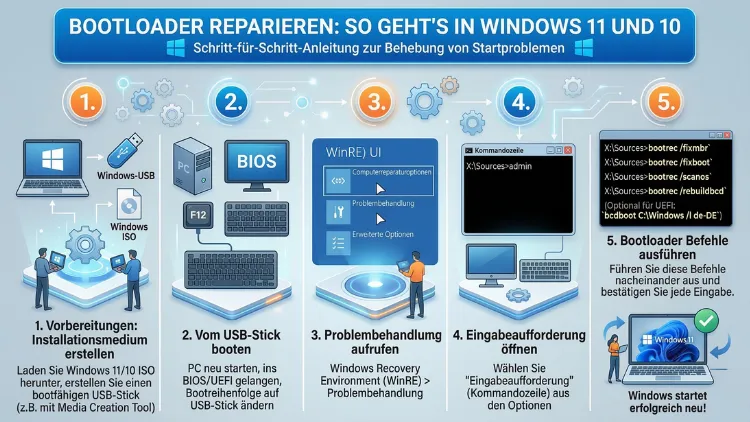
Der Bootloader ist das erste Programm, das beim Start Ihres Computers ausgeführt wird – und wenn er beschädigt ist, startet Windows nicht mehr. Zum Glück lässt sich ein defekter Bootloader in den meisten Fällen reparieren, ohne Windows neu zu installieren.
In diesem Artikel zeigen wir Ihnen alle bewährten Methoden für Windows 10 und Windows 11, Schritt für Schritt und verständlich erklärt.
Was ist der Bootloader und warum ist er wichtig?
Der Bootloader (auch Boot-Manager genannt) ist ein kleines, aber essenzielles Programm, das beim Einschalten des Computers als Erstes geladen wird. Seine Aufgabe besteht darin, das Betriebssystem zu lokalisieren und in den Arbeitsspeicher zu laden. Bei modernen Windows-Systemen übernimmt der Windows Boot Manager (BOOTMGR) diese Aufgabe, der eng mit dem BCD (Boot Configuration Data) zusammenarbeitet.
Außerdem unterscheidet sich das Bootsystem je nach Systemkonfiguration: Ältere Geräte nutzen das klassische MBR-System (Master Boot Record), während neuere Computer mit UEFI (Unified Extensible Firmware Interface) und einem GPT-Partitionsschema (GUID Partition Table) ausgestattet sind. Deshalb ist es wichtig, vor der Reparatur zu wissen, welches System Ihr Computer verwendet.
Ein beschädigter Bootloader äußert sich typischerweise durch folgende Fehlermeldungen:
- „Bootmgr is missing“
- „Error loading operating system“
- „No bootable device found“
- „0xc000000f“ oder „0xc0000428″ (BCD-Fehler)
- „INACCESSIBLE BOOT DEVICE“
Zudem kann ein blauer Bildschirm (BSOD) beim Start ein Hinweis auf Bootprobleme sein. Die Ursachen sind vielfältig: fehlerhafte Windows-Updates, unsachgemäß entfernte Partitionen, Virenangriffe, plötzliche Stromausfälle oder eine falsche BIOS/UEFI-Konfiguration.
Voraussetzungen: Das brauchen Sie zur Reparatur
Bevor Sie mit der Reparatur beginnen, benötigen Sie zunächst einige Hilfsmittel. Da Windows selbst nicht startet, müssen Sie von einem externen Datenträger booten.
Sie benötigen:
- Einen bootfähigen USB-Stick mit Windows 10 oder Windows 11 (mindestens 8 GB)
- Ein zweites funktionierendes Windows-Gerät, um den USB-Stick zu erstellen
- Das Media Creation Tool von Microsoft (kostenlos verfügbar)
Außerdem sollten Sie wissen, ob Ihr System MBR oder GPT verwendet. Das können Sie prüfen, indem Sie auf einem funktionierenden System die Tastenkombination Windows + X drücken, die Datenträgerverwaltung öffnen und mit der rechten Maustaste auf den Datenträger klicken – dann erscheint der Partitionsstil unter „Eigenschaften > Volumes“.
Bootfähigen USB-Stick erstellen
Um den Reparaturvorgang zu starten, erstellen Sie zunächst einen bootfähigen USB-Stick. Verwenden Sie dazu das Media Creation Tool von Microsoft:
- Laden Sie das Media Creation Tool auf einem funktionierenden PC herunter (microsoft.com/de-de/software-download/windows11).
- Starten Sie das Tool und wählen Sie „Installationsmedium erstellen“.
- Wählen Sie Sprache, Edition und Architektur (64-Bit empfohlen).
- Wählen Sie „USB-Speicherstick“ und folgen Sie den Anweisungen.
Danach starten Sie den defekten Computer vom USB-Stick. Dazu drücken Sie beim Einschalten je nach Hersteller F2, F12, Entf oder Esc, um ins BIOS/UEFI zu gelangen und den USB-Stick als erstes Bootmedium festzulegen.
Methode 1: Automatische Startreparatur (empfohlene Vorgehensweise für Einsteiger)
Die einfachste Methode ist die automatische Startreparatur von Windows. Dabei übernimmt Windows selbstständig die Diagnose und versucht, den Bootloader zu reparieren – ohne dass Sie Befehle eingeben müssen.
So gehen Sie vor:
- Starten Sie Ihren Computer vom Windows-USB-Stick.
- Wählen Sie Sprache, Zeit und Tastaturlayout und klicken Sie auf „Weiter“.
- Klicken Sie unten links auf „Computer reparieren“ – nicht auf „Jetzt installieren“.
- Wählen Sie „Problembehandlung“ → „Erweiterte Optionen“ → „Startreparatur“.
- Wählen Sie das betroffene Betriebssystem aus und warten Sie, bis der Vorgang abgeschlossen ist.
Außerdem versucht Windows automatisch, fehlerhafte BCD-Einträge zu korrigieren, beschädigte Bootdateien wiederherzustellen und Startprobleme zu beheben. In vielen Fällen löst diese Methode das Problem vollständig. Jedoch ist sie nicht immer erfolgreich, besonders bei schwerwiegenderen Schäden am Bootsektor.
Methode 2: Bootloader über die Eingabeaufforderung reparieren (bootrec)
Falls die automatische Startreparatur nicht funktioniert, verwenden Sie die Eingabeaufforderung in der Windows-Wiederherstellungsumgebung (WinRE). Dieser Ansatz ist leistungsfähiger und funktioniert sowohl unter Windows 10 als auch Windows 11.
Eingabeaufforderung öffnen:
- Starten Sie vom Windows-USB-Stick.
- Klicken Sie auf „Computer reparieren“ → „Problembehandlung“ → „Erweiterte Optionen“ → „Eingabeaufforderung“.
Die wichtigsten bootrec-Befehle
Das Werkzeug bootrec.exe ist das zentrale Tool zur Bootloader-Reparatur. Geben Sie die folgenden Befehle nacheinander ein und bestätigen Sie jeweils mit Enter:
Schritt 1: MBR neu schreiben
bootrec /fixmbrDieser Befehl schreibt einen neuen Master Boot Record in den Startsektor der Festplatte. Dabei werden vorhandene Partitionstabellen nicht verändert, sodass keine Datenverluste entstehen. Dieser Schritt ist besonders bei Systemen sinnvoll, bei denen Schadsoftware den MBR überschrieben hat.
Schritt 2: Bootsektor reparieren
bootrec /fixbootZusätzlich schreibt dieser Befehl einen neuen Bootsektor auf die Systempartition. Deshalb ist er besonders hilfreich, wenn der Bootsektor mit einer anderen Windows-Version oder einem inkompatiblen Sektor überschrieben wurde. Hinweis: Auf manchen UEFI-Systemen kann dieser Befehl den Fehler „Zugriff verweigert“ ausgeben – dazu finden Sie weiter unten die Lösung.
Schritt 3: BCD neu aufbauen
bootrec /rebuildbcdDieser Befehl durchsucht alle Festplatten nach Windows-Installationen und trägt sie neu in die Boot Configuration Database ein. Windows fragt Sie anschließend, welche Installationen hinzugefügt werden sollen. Bestätigen Sie mit J (Ja).
Alternativ – alle Windows-Installationen scannen:
bootrec /scanosEbenso können Sie mit diesem Befehl prüfen, ob Windows-Installationen gefunden wurden, bevor Sie den /rebuildbcd-Befehl ausführen.
Vollständige Befehlsfolge für MBR-Systeme
bootrec /fixmbr
bootrec /fixboot
bootrec /scanos
bootrec /rebuildbcd
Starten Sie danach den Computer neu und entfernen Sie den USB-Stick. In vielen Fällen startet Windows jetzt wieder normal.
Methode 3: BCD manuell löschen und neu erstellen
Manchmal ist die BCD-Datenbank so stark beschädigt, dass bootrec /rebuildbcd allein nicht ausreicht. In diesem Fall empfiehlt sich das vollständige Löschen und Neuerstellen der BCD-Datenbank.
So gehen Sie vor (Eingabeaufforderung in WinRE):
Schritt 1: Zuerst sichern Sie die vorhandene BCD-Datei:
bcdedit /export C:\BCD_BackupSchritt 2: Danach wechseln Sie in das Verzeichnis der Bootpartition:
c:
cd boot
Schritt 3: Anschließend benennen Sie die defekte BCD-Datei um:
attrib bcd -s -h -r
ren bcd bcd.old
Schritt 4: Jetzt erstellen Sie eine neue BCD-Datenbank:
bootrec /rebuildbcdBestätigen Sie die gefundene Windows-Installation mit J. Starten Sie danach den PC neu. Dieser Ansatz ist besonders effektiv, wenn fehlerhafte oder doppelte Einträge in der BCD den Startvorgang blockieren.
Methode 4: Bootloader reparieren auf UEFI/GPT-Systemen
Moderne Computer mit UEFI-Firmware verwenden anstelle des MBR das GPT-Partitionsschema und eine eigene EFI-Systempartition (ESP). Deshalb funktionieren die klassischen bootrec /fixmbr– und bootrec /fixboot-Befehle hier nicht immer zuverlässig. Stattdessen verwenden Sie bcdboot, um den Bootloader zu reparieren.
So identifizieren Sie die EFI-Partition:
Öffnen Sie die Eingabeaufforderung in WinRE und geben Sie ein:
diskpart
list disk
select disk 0
list partition
Suchen Sie die Partition vom Typ „System“ – das ist die EFI-Partition, meist ca. 100–260 MB groß.
Laufwerksbuchstaben zuweisen:
select partition 1
assign letter=V
exit
Ersetzen Sie „1″ durch die Nummer Ihrer EFI-Partition.
Bootdateien neu erstellen mit bcdboot:
bcdboot C:\Windows /s V: /f UEFIDabei steht C:\Windows für den Pfad Ihrer Windows-Installation und V: für den zugewiesenen Buchstaben der EFI-Partition. Außerdem stellt /f UEFI sicher, dass der korrekte Firmware-Typ verwendet wird.
Starten Sie danach den Computer neu. Dieser Befehl kopiert alle benötigten Bootdateien auf die EFI-Partition und erstellt einen neuen BCD-Eintrag.
Methode 5: Bootloader-Fehler „Zugriff verweigert“ bei bootrec /fixboot beheben
Ein häufiges Problem unter Windows 10 und 11 ist, dass bootrec /fixboot den Fehler „Zugriff verweigert“ zurückgibt. Ursache ist, dass der Bootsektor auf UEFI-Systemen auf der EFI-Partition liegt und diese nicht direkt beschreibbar ist.
Lösung: Verwenden Sie stattdessen bcdboot, wie in Methode 4 beschrieben. Alternativ können Sie auch folgenden Weg gehen:
- Weisen Sie der EFI-Partition einen Laufwerksbuchstaben zu (z. B.
V:). - Führen Sie dann aus:
bootsect /nt60 V: /force /mbrDanach führen Sie erneut bootrec /rebuildbcd aus. Zusätzlich hilft es manchmal, zunächst chkdsk C: /f /r auszuführen, um Dateisystemfehler auf der Windows-Partition zu beheben, bevor Sie den Bootloader reparieren.
Methode 6: Systemwiederherstellung nutzen
Falls alle bisherigen Methoden fehlschlagen, bietet die Systemwiederherstellung eine weitere Option. Dabei wird Windows auf einen früheren Zustand zurückgesetzt, zu dem der Bootloader noch funktioniert hat – sofern Wiederherstellungspunkte vorhanden sind.
So gehen Sie vor:
- Starten Sie vom Windows-USB-Stick.
- Wählen Sie „Computer reparieren“ → „Problembehandlung“ → „Erweiterte Optionen“ → „Systemwiederherstellung“.
- Wählen Sie einen Wiederherstellungspunkt aus einem Datum, an dem Windows noch funktioniert hat.
- Folgen Sie den Anweisungen und warten Sie, bis der Vorgang abgeschlossen ist.
Allerdings setzt diese Methode voraus, dass Systemschutz und Wiederherstellungspunkte auf Ihrem System aktiviert waren. Zudem werden dabei keine persönlichen Dateien gelöscht, jedoch kürzlich installierte Programme und Treiber rückgängig gemacht.
Methode 7: Drittanbieter-Tools zur Bootloader-Reparatur
Neben den Windows-Bordmitteln gibt es auch zuverlässige Drittanbieter-Tools, die bei der Bootloader-Reparatur helfen:
EasyBCD (von NeoSmart Technologies):
EasyBCD ist ein kostenloses Tool (für Privatnutzer), das eine grafische Oberfläche zur Verwaltung des Windows-Bootloaders bietet. Damit können Sie BCD-Einträge hinzufügen, bearbeiten und löschen, ohne Befehle eingeben zu müssen. Es ist besonders hilfreich, wenn Sie ein Dual-Boot-System mit Windows und Linux betreiben. Allerdings benötigen Sie ein funktionierendes Windows-System, um EasyBCD zu installieren und auszuführen.
MBRfix/BootICE:
BootICE ist ein portables Tool, das unter Windows ausgeführt werden kann und erweiterte Funktionen zur MBR- und BCD-Bearbeitung bietet. Deshalb eignet es sich besonders für erfahrene Nutzer, die detaillierte Kontrolle über den Bootprozess benötigen.
Hiren’s BootCD PE:
Hiren’s BootCD PE ist eine bootfähige Notfall-Live-Umgebung, die zahlreiche Reparaturtools enthält. Damit können Sie auch dann auf Ihr System zugreifen und Bootprobleme beheben, wenn Windows nicht mehr startet. Die aktuelle Version basiert auf Windows 11 PE und enthält unter anderem bootrec, bcdboot und weitere Werkzeuge.
Methode 8: Neuinstallation als letzte Option
Wenn alle anderen Methoden scheitern, ist eine Neuinstallation von Windows die letzte Option. Dabei müssen Sie jedoch nicht zwingend alle Daten verlieren:
- Starten Sie vom Windows-USB-Stick.
- Wählen Sie „Jetzt installieren“.
- Wählen Sie „Benutzerdefiniert: Nur Windows installieren (erweitert)“.
- Wählen Sie die vorhandene Windows-Partition – jedoch ohne sie zu formatieren.
Außerdem verschiebt Windows die alten Systemdateien in einen Ordner namens „Windows.old“, sodass Sie persönliche Daten danach noch retten können. Dennoch empfiehlt sich vorher eine Datensicherung, falls noch irgendwie möglich.
Bootloader unter Windows 11: Besonderheiten
Windows 11 bringt im Vergleich zu Windows 10 keine grundlegend neuen Befehle zur Bootloader-Reparatur, jedoch einige Besonderheiten:
- Windows 11 setzt zwingend UEFI und TPM 2.0 voraus – deshalb sind alle Windows-11-Systeme GPT-Systeme. Die Methoden 4 und 5 (UEFI/GPT) sind daher besonders relevant.
- Die Windows-Wiederherstellungsumgebung (WinRE) ist unter Windows 11 etwas umgestaltet, funktioniert aber identisch.
- Zudem bietet Windows 11 eine verbesserte automatische Startreparatur, die häufiger greift als unter Windows 10.
- Der Sicherer Start (Secure Boot) kann die Reparatur erschweren – deaktivieren Sie ihn vorübergehend im UEFI-Menü, falls Probleme auftreten.
Häufige Fehler bei der Bootloader-Reparatur vermeiden
Damit die Reparatur erfolgreich verläuft, sollten Sie folgende Fehler vermeiden:
Falscher USB-Stick: Verwenden Sie immer ein Installationsmedium, das zur installierten Windows-Version passt. Ein Windows-10-Medium funktioniert zwar auch unter Windows 11, jedoch kann es zu Komplikationen kommen.
Falsche Partition ausgewählt: Vergewissern Sie sich, dass Sie die richtige Festplatte und Partition auswählen, besonders bei Systemen mit mehreren Festplatten.
Secure Boot nicht deaktiviert: Wenn der USB-Stick nicht bootet, deaktivieren Sie vorübergehend Secure Boot im UEFI/BIOS.
Kein Administratorzugang: Alle bootrec- und bcdboot-Befehle benötigen Administratorrechte. Deshalb öffnen Sie die Eingabeaufforderung immer aus der WinRE heraus.
Bootloader-Probleme dauerhaft verhindern
Damit Sie in Zukunft nicht erneut mit einem defekten Bootloader konfrontiert werden, empfehlen sich folgende Maßnahmen:
- Regelmäßige Systemabbilder erstellen – z. B. mit dem integrierten Tool „Sichern und Wiederherstellen (Windows 7)“ unter Windows 10/11 oder mit Macrium Reflect Free.
- Unterbrechungsfreie Stromversorgung (USV) verwenden, um Datenverluste durch Stromausfälle zu verhindern.
- Vor dem Löschen von Partitionen stets prüfen, ob diese systemrelevant sind.
- Windows-Updates nur bei stabiler Verbindung und vollem Akku durchführen.
- Einen bootfähigen Notfall-USB-Stick immer griffbereit halten.
FAQ: Häufige Fragen zum Bootloader reparieren
Was ist der Unterschied zwischen MBR und UEFI beim Bootloader?
Der MBR (Master Boot Record) ist das ältere Startverfahren, das auf traditionellen BIOS-Systemen läuft und Partitionen bis 2 TB unterstützt. UEFI ist das modernere Verfahren, das mit GPT-Festplatten arbeitet, größere Datenträger unterstützt und zusätzliche Sicherheitsfunktionen wie Secure Boot mitbringt. Deshalb unterscheiden sich auch die Reparaturmethoden je nach System grundlegend.
Verliere ich beim Reparieren des Bootloaders meine Daten?
In der Regel nein. Die bootrec- und bcdboot-Befehle verändern ausschließlich die Bootdateien und -partitionen, nicht die persönlichen Daten. Jedoch empfiehlt sich dennoch eine Datensicherung, bevor Sie tiefgreifende Eingriffe vornehmen – zum Beispiel über eine Live-Umgebung wie Hiren’s BootCD PE.
Warum gibt „bootrec /fixboot“ den Fehler „Zugriff verweigert“ aus?
Dieser Fehler tritt auf UEFI/GPT-Systemen auf, weil der Bootsektor auf einer EFI-Partition liegt, die mit diesem Befehl nicht direkt beschreibbar ist. Verwenden Sie stattdessen bcdboot C:\Windows /s V: /f UEFI, nachdem Sie der EFI-Partition einen Laufwerksbuchstaben zugewiesen haben.
Wie starte ich die Windows-Wiederherstellungsumgebung, wenn kein USB-Stick vorhanden ist?
Auf vielen Systemen können Sie die WinRE starten, indem Sie den Computer dreimal hintereinander während des Startvorgangs ausschalten (sobald das Windows-Logo erscheint). Danach erscheint automatisch das Menü „Erweiterte Startoptionen“. Außerdem lässt sich WinRE über Einstellungen → System → Wiederherstellung → Erweiterter Start starten – jedoch nur, wenn Windows noch hochfährt.
Funktionieren die bootrec-Befehle auch unter Windows 11?
Ja, bootrec ist auch in Windows 11 verfügbar und funktioniert identisch wie unter Windows 10. Jedoch sind bei Windows-11-Systemen, die ausschließlich UEFI/GPT nutzen, die bcdboot-Befehle in vielen Fällen effektiver.
Kann ein Virus den Bootloader beschädigen?
Ja, sogenannte Bootkits sind Schadprogramme, die sich im MBR oder in der EFI-Partition einnisten und damit vor dem Betriebssystem starten. Deshalb sollten Sie nach einer Malware-Infektion den MBR mit bootrec /fixmbr neu schreiben und anschließend eine vollständige Virenprüfung mit einem Live-Antivirensystem (z. B. Kaspersky Rescue Disk oder Windows Defender Offline) durchführen.
Wie erkenne ich, ob mein System MBR oder GPT verwendet?
Drücken Sie Windows + X und öffnen Sie die Datenträgerverwaltung. Klicken Sie mit der rechten Maustaste auf den Datenträger (nicht auf eine Partition) und wählen Sie „Eigenschaften“ → „Volumes“. Dort steht unter „Partitionsstil“ entweder MBR oder GPT.
Muss der USB-Stick dieselbe Windows-Version haben wie das installierte System?
Nicht zwingend, jedoch empfehlenswert. Wichtiger ist, dass die Architektur (64-Bit) übereinstimmt und das Medium bootfähig ist. Ein Windows-11-Medium kann auch für Windows-10-Reparaturen verwendet werden und umgekehrt – für die meisten bootrec- und bcdboot-Befehle spielt die genaue Version keine Rolle.
Was tun, wenn der Computer den USB-Stick nicht erkennt?
Prüfen Sie zunächst, ob der USB-Stick korrekt erstellt wurde (mit dem Media Creation Tool). Stellen Sie außerdem im UEFI/BIOS sicher, dass USB-Boot aktiviert ist und der Stick in der Bootreihenfolge an erster Stelle steht. Deaktivieren Sie bei Bedarf vorübergehend Secure Boot und Fast Boot, die das Starten von externen Medien blockieren können.
Ist eine Neuinstallation besser als eine Reparatur?
Nicht grundsätzlich. Eine Neuinstallation ist zuverlässiger, wenn schwerwiegende Systemschäden vorliegen oder die Reparatur wiederholt fehlschlägt. Jedoch ist die Reparatur schneller, risikoärmer für Ihre Daten und in den meisten Fällen vollkommen ausreichend. Deshalb sollten Sie zunächst alle Reparaturmethoden versuchen, bevor Sie zur Neuinstallation greifen.
Fazit
Ein defekter Bootloader ist in Windows 10 und Windows 11 kein Grund zur Panik. Mit den richtigen Tools – vor allem bootrec, bcdboot und der automatischen Startreparatur – lässt sich das Problem in den meisten Fällen schnell und ohne Datenverlust beheben.
Wichtig ist, den richtigen Ansatz je nach System (MBR oder UEFI/GPT) zu wählen und Schritt für Schritt vorzugehen. Wer zusätzlich regelmäßige Systemabbilder erstellt, ist für den Ernstfall bestens gewappnet.