
Browserverlauf öffnen und anzeigen: Erfahren Sie, wie Sie ihn in Chrome, Firefox, Edge, Safari, Brave und Opera schnell aufrufen, einsehen und löschen können.
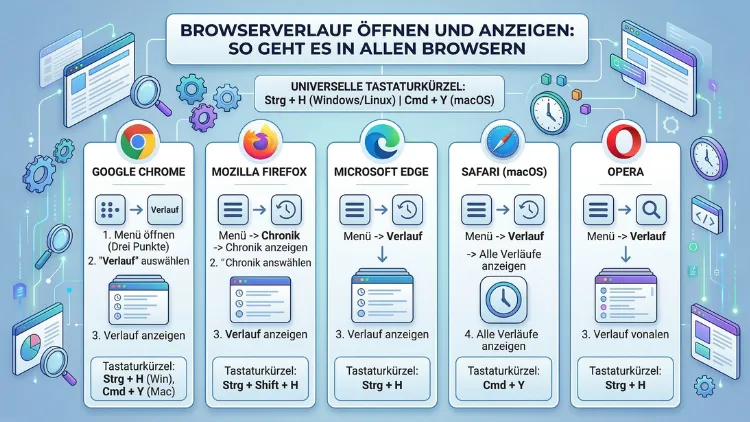
Den Browserverlauf zu öffnen, ist in jedem Browser anders – aber stets in wenigen Schritten erledigt.
Dieser Artikel zeigt Ihnen, wie Sie den Verlauf in Google Chrome, Mozilla Firefox, Microsoft Edge, Safari, Opera, Brave und dem Samsung Internet Browser öffnen, durchsuchen und verwalten – auf dem Computer ebenso wie auf dem Smartphone oder Tablet.
Was ist der Browserverlauf und warum ist er nützlich?
Der Browserverlauf – auch Chronik, History oder Webseitenverlauf genannt – ist eine automatisch erstellte Liste aller Webseiten, die Sie in einem Browser besucht haben. Dabei speichert der Browser den Seitentitel, die URL sowie Datum und Uhrzeit des Besuchs. Deshalb ist es besonders praktisch, wenn Sie eine früher gelesene Seite schnell wiederfinden möchten, ohne ein Lesezeichen gesetzt zu haben.
Zudem dient der Verlauf als nützliches Werkzeug, um versehentlich geschlossene Tabs wiederherzustellen oder um nachzuvollziehen, auf welchen Seiten Sie in der Vergangenheit aktiv waren. Außerdem greifen viele Browser auf den Verlauf zurück, um in der Adressleiste passende Vorschläge anzuzeigen, sobald Sie zu tippen beginnen. Dadurch beschleunigt der gespeicherte Webseitenverlauf das Surfen im Alltag erheblich.
Jedoch gibt es auch Situationen, in denen Sie den Verlauf einsehen wollen, um bestimmte Einträge gezielt zu löschen – zum Beispiel auf einem gemeinsam genutzten Gerät. Ebenso kann es vorkommen, dass Sie herausfinden möchten, welche Seiten zuletzt auf Ihrem Gerät besucht wurden.
Browserverlauf öffnen mit der universellen Tastenkombination
Bevor wir die einzelnen Browser besprechen, lohnt sich ein Hinweis auf die universelle Tastenkombination: In nahezu allen Browsern unter Windows und Linux öffnen Sie den Verlauf mit Strg + H. Auf einem Mac verwenden Sie stattdessen in den meisten Browsern Cmd + Y oder ebenfalls Cmd + Shift + H, je nach Anwendung.
Deshalb ist diese Tastenkombination die schnellste Methode, um die Verlaufsseite aufzurufen – unabhängig davon, welchen Browser Sie gerade nutzen. Zusätzlich funktioniert in Chrome und Edge auch der direkte Aufruf über die Adressleiste mit chrome://history beziehungsweise edge://history.
Browserverlauf in Google Chrome öffnen und anzeigen
Google Chrome ist weltweit der meistgenutzte Browser. Entsprechend vielfältig sind die Wege, den Verlauf dort aufzurufen.
Auf dem Computer (Windows, macOS, Linux)
- Öffnen Sie Google Chrome.
- Klicken Sie oben rechts auf das Dreipunkt-Menü (⋮).
- Wählen Sie Verlauf und anschließend erneut Verlauf aus dem Untermenü.
- Alternativ drücken Sie direkt Strg + H (Windows/Linux) oder Cmd + Y (Mac).
- Zusätzlich können Sie in der Adressleiste
chrome://historyeingeben und Enter drücken.
Daraufhin öffnet sich eine vollständige, chronologisch sortierte Liste aller besuchten Seiten. Oben auf der Verlaufsseite finden Sie ein Suchfeld, mit dem Sie gezielt nach Stichwörtern oder Domain-Namen suchen können. Außerdem zeigt Chrome seit 2026 den Verlauf auf Wunsch auch nach Gruppen sortiert an, sodass thematisch zusammenhängende Besuche übersichtlich gebündelt erscheinen.
Wenn Sie Ihr Google-Konto mit Chrome synchronisieren, sehen Sie zudem unter „Tabs von anderen Geräten“ den Verlauf und die offenen Tabs Ihrer anderen Endgeräte – also zum Beispiel Ihr Mobiltelefon oder Tablet.
Auf Android
- Öffnen Sie die Chrome-App.
- Tippen Sie oben rechts auf das Dreipunkt-Menü (⋮).
- Wählen Sie Verlauf aus.
- Nun sehen Sie alle zuletzt besuchten Seiten in chronologischer Reihenfolge.
Befindet sich Ihre Adressleiste unten im Bildschirm, wischen Sie darin nach oben und tippen Sie auf Verlauf.
Auf iPhone und iPad (iOS)
- Starten Sie Chrome auf Ihrem iPhone oder iPad.
- Tippen Sie auf das Dreipunkt-Menü unten rechts (oder oben rechts, je nach iOS-Version).
- Wählen Sie Verlauf.
- Alternativ tippen Sie in der Adressleiste auf das Uhr-Symbol, das in manchen Versionen direkt angezeigt wird.
Browserverlauf in Mozilla Firefox öffnen und anzeigen
Mozilla Firefox bezeichnet den Browserverlauf als „Chronik“. Deshalb müssen Sie beim Suchen der entsprechenden Funktion auf diesen Begriff achten.
Auf dem Computer (Windows, macOS, Linux)
- Öffnen Sie Mozilla Firefox.
- Drücken Sie Strg + H (Windows/Linux) bzw. Cmd + Shift + H (Mac). Dadurch öffnet sich die Chronik sofort als Seitenleiste auf der linken Seite.
- Alternativ klicken Sie oben rechts auf das Menü (☰) und wählen Chronik → Gesamte Chronik anzeigen (oder drücken Sie Strg + Shift + H). Damit öffnet sich ein separates Fenster mit der vollständigen Verlaufsansicht.
- Zudem finden Sie einen schnellen Zugriff über die Menüleiste: Klicken Sie auf Chronik → Zuletzt besuchte Seiten.
In der geöffneten Chronik können Sie den Verlauf nach Datum, Meistbesuchten Seiten oder zuletzt besuchten Seiten filtern. Außerdem bietet Firefox eine integrierte Suchfunktion innerhalb der Chronik, mit der Sie einzelne Einträge gezielt finden.
Auf Android
- Öffnen Sie die Firefox-App.
- Tippen Sie auf die drei Punkte unten rechts.
- Wählen Sie Chronik.
- Dadurch sehen Sie alle kürzlich besuchten Webseiten.
Auf iPhone und iPad (iOS)
- Öffnen Sie Firefox auf Ihrem iOS-Gerät.
- Tippen Sie auf das Menü-Symbol (☰) unten rechts.
- Wählen Sie Chronik.
- Die zuletzt aufgerufenen Seiten werden nun chronologisch angezeigt.
Browserverlauf in Microsoft Edge öffnen und anzeigen
Microsoft Edge – der Standardbrowser in Windows 10 und Windows 11 – bietet ebenfalls eine einfache Möglichkeit, den Verlauf abzurufen.
Auf dem Computer (Windows, macOS)
- Öffnen Sie Microsoft Edge.
- Drücken Sie Strg + H (Windows) oder Cmd + Y (Mac).
- Alternativ klicken Sie oben rechts auf das Dreipunkt-Menü (⋯) und wählen Sie Verlauf.
- Zusätzlich können Sie in der Adressleiste
edge://historyeingeben.
Daraufhin öffnet sich der Verlauf entweder als Seitenleiste oder als separates Fenster. Über „Verlauf verwalten“ gelangen Sie zur vollständigen Verlaufsseite mit Suchfunktion und Filtermöglichkeiten. Wenn Sie mit Ihrem Microsoft-Konto angemeldet sind und die Synchronisierung aktiviert haben, werden Ihnen außerdem Verlaufsdaten von anderen Geräten angezeigt.
Auf Android und iOS
- Öffnen Sie die Edge-App.
- Tippen Sie unten auf das Menü-Symbol (≡) oder auf die drei Punkte.
- Wählen Sie Verlauf.
- Dadurch erhalten Sie eine Übersicht aller besuchten Seiten.
Browserverlauf in Safari öffnen und anzeigen
Safari ist der Standardbrowser auf Apple-Geräten – also auf dem Mac, iPhone und iPad. Deshalb ist er besonders für Apple-Nutzer relevant.
Auf dem Mac
- Öffnen Sie Safari.
- Klicken Sie in der oberen Menüleiste auf Verlauf.
- Wählen Sie Gesamten Verlauf anzeigen. Dadurch öffnet sich eine vollständige Übersicht mit Suchfunktion.
- Alternativ drücken Sie Cmd + Y, um den Verlauf direkt zu öffnen.
In der Verlaufsansicht sehen Sie alle besuchten Seiten mit Datum und Uhrzeit. Zudem können Sie über die integrierte Suchleiste nach bestimmten Websites oder Begriffen suchen.
Auf iPhone und iPad (iOS/iPadOS)
- Öffnen Sie Safari auf Ihrem iPhone oder iPad.
- Tippen Sie unten auf das Buch-Symbol (oder auf das Symbol für Lesezeichen).
- Wischen Sie zum Uhr-Symbol (Verlauf-Tab) – erkennbar am Uhrzeigersymbol.
- Daraufhin wird Ihnen der komplette Safari-Verlauf chronologisch angezeigt.
Außerdem können Sie in Safari auf iPhone und iPad nach oben scrollen, um ein Suchfeld einzublenden, mit dem Sie gezielt nach Seitenbezeichnungen oder URLs suchen.
Hinweis: Wenn Sie mit iCloud angemeldet sind und Safari-Synchronisierung aktiviert haben, sehen Sie in Safari auf dem Mac auch den Verlauf Ihrer iOS-Geräte – und umgekehrt.
Browserverlauf in Opera öffnen und anzeigen
Opera gehört zu den beliebten Alternativbrowsern und basiert ebenfalls auf Chromium. Deshalb ähnelt das Vorgehen dem in Google Chrome.
Auf dem Computer (Windows, macOS, Linux)
- Öffnen Sie Opera.
- Drücken Sie Strg + H (Windows/Linux) bzw. Cmd + Y (Mac).
- Alternativ klicken Sie oben links auf das Opera-Logo und wählen Sie Verlauf → Verlauf anzeigen.
- Zudem können Sie in der Adressleiste
opera://historyeingeben.
Die Verlaufsseite von Opera ist übersichtlich gegliedert und zeigt alle besuchten Seiten mit Datum an. Außerdem bietet Opera eine Suchfunktion, mit der Sie Einträge nach Stichwort filtern können.
Auf Android und iOS
- Öffnen Sie die Opera-App.
- Tippen Sie auf das Opera-Logo oder das Profilbild unten in der Navigationsleiste.
- Wählen Sie Verlauf.
- Nun sehen Sie eine Liste der zuletzt aufgerufenen Seiten.
Browserverlauf in Brave öffnen und anzeigen
Brave ist ein auf Datenschutz ausgerichteter Browser, der ebenfalls auf Chromium basiert. Deshalb ist der Weg zum Verlauf ähnlich wie bei Chrome.
Auf dem Computer (Windows, macOS, Linux)
- Öffnen Sie Brave.
- Drücken Sie Strg + H (Windows/Linux) oder Cmd + Y (Mac).
- Alternativ klicken Sie oben rechts auf das Dreipunkt-Menü (⋮) und wählen Verlauf → Verlauf.
- Zusätzlich können Sie in der Adressleiste
brave://historyeingeben.
Brave zeigt den Verlauf in einer Chrome-ähnlichen Oberfläche an. Zudem bietet der Browser eine Suchfunktion und die Möglichkeit, einzelne Einträge oder den gesamten Verlauf zu löschen.
Auf Android und iOS
- Öffnen Sie die Brave-App.
- Tippen Sie auf das Dreipunkt-Menü oben rechts.
- Wählen Sie Verlauf.
- Daraufhin sehen Sie alle besuchten Seiten chronologisch aufgelistet.
Browserverlauf im Samsung Internet Browser öffnen und anzeigen
Der Samsung Internet Browser ist auf vielen Android-Smartphones von Samsung vorinstalliert und deshalb weit verbreitet.
Auf Android
- Öffnen Sie den Samsung Internet Browser.
- Tippen Sie unten rechts auf das Menü-Symbol (☰).
- Wählen Sie Verlauf.
- Nun sehen Sie eine vollständige chronologische Liste der besuchten Webseiten.
Zudem bietet Samsung Internet eine integrierte Suchfunktion im Verlauf, sodass Sie schnell nach bestimmten Seiten suchen können.
Browserwerlauf durchsuchen – so finden Sie Einträge schnell
In allen genannten Browsern ist eine Suchfunktion im Verlauf integriert. Deshalb müssen Sie nicht manuell durch lange Listen scrollen, um eine bestimmte Seite zu finden. Stattdessen geben Sie einfach einen Suchbegriff, einen Seitentitel oder eine Domain in das Suchfeld auf der Verlaufsseite ein.
Zum Beispiel: Wenn Sie die Webseite eines Online-Shops, den Sie vor zwei Wochen besucht haben, wiederfinden möchten, geben Sie den Shopnamen ein – und der Browser zeigt Ihnen sofort alle gespeicherten Besuche dieser Seite an. Ebenso können Sie nach einem Thema suchen, falls Sie sich nicht mehr genau an den Seitentitel erinnern.
Empfohlene Vorgehensweise für die Verlaufssuche:
- Nutzen Sie kurze, prägnante Suchbegriffe anstatt vollständiger URLs.
- Suchen Sie nach dem Seitentitel statt nach der kompletten Adresse, da dieser oft leichter zu erinnern ist.
- Verwenden Sie den Domainnamen (z. B. „spiegel“ oder „amazon“), wenn Sie alle Besuche einer bestimmten Website sehen möchten.
Verlauf auf mehreren Geräten synchronisieren
Moderne Browser bieten außerdem die Möglichkeit, den Browserverlauf geräteübergreifend zu synchronisieren. Dadurch sehen Sie auf Ihrem Laptop den Verlauf, den Sie zuvor auf dem Smartphone angesurft haben – und umgekehrt.
- Google Chrome: Melden Sie sich mit Ihrem Google-Konto an und aktivieren Sie die Synchronisierung unter Einstellungen → Synchronisierung. Danach erscheinen auf der Verlaufsseite auch „Tabs von anderen Geräten“.
- Mozilla Firefox: Erstellen Sie ein Firefox-Konto (Firefox Sync) und aktivieren Sie die Synchronisierung. Dadurch wird die Chronik geräteübergreifend gespiegelt.
- Microsoft Edge: Melden Sie sich mit Ihrem Microsoft-Konto an. Edge synchronisiert dann Verlauf, Lesezeichen und weitere Daten automatisch.
- Safari: Aktivieren Sie in den iCloud-Einstellungen die Safari-Synchronisierung. Anschließend steht der Verlauf auf allen Apple-Geräten zur Verfügung, die mit derselben Apple-ID verknüpft sind.
- Opera, Brave: Beide Browser bieten eigene Konten (Opera Account bzw. Brave Sync) für die Synchronisierung des Verlaufs an.
Privater Modus – wenn kein Verlauf gespeichert wird
Es lohnt sich, darauf hinzuweisen: Im privaten Browsermodus wird kein Browserverlauf gespeichert. Deshalb bleibt die Verlaufsliste leer, wenn Sie ausschließlich in diesem Modus surfen. Je nach Browser heißt diese Funktion unterschiedlich:
- Google Chrome: Inkognitomodus (Strg + Shift + N)
- Mozilla Firefox: Privates Surfen (Strg + Shift + P)
- Microsoft Edge: InPrivate-Fenster (Strg + Shift + N)
- Safari: Privates Surfen (Cmd + Shift + N)
- Opera: Privates Fenster (Strg + Shift + N)
- Brave: Privates Fenster (Strg + Shift + N)
- Samsung Internet: Geheimer Modus
Jedoch schützt der private Modus nicht vollständig vor Tracking – er verhindert lediglich die lokale Speicherung des Verlaufs auf Ihrem Gerät. Internetanbieter, Arbeitgeber und Webseitenbetreiber können Ihre Aktivitäten dennoch einsehen.
Browserverlauf verwalten und löschen – empfohlene Vorgehensweisen
Neben dem reinen Anzeigen des Verlaufs ist auch dessen gezielte Verwaltung wichtig. Dabei gelten folgende empfohlene Vorgehensweisen:
Einzelne Einträge löschen: In Chrome, Firefox, Edge und den meisten anderen Browsern können Sie einzelne Einträge mit einem Rechtsklick (Desktop) oder einem langen Antippen (Mobil) entfernen, ohne den gesamten Verlauf zu löschen. Dadurch behalten Sie die Kontrolle über einzelne Besuche.
Zeitraum festlegen: Beim Löschen des Verlaufs bieten alle genannten Browser die Möglichkeit, einen bestimmten Zeitraum auszuwählen – zum Beispiel „Letzte Stunde“, „Letzter Tag“, „Letzte Woche“ oder „Gesamte Zeit“. Dadurch können Sie gezielt nur neuere Einträge entfernen.
Regelmäßige Bereinigung: Wenn Sie Ihren Browser auf einem gemeinsam genutzten Gerät verwenden, empfiehlt es sich, den Verlauf regelmäßig zu löschen. Alternativ können Sie in den Datenschutzeinstellungen des Browsers festlegen, dass der Verlauf beim Beenden automatisch gelöscht wird – diese Einstellung ist beispielsweise in Firefox unter „Datenschutz und Sicherheit“ verfügbar.
Wie lange wird der Browserverlauf gespeichert?
Die Speicherdauer des Browserverlaufs variiert je nach Browser:
- Google Chrome speichert den Verlauf standardmäßig für 90 Tage.
- Mozilla Firefox, Microsoft Edge, Opera und Brave speichern den Verlauf in der Regel unbegrenzt, bis der Speicher voll ist oder Sie ihn manuell löschen.
- Safari bewahrt den Verlauf je nach Geräteeinstellungen und iCloud-Konfiguration für bis zu mehrere Monate auf.
- Auf Mobilgeräten kann der verfügbare Speicher die effektive Länge des gespeicherten Verlaufs begrenzen.
Browserverlauf wiederherstellen
Falls Sie den Verlauf versehentlich gelöscht haben, gibt es einige Möglichkeiten zur Wiederherstellung:
- Google Meine Aktivitäten: Wenn Sie in Chrome mit einem Google-Konto angemeldet sind, speichert Google Ihre Web- und App-Aktivitäten unter myactivity.google.com. Dort können Sie vergangene Seitenbesuche auch nach einer lokalen Löschung einsehen.
- DNS-Cache (Windows): Öffnen Sie die Eingabeaufforderung (Windows-Taste + R →
cmd) und geben Sieipconfig /displaydnsein. Dadurch werden alle DNS-Anfragen angezeigt, also Domains, die kürzlich besucht wurden – allerdings nur solange der DNS-Cache nicht gelöscht wurde. - Firefox Sync / Microsoft-Konto / iCloud: Falls Sie Ihre Daten synchronisiert hatten, ist der Verlauf möglicherweise noch in der Cloud vorhanden.
Außerdem bieten Datenrettungsprogramme wie MiniTool Power Data Recovery (Windows) in manchen Fällen die Möglichkeit, gelöschte Verlaufsdateien wiederherzustellen – allerdings ist der Erfolg dabei nicht garantiert.
Browserverlauf auf dem Smartphone: Besonderheiten
Auf Smartphones und Tablets gelten im Wesentlichen dieselben Prinzipien wie auf dem Desktop. Jedoch gibt es einige Besonderheiten:
- Mobiler Speicher: Auf Geräten mit begrenztem internem Speicher kann es vorkommen, dass ältere Verlaufseinträge automatisch gelöscht werden.
- App-spezifische Browser: Einige Apps öffnen Links in einem eingebetteten Browser (In-App-Browser), der keinen Verlauf in der Browser-App speichert. Deshalb finden Sie diese Besuche nicht in Chrome oder Safari.
- Synchronisierung aktivieren: Für ein nahtloses Erlebnis zwischen Desktop und Handy empfiehlt es sich, die Synchronisierung in Ihrem bevorzugten Browser zu aktivieren, damit der Verlauf auf allen Geräten zugänglich ist.
FAQ – Häufige Fragen zum Browserverlauf
Wie öffne ich den Browserverlauf mit einer Tastenkombination?
In nahezu allen Browsern unter Windows und Linux öffnen Sie den Browserverlauf mit Strg + H. Auf dem Mac nutzen Sie je nach Browser Cmd + Y oder Cmd + Shift + H. Diese Tastenkombination funktioniert in Chrome, Firefox, Edge, Opera, Brave und vielen weiteren Browsern.
Warum ist mein Browserverlauf leer?
Ihr Verlauf kann aus mehreren Gründen leer sein: Erstens, weil Sie ausschließlich im privaten/Inkognito-Modus gesurft sind. Zweitens, weil der Verlauf manuell oder automatisch (z. B. beim Beenden des Browsers) gelöscht wurde. Drittens, weil in den Datenschutzeinstellungen das Speichern der Chronik deaktiviert ist.
Kann ich den Browserverlauf einer anderen Person auf meinem Gerät einsehen?
Ja, sofern Sie Zugriff auf dasselbe Benutzerkonto des Betriebssystems haben und kein privater Modus genutzt wurde. Jeder Benutzer des Geräts mit demselben Browser-Profil kann den Verlauf einsehen. Deshalb empfiehlt es sich bei gemeinsam genutzten Geräten, separate Browser-Profile oder Benutzerkonten anzulegen.
Wie weit reicht der Browserverlauf zurück?
Das hängt vom Browser ab. Chrome speichert standardmäßig Einträge der letzten 90 Tage. Firefox, Edge, Opera und Brave bewahren den Verlauf grundsätzlich unbegrenzt auf, bis Sie ihn manuell löschen. Safari speichert den Verlauf ebenfalls über mehrere Monate, abhängig von Gerät und Einstellungen.
Kann ich den Browserverlauf nach Datum durchsuchen?
Direkt in den meisten Browsern ist das nicht standardmäßig möglich – die integrierte Suche filtert in der Regel nach Stichworten, nicht nach Datum. Jedoch können Sie in Chrome über Google Meine Aktivitäten (myactivity.google.com) unter „Nach Datum und Produkt filtern“ gezielt nach einem bestimmten Zeitraum suchen. Außerdem zeigt Chrome den Verlauf auf der Verlaufsseite nach Tagen gruppiert an.
Wird der gelöschte Browserverlauf irgendwo noch gespeichert?
Wenn Sie in Chrome mit einem Google-Konto angemeldet und die Synchronisierung aktiviert ist, kann der Verlauf auch nach lokaler Löschung noch unter myactivity.google.com abrufbar sein. Ebenso können Windows-DNS-Cache-Einträge und Cloud-Synchronisierungsdienste (Firefox Sync, iCloud, Microsoft-Konto) noch Spuren hinterlassen.
Kann ich den Browserverlauf exportieren?
Die meisten Browser bieten keine native Exportfunktion für den Verlauf an. Jedoch ermöglichen Browser-Erweiterungen wie Better History (verfügbar im Chrome Web Store) das Exportieren des Chrome-Verlaufs als Datei. Für Firefox gibt es ähnliche Add-ons. Alternativ lässt sich der Verlauf unter Chrome auch über den Pfad der lokalen Verlaufsdatei direkt auslesen – allerdings erfordert das technisches Wissen.
Was passiert mit dem Browserverlauf, wenn ich den Browser deinstalliere?
Wenn Sie einen Browser deinstallieren, ohne vorher Ihre Benutzerdaten zu löschen, verbleiben die lokalen Verlaufsdateien häufig auf Ihrem Gerät. Deshalb sollten Sie den Verlauf vor der Deinstallation manuell löschen oder beim Deinstallieren die Option „Benutzerdaten löschen“ auswählen, sofern sie angeboten wird.
Sieht mein Internetanbieter meinen Browserverlauf?
Ja, Ihr Internetanbieter kann grundsätzlich sehen, welche Domains Sie besuchen – auch wenn Sie den lokalen Browserverlauf löschen. Deshalb bieten nur ein VPN (Virtual Private Network) oder der Tor-Browser einen zuverlässigeren Schutz vor dieser Art der Überwachung. Der private Modus schützt lediglich vor der lokalen Speicherung des Verlaufs, nicht vor externer Einsicht.
Wie kann ich verhindern, dass der Browserverlauf gespeichert wird?
Es gibt mehrere Möglichkeiten: Erstens den privaten/Inkognito-Modus konsequent nutzen. Zweitens in den Browsereinstellungen unter Datenschutz festlegen, dass der Verlauf beim Beenden automatisch gelöscht wird – diese Option bieten vor allem Firefox und Brave an. Drittens können Sie in Firefox unter Einstellungen → Datenschutz und Sicherheit → Chronik einstellen, dass keine Chronik angelegt wird.
Fazit
Den Browserverlauf öffnen und anzeigen ist in jedem Browser schnell erledigt – meist genügt die Tastenkombination Strg + H. Deshalb lohnt es sich, diese universelle Abkürzung zu kennen, egal ob Sie Chrome, Firefox, Edge, Safari, Opera, Brave oder den Samsung Browser verwenden.
Zudem sollten Sie die Synchronisierungsfunktionen Ihres Browsers nutzen, um den Verlauf geräteübergreifend verfügbar zu haben. Wer seine Privatsphäre schützen möchte, greift außerdem auf den privaten Modus zurück oder lässt den Verlauf automatisch beim Beenden des Browsers löschen.