
Browserverlauf wiederherstellen in Chrome, Firefox, Safari, Edge, Brave und Opera: So stellen Sie gelöschten Browserverlauf einfach Schritt für Schritt wieder her.
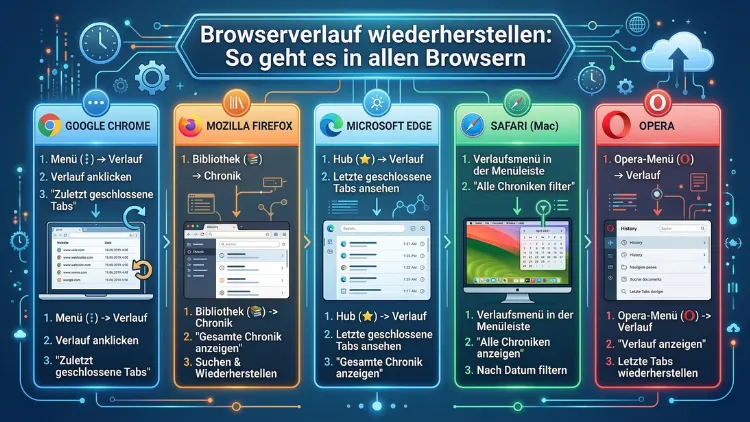
Den Browserverlauf versehentlich gelöscht? Das passiert schnell – und zum Glück ist er oft noch nicht endgültig verloren. Ob Google Chrome, Mozilla Firefox, Microsoft Edge, Safari, Opera oder Brave:
In diesem Artikel erfahren Sie Schritt für Schritt, wie Sie gelöschte Surfverläufe wiederherstellen. Außerdem zeigen wir Ihnen, welche Methoden auf Windows, macOS, Android und iOS funktionieren.
Was ist der Browserverlauf – und warum lässt er sich oft wiederherstellen?
Der Browserverlauf ist eine automatisch erstellte Liste aller Webseiten, die Sie in Ihrem Browser besucht haben. Jeder moderne Browser speichert diese Daten lokal auf Ihrem Gerät – meist als SQLite-Datenbankdatei. Deshalb ist ein gelöschter Verlauf technisch gesehen häufig noch nicht endgültig verschwunden.
Wenn Sie den Verlauf löschen, entfernt der Browser zunächst nur den sichtbaren Eintrag. Die eigentlichen Dateidaten bleiben jedoch oft noch kurze Zeit im Speicher erhalten, bis neue Daten den Platz überschreiben. Zudem speichern viele Browser und Betriebssysteme Sicherungskopien oder nutzen Cloud-Synchronisierung, sodass eine Wiederherstellung in vielen Fällen gelingt.
Es gibt dabei grundsätzlich drei Kategorien von Möglichkeiten:
- Kontosynchronisierung: Verlauf aus einem verknüpften Online-Konto abrufen (z. B. Google-Konto, Microsoft-Konto, Apple-ID)
- Lokale Systemsicherungen: Windows-Dateiversionsverlauf, Time Machine auf dem Mac oder manuell angelegte Backups
- Technische Hilfsmittel: DNS-Cache, Cache-Dateien des Browsers oder spezialisierte Datenrettungssoftware
Browserverlauf in Google Chrome wiederherstellen
Google Chrome ist weltweit der meistgenutzte Browser. Deshalb beginnen wir hier mit den detailliertesten Anleitungen.
Methode 1: Google-Konto-Aktivität nutzen
Die schnellste und zuverlässigste Methode für Chrome-Nutzer, die mit einem Google-Konto angemeldet surfen, ist die Aktivitätsseite von Google.
Schritt-für-Schritt-Anleitung:
- Öffnen Sie Chrome und rufen Sie myactivity.google.com auf.
- Melden Sie sich mit Ihrem Google-Konto an.
- Wählen Sie links im Menü „Web- und App-Aktivitäten“ aus.
- Dort sehen Sie eine vollständige chronologische Liste aller Seiten, die Sie während Ihrer Anmeldung besucht haben.
- Klicken Sie auf einen Eintrag, um die zugehörige Seite direkt zu öffnen. Dadurch erscheint die Adresse automatisch wieder in Ihrem lokalen Verlauf.
Wichtig: Diese Methode funktioniert ausschließlich, wenn Sie beim Surfen in Ihrem Google-Konto angemeldet waren und die Aktivitätsspeicherung aktiviert ist.
Methode 2: Chrome-Synchronisierung nutzen
Sofern die Chrome-Sync-Funktion aktiv ist, wird Ihr Verlauf in der Google-Cloud gespeichert. Wenn Sie Chrome nach der Löschung neu installieren oder auf einem neuen Gerät einrichten, stellen Sie den Verlauf so wieder her:
- Öffnen Sie Chrome und klicken Sie oben rechts auf das Profilsymbol.
- Wählen Sie „Anmelden bei Chrome“ und melden Sie sich mit Ihrem Google-Konto an.
- Chrome synchronisiert daraufhin automatisch Ihren gespeicherten Verlauf aus der Cloud.
Außerdem können Sie prüfen, ob die Synchronisierung aktiv ist, indem Sie chrome://settings/syncSetup in die Adressleiste eingeben.
Methode 3: DNS-Cache unter Windows auswerten
Der DNS-Cache Ihres Windows-Computers speichert vorübergehend die Adressen aller kürzlich besuchten Webseiten – unabhängig vom Browser. Diese Methode zeigt jedoch nur Domainnamen, keine genauen URLs oder Unterseiten.
Anleitung:
- Drücken Sie gleichzeitig Windows + R, geben Sie
cmdein und bestätigen Sie mit „OK“. - Tippen Sie in der Eingabeaufforderung folgenden Befehl ein:
ipconfig /displaydns - Drücken Sie Enter. Es erscheint eine Liste aller kürzlich aufgerufenen Domains.
- Notieren Sie die gewünschten Adressen und rufen Sie die Seiten in Chrome auf.
Beachten Sie, dass der DNS-Cache nur aktuelle Einträge enthält und sich nach einem Neustart des Computers leert.
Methode 4: Vorgängerversionen unter Windows wiederherstellen
Windows speichert automatisch frühere Versionen von Ordnern, sofern der Dateiversionsverlauf oder die Systemwiederherstellung aktiviert ist. Der Chrome-Verlauf liegt standardmäßig im folgenden Pfad:
C:\Users\IhrBenutzername\AppData\Local\Google\Chrome\User Data\Default\
Anleitung:
- Öffnen Sie den Datei-Explorer und navigieren Sie zum oben genannten Pfad.
- Klicken Sie mit der rechten Maustaste auf den Ordner
Defaultund wählen Sie „Eigenschaften“. - Wechseln Sie zur Registerkarte „Vorgängerversionen“.
- Wählen Sie eine frühere Version aus, die vor dem Löschvorgang erstellt wurde.
- Klicken Sie auf „Wiederherstellen“ und bestätigen Sie den Vorgang.
Anschließend öffnen Sie Chrome erneut – der Verlauf sollte wiederhergestellt sein.
Methode 5: Chrome-Verlauf auf Android wiederherstellen
Auf Android-Geräten ist die einfachste Methode die Nutzung der Google-Konto-Synchronisierung:
- Öffnen Sie die Chrome-App und tippen Sie oben rechts auf das Drei-Punkte-Menü.
- Gehen Sie zu „Einstellungen“ → „Google-Konto“ und prüfen Sie, ob die Synchronisierung aktiv ist.
- Falls ja, öffnen Sie myactivity.google.com im Browser und filtern Sie nach „Chrome-Verlauf“.
Zusätzlich können Sie über Google Drive ein Gerätesicherung wiederherstellen, sofern diese vor der Löschung erstellt wurde.
Methode 6: Chrome-Verlauf auf dem iPhone/iPad wiederherstellen
Auch auf iOS-Geräten nutzen Sie am besten die Google-Konto-Aktivität (wie oben beschrieben). Alternativ lässt sich ein iCloud-Backup verwenden:
- Gehen Sie auf Ihrem iPhone zu „Einstellungen“ → Ihren Namen → „iCloud“ → „iCloud-Backup“.
- Prüfen Sie, ob vor der Löschung ein Backup vorhanden ist.
- Setzen Sie das iPhone über „Einstellungen“ → „Allgemein“ → „iPhone übertragen oder zurücksetzen“ zurück und wählen Sie dabei „Aus iCloud-Backup wiederherstellen“.
Hinweis: Ein iCloud-Restore stellt das gesamte Gerät auf den Sicherungszustand zurück, nicht nur den Browserverlauf.
Browserverlauf in Mozilla Firefox wiederherstellen
Firefox speichert den Verlauf in einer eigenen SQLite-Datenbankdatei namens places.sqlite. Deshalb gibt es einige browserinterne Methoden, um gelöschte Einträge zurückzuholen.
Methode 1: Firefox-Sync verwenden
Falls Sie ein Firefox-Konto besitzen und die Synchronisierung aktiviert haben, können Sie den Verlauf so abrufen:
- Öffnen Sie Firefox und klicken Sie oben rechts auf das Hamburger-Menü (drei horizontale Linien).
- Gehen Sie zu „Einstellungen“ → „Firefox-Konto“ und melden Sie sich an.
- Aktivieren Sie unter „Synchronisierte Daten“ den Punkt „Chronik“.
- Firefox synchronisiert nun den Verlauf aus Ihrem Konto.
Methode 2: Profilordner und places.sqlite prüfen
Der Firefox-Verlauf befindet sich unter folgendem Pfad:
- Windows:
C:\Users\IhrBenutzername\AppData\Roaming\Mozilla\Firefox\Profiles\\places.sqlite - macOS:
~/Library/Application Support/Firefox/Profiles//places.sqlite
Wenn Sie außerdem eine Datei namens places.sqlite-wal oder places.sqlite-shm in diesem Ordner finden, handelt es sich um Transaktionsprotokolle, die möglicherweise noch gelöschte Einträge enthalten. Professionelle SQLite-Betrachter wie der kostenlose DB Browser for SQLite ermöglichen es, diese Dateien zu öffnen und den Inhalt auszulesen.
Methode 3: Firefox-Cache auswerten
Zusätzlich können Sie den internen Cache von Firefox prüfen:
- Geben Sie in die Adressleiste
about:cacheein und drücken Sie Enter. - Wählen Sie „disk“ oder „memory“, um die gecachten Einträge einzusehen.
- Diese Liste zeigt Ihnen, welche Seiten kürzlich im Cache gespeichert wurden.
Browserverlauf in Microsoft Edge wiederherstellen
Microsoft Edge basiert seit 2020 auf der gleichen Chromium-Engine wie Google Chrome. Deshalb sind viele Methoden identisch.
Methode 1: Microsoft-Konto-Synchronisierung
- Öffnen Sie Edge und klicken Sie auf das Profilsymbol oben rechts.
- Melden Sie sich mit Ihrem Microsoft-Konto an.
- Gehen Sie zu „Einstellungen“ → „Profile“ → „Synchronisierung“.
- Aktivieren Sie dort die Option „Browserverlauf“.
- Edge gleicht daraufhin den Verlauf automatisch mit der Microsoft-Cloud ab.
Zudem können Sie über account.microsoft.com Ihren gespeicherten Aktivitätsverlauf einsehen, sofern Sie beim Surfen angemeldet waren.
Methode 2: Lokale Verlaufsdatei in Edge
Die Verlaufsdatei von Edge befindet sich unter:
C:\Users\IhrBenutzername\AppData\Local\Microsoft\Edge\User Data\Default\
Auch hier können Sie – genau wie bei Chrome – über die Vorgängerversionen im Windows-Datei-Explorer eine frühere Sicherung wiederherstellen. Der Vorgang ist identisch mit der beschriebenen Chrome-Methode 4.
Browserverlauf in Safari wiederherstellen
Safari ist der Standardbrowser auf allen Apple-Geräten – also auf dem Mac, dem iPhone und dem iPad.
Methode 1: iCloud-Synchronisierung nutzen
- Öffnen Sie auf dem Mac die Systemeinstellungen (unter macOS Ventura und neuer: Systemeinstellungen → Apple-ID → iCloud).
- Prüfen Sie, ob „Safari“ unter iCloud aktiviert ist.
- Falls ja, wird der Verlauf automatisch über alle Apple-Geräte hinweg synchronisiert. Rufen Sie die Verlaufsdaten auf einem anderen Gerät ab, das noch den ursprünglichen Verlauf gespeichert hat.
Methode 2: Time Machine auf dem Mac
Time Machine ist Apples integrierte Backup-Lösung für macOS und eine der zuverlässigsten Methoden zur Wiederherstellung des Safari-Verlaufs.
- Schließen Sie Ihre Time Machine-Festplatte an den Mac an.
- Öffnen Sie den Finder und navigieren Sie zum Ordner:
~/Library/Safari/ - Starten Sie Time Machine über das Menü in der Menüleiste.
- Blättern Sie zurück zu einem Zeitpunkt vor der Löschung des Verlaufs.
- Wählen Sie die Datei
History.dbaus und klicken Sie auf „Wiederherstellen“. - Öffnen Sie Safari erneut – der Verlauf sollte sichtbar sein.
Methode 3: iCloud-Backup auf iPhone und iPad
Auf dem iPhone oder iPad gehen Sie folgendermaßen vor:
- Tippen Sie auf „Einstellungen“ → Ihren Namen → „iCloud“ → „iCloud-Sicherung“.
- Prüfen Sie, ob ein Backup vor dem Löschvorgang existiert.
- Gehen Sie zu „Einstellungen“ → „Allgemein“ → „iPhone übertragen oder zurücksetzen“ → „Löschen“.
- Wählen Sie auf dem Einrichtungsbildschirm „Aus iCloud-Backup wiederherstellen“ und wählen Sie das relevante Backup aus.
Browserverlauf in Opera wiederherstellen
Opera basiert ebenfalls auf Chromium. Deshalb sind die Methoden weitgehend identisch mit denen von Google Chrome.
Methode 1: Opera-Konto-Sync
- Öffnen Sie Opera und klicken Sie links in der Seitenleiste auf das Benutzersymbol.
- Melden Sie sich mit Ihrem Opera-Konto an.
- Aktivieren Sie unter „Einstellungen“ → „Synchronisierung“ den Punkt „Verlauf“.
- Opera synchronisiert daraufhin gespeicherte Verlaufsdaten.
Methode 2: Lokale Verlaufsdatei
Der Opera-Verlauf liegt unter:
- Windows:
C:\Users\IhrBenutzername\AppData\Roaming\Opera Software\Opera Stable\ - macOS:
~/Library/Application Support/com.operasoftware.Opera/
Auch hier können Sie mit dem DB Browser for SQLite die Verlaufsdatei öffnen oder per Windows-Vorgängerversionen eine Sicherung einspielen.
Browserverlauf in Brave wiederherstellen
Brave ist ein datenschutzorientierter Browser, der ebenfalls auf Chromium basiert. Dabei fehlt jedoch eine eigene Cloud-Synchronisierung für den Verlauf, sofern kein Brave-Sync-Code eingerichtet wurde.
Methode 1: Brave-Synchronisierung
- Öffnen Sie Brave und gehen Sie zu „Einstellungen“ → „Brave Sync“.
- Falls Sie bereits eine Sync-Kette eingerichtet haben, klicken Sie auf „Bestehender Sync-Kette beitreten“ und geben Sie Ihren Sync-Code ein.
- Aktivieren Sie die Option „Verlauf“ in den Sync-Einstellungen.
Methode 2: Lokale Verlaufsdatei
Der Brave-Verlauf liegt unter:
- Windows:
C:\Users\IhrBenutzername\AppData\Local\BraveSoftware\Brave-Browser\User Data\Default\ - macOS:
~/Library/Application Support/BraveSoftware/Brave-Browser/Default/
Nutzen Sie auch hier die Windows-Funktion „Vorgängerversionen“ oder ein macOS-Time-Machine-Backup, um eine ältere Version der History-Datei zurückzuspielen.
Browserübergreifende Methoden zur Verlaufswiederherstellung
Zusätzlich zu den browserspezifischen Methoden gibt es einige Ansätze, die für alle Browser gleichermaßen funktionieren.
Windows-Dateiversionsverlauf einrichten und nutzen
Der Windows-Dateiversionsverlauf ist eine eingebaute Backup-Funktion, die regelmäßig Kopien Ihrer Dateien anlegt – inklusive der Verlaufsdateien aller Browser.
So richten Sie ihn ein:
- Gehen Sie zu „Einstellungen“ → „Update und Sicherheit“ → „Sicherung“ (unter Windows 10) bzw. „Einstellungen“ → „System“ → „Speicher“ → „Erweiterte Speichereinstellungen“ (unter Windows 11).
- Verbinden Sie eine externe Festplatte und aktivieren Sie „Dateien automatisch sichern“.
So stellen Sie den Verlauf wieder her:
- Drücken Sie Windows + S, geben Sie „Dateiverlauf“ ein und öffnen Sie das entsprechende Fenster.
- Navigieren Sie zum Ordner Ihres Browsers (z. B. Chrome, Edge oder Firefox).
- Wählen Sie eine frühere Version und klicken Sie auf die grüne Wiederherstellen-Schaltfläche.
DNS-Cache auswerten (browserunabhängig, Windows)
Wie bereits im Chrome-Abschnitt beschrieben, speichert der DNS-Cache Domains aller Browser. Deshalb eignet sich diese Methode als erster schneller Überblick, unabhängig davon, welchen Browser Sie verwendet haben.
Datenrettungssoftware verwenden
Wenn keine der genannten Methoden zum Erfolg führt, empfiehlt sich der Einsatz spezialisierter Datenrettungssoftware. Diese Tools scannen den Speicher auf gelöschte Dateifragmente.
Empfehlenswerte Programme sind:
- Recuva (kostenlos, Windows): Starten Sie Recuva, wählen Sie „Alle Dateien“ und den Laufwerkspfad des Browser-Profils. Nach dem Scan suchen Sie nach Dateien namens „History“ oder „places.sqlite“.
- EaseUS Data Recovery Wizard (Windows und macOS): Wählen Sie nach dem Start das Laufwerk aus, auf dem der Browser installiert ist. Starten Sie den Scan und filtern Sie die Ergebnisse nach dem Dateityp „Datenbank“ (.sqlite, .db).
- Cisdem Data Recovery (macOS): Cisdem eignet sich besonders für Mac-Nutzer. Wählen Sie das Systemlaufwerk, starten Sie den Scan und suchen Sie gezielt nach Browser-Verlaufsdateien.
Wichtig: Nach einem Löschvorgang sollten Sie so wenig wie möglich am Computer arbeiten und keine neuen Dateien speichern. Jede Schreiboperation verringert die Chance, die gelöschten Daten zu retten.
Verlauf wiederherstellen auf Smartphones: Android und iPhone im Vergleich
Auf mobilen Geräten unterscheiden sich die Methoden je nach Betriebssystem deutlich.
Android
- Google-Konto-Aktivität: Rufen Sie myactivity.google.com im Browser auf und filtern Sie die Einträge nach dem jeweiligen Browser.
- Google Drive-Backup: Gehen Sie zu „Einstellungen“ → „System“ → „Sichern“ und prüfen Sie, ob ein Backup vor der Löschung vorhanden ist. Setzen Sie das Gerät dann im Rahmen eines Zurücksetzens auf dieses Backup zurück.
- Drittanbieter-Apps: Vorsicht ist geboten. Viele Apps, die versprechen, gelöschten Verlauf auf Android wiederherzustellen, sind unseriös. Verlassen Sie sich ausschließlich auf offizielle Methoden oder geprüfte Anbieter.
iPhone und iPad (iOS)
- iCloud-Backup: Wie im Safari-Abschnitt beschrieben, ermöglicht ein iCloud-Backup die vollständige Gerätewiederherstellung inklusive Verlauf.
- iTunes/Finder-Backup: Schließen Sie das iPhone an Ihren Mac oder Windows-PC an, öffnen Sie den Finder (macOS) oder iTunes (Windows) und wählen Sie „Backup wiederherstellen“.
- Erweiterter Datenschutz: Seit iOS 16 und iCloud mit erweitertem Datenschutz werden Browserdaten Ende-zu-Ende-verschlüsselt. Deshalb kann selbst Apple in diesem Fall nicht mehr auf den Verlauf zugreifen – was die Wiederherstellungsoptionen einschränkt.
Verlust des Browserverlaufs künftig vermeiden
Damit Sie in Zukunft nicht mehr auf aufwändige Wiederherstellungsmethoden angewiesen sind, empfehlen sich folgende Vorgehensweisen:
Cloud-Synchronisierung aktivieren: Aktivieren Sie in Chrome das Google-Konto, in Firefox das Firefox-Konto, in Edge das Microsoft-Konto und in Safari Ihre Apple-ID mit aktivierter iCloud-Synchronisierung. Dadurch ist der Verlauf auch nach einer Löschung in der Cloud abrufbar.
Automatische Backups einrichten: Aktivieren Sie unter Windows den Dateiversionsverlauf mit einer externen Festplatte. Auf dem Mac richten Sie Time Machine ein. Diese Backups sichern regelmäßig und automatisch alle Browser-Verlaufsdateien.
Lesezeichen statt Verlauf nutzen: Speichern Sie wichtige Seiten als Lesezeichen oder in den Lesepositionen. Der Verlauf ist für temporäre Orientierung gedacht, Lesezeichen hingegen bleiben dauerhaft erhalten.
Vorsichtig beim Löschen sein: Nutzen Sie beim Löschen des Browserdaten-Dialogs die Möglichkeit, nur bestimmte Zeiträume zu löschen, anstatt „Gesamte Zeit“ auszuwählen. So bleiben ältere Einträge erhalten.
Häufige Fragen zur Browserverlauf-Wiederherstellung
Ist es immer möglich, den gelöschten Browserverlauf wiederherzustellen?
Nein, eine Wiederherstellung ist nicht immer garantiert. Der Erfolg hängt davon ab, ob Cloud-Synchronisierung aktiv war, ob Backups vorhanden sind und wie viel Zeit seit der Löschung vergangen ist. Je schneller Sie handeln, desto größer sind die Chancen.
Wie lange ist der gelöschte Verlauf noch auf dem Gerät vorhanden?
Das lässt sich nicht genau sagen, da es vom Nutzungsverhalten abhängt. Sobald neue Daten den Speicherplatz überschreiben, sind die alten Daten unwiederbringlich verloren. Deshalb empfiehlt es sich, sofort nach der Löschung mit der Wiederherstellung zu beginnen.
Kann ich den Browserverlauf im Inkognito-Modus wiederherstellen?
Nein. Der Inkognito-Modus oder „Privates Surfen“ speichert grundsätzlich keinen Verlauf auf dem Gerät. Auch keine Backups oder Cloud-Synchronisierungen erfassen diese Daten. Eine Wiederherstellung ist in diesem Fall nicht möglich – mit Ausnahme des DNS-Caches, der Domains vorübergehend speichert.
Welche Methode ist ohne technisches Wissen am einfachsten?
Die einfachste Methode ist die Google-Konto-Aktivitätsseite für Chrome-Nutzer (myactivity.google.com) oder die jeweilige Sync-Funktion des genutzten Browsers. Voraussetzung ist jedoch, dass Sie beim Surfen angemeldet waren.
Kann Datenrettungssoftware wirklich helfen?
Ja, professionelle Datenrettungssoftware wie Recuva oder EaseUS Data Recovery Wizard kann in vielen Fällen helfen, wenn lokale Methoden versagen. Allerdings ist die Erfolgsquote nicht garantiert und sinkt mit der Zeit nach der Löschung.
Wie stelle ich den Firefox-Verlauf wieder her, ohne ein Konto zu haben?
Ohne Firefox-Konto hilft am besten ein Windows-Backup (Vorgängerversionen des Profilordners) oder der DNS-Cache. Außerdem können Sie mit dem DB Browser for SQLite versuchen, die Datei places.sqlite aus einem Backup zu öffnen.
Gilt die DNS-Cache-Methode auch für macOS?
Ja, jedoch ist der Befehl unter macOS ein anderer. Öffnen Sie das Terminal und geben Sie folgenden Befehl ein: sudo dscacheutil -cachedump -entries Host. Beachten Sie, dass der DNS-Cache unter macOS ebenfalls nur Domainnamen und keine vollständigen URLs anzeigt.
Kann ich den Edge-Verlauf über das Microsoft-Konto abrufen?
Ja, sofern die Edge-Synchronisierung aktiv war. Melden Sie sich in Edge mit Ihrem Microsoft-Konto an und aktivieren Sie die Synchronisierung des Verlaufs. Alternativ prüfen Sie unter account.microsoft.com im Bereich „Aktivitäten“, ob dort gespeicherte Einträge vorhanden sind.
Funktionieren Wiederherstellungsmethoden auch nach einem Werksreset?
Nach einem vollständigen Werksreset sind lokale Verlaufsdaten in aller Regel unwiederbringlich verloren. Einzige Ausnahme: Ein Gerätesicherung (iCloud, Google Drive oder ein PC-Backup) wurde vor dem Reset erstellt und kann eingespielt werden.
Welche Methode empfiehlt sich für Unternehmen und mehrere Benutzer?
Für Unternehmen empfiehlt sich die zentrale Verwaltung über eine MDM-Lösung (Mobile Device Management) sowie die verpflichtende Aktivierung der browser- oder betriebssystemseitigen Backup-Funktion. Alternativ bietet Microsoft Intune in Kombination mit Edge die Möglichkeit, Synchronisierung und Verlaufssicherung zentral zu steuern.
Fazit
Den Browserverlauf wiederherzustellen ist in vielen Fällen möglich – vorausgesetzt, Sie handeln schnell und kennen die richtigen Methoden. Die zuverlässigsten Wege sind die Cloud-Synchronisierung über das jeweilige Browser-Konto sowie regelmäßige Systembackups.
Deshalb lohnt es sich, Cloud-Sync und automatische Backups bereits jetzt zu aktivieren – bevor es zu einem ungewollten Datenverlust kommt. So sind Sie in Zukunft auf der sicheren Seite.