
Erfahren Sie, wie Sie den Cache richtig leeren, um Speicherplatz freizugeben, Fehler zu beheben und die Leistung Ihrer Geräte nachhaltig zu verbessern.
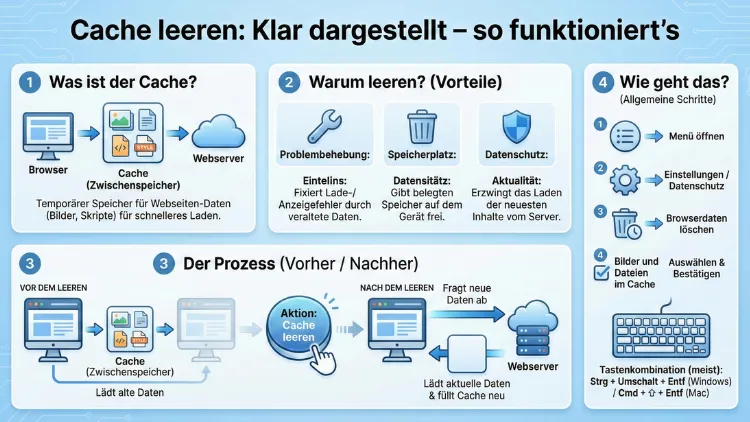
Ein überfüllter Cache bremst Browser, Apps und System aus und verursacht Anzeige-Fehler. Wenn Seiten nicht laden, Inhalte veraltet wirken oder Speicher knapp wird, hilft das gezielte Leeren des Caches.
In dieser klaren Anleitung erfahren Sie Schritt für Schritt, wie Sie Cache in Browsern, auf Windows, macOS, Android und iOS sicher löschen – präzise, schnell und ohne Datenverlust.
Was ist Cache und warum sollten Sie ihn leeren?
Der Cache ist ein Zwischenspeicher, der Daten lokal ablegt, damit Programme und Webseiten schneller laden. Browser speichern Bilder, Skripte und Layouts, Betriebssysteme sichern temporäre Dateien, und Apps halten häufig genutzte Inhalte bereit. Das beschleunigt Abläufe, kann aber zu Problemen führen: veraltete Darstellungen, Ladefehler, Speicherengpässe oder Konflikte nach Updates.
Durch das Leeren des Caches zwingen Sie Programme, frische Daten vom Server zu laden. Das behebt Darstellungsfehler, verbessert die Stabilität und schafft Speicherplatz. Wichtig: Cache löschen entfernt keine wichtigen Dokumente, sondern nur temporäre Dateien.
Wann sollten Sie den Cache leeren?
Leeren Sie den Cache gezielt, wenn eines der folgenden Symptome auftritt:
- Webseiten laden fehlerhaft oder zeigen alte Inhalte
- Browser oder Apps reagieren langsam
- Speicherplatz ist knapp
- Login-Probleme nach Updates oder Änderungen
- System verhält sich ungewöhnlich nach Software-Updates
Regelmäßiges Leeren (z. B. monatlich) kann die Systemleistung stabil halten, sollte aber nicht täglich erfolgen, da der Cache grundsätzlich nützlich ist.
Browser-Cache leeren – Schritt für Schritt
Der Browser-Cache ist die häufigste Fehlerquelle bei Lade- und Anzeigeproblemen. Befolgen Sie die Anleitung exakt für Ihren Browser.
Google Chrome (Desktop)
- Öffnen Sie Chrome.
- Drücken Sie Strg + Umschalt + Entf (Windows) oder Cmd + Umschalt + Entf (macOS).
- Wählen Sie oben den Zeitraum „Gesamte Zeit“.
- Aktivieren Sie „Bilder und Dateien im Cache“.
- Klicken Sie auf „Daten löschen“.
Empfehlung: Entfernen Sie nur den Cache, nicht Cookies oder Passwörter, wenn Sie eingeloggt bleiben möchten.
Mozilla Firefox
- Öffnen Sie Firefox.
- Drücken Sie Strg + Umschalt + Entf.
- Setzen Sie den Zeitraum auf „Alles“.
- Aktivieren Sie „Cache“.
- Bestätigen Sie mit „Jetzt löschen“.
So beseitigen Sie Darstellungsfehler, ohne gespeicherte Logins zu verlieren.
Microsoft Edge
- Öffnen Sie Edge.
- Drücken Sie Strg + Umschalt + Entf.
- Wählen Sie „Gesamte Zeit“.
- Aktivieren Sie „Zwischengespeicherte Bilder und Dateien“.
- Klicken Sie auf „Jetzt löschen“.
Safari (macOS und iOS)
macOS:
- Öffnen Sie Safari.
- Gehen Sie zu „Safari“ > „Einstellungen“ > „Erweitert“.
- Aktivieren Sie „Menü ‚Entwickler‘ in der Menüleiste anzeigen“.
- Klicken Sie oben auf „Entwickler“ > „Caches leeren“.
iPhone/iPad:
- Öffnen Sie „Einstellungen“ > „Safari“.
- Tippen Sie auf „Verlauf und Websitedaten löschen“.
- Bestätigen Sie den Vorgang.
Cache unter Android und iOS löschen
Android: App-Cache leeren
- Öffnen Sie „Einstellungen“.
- Tippen Sie auf „Apps“ oder „Apps & Benachrichtigungen“.
- Wählen Sie die gewünschte App (z. B. Chrome).
- Tippen Sie auf „Speicher“.
- Wählen Sie „Cache leeren“.
Diese Methode entfernt temporäre App-Daten, ohne persönliche Inhalte zu löschen.
iPhone und iPad: Cache indirekt löschen
iOS bietet kein direktes Löschen des App-Caches. Nutzen Sie folgende Methode:
- Öffnen Sie „Einstellungen“ > „Allgemein“ > „iPhone-Speicher“.
- Wählen Sie die gewünschte App.
- Tippen Sie auf „App auslagern“ und anschließend „App neu installieren“.
Dadurch wird der Cache entfernt, ohne Dokumente zu verlieren.
Windows-Cache leeren
Windows speichert zahlreiche temporäre Dateien, die Speicherplatz belegen und Fehler verursachen können.
Temporäre Dateien löschen
- Öffnen Sie „Einstellungen“.
- Navigieren Sie zu „System“ > „Speicher“.
- Klicken Sie auf „Temporäre Dateien“.
- Aktivieren Sie „Temporäre Dateien“ und „Miniaturansichten“.
- Klicken Sie auf „Dateien entfernen“.
DNS-Cache leeren
- Öffnen Sie die Eingabeaufforderung als Administrator.
- Geben Sie folgenden Befehl ein:
ipconfig /flushdns- Bestätigen Sie mit Enter.
Dies behebt Verbindungsprobleme und aktualisiert Namensauflösungen.
Speicheroptimierung automatisch aktivieren
- Öffnen Sie „Einstellungen“ > „System“ > „Speicher“.
- Aktivieren Sie „Speicheroptimierung“.
- Stellen Sie ein, dass temporäre Dateien automatisch gelöscht werden.
So vermeiden Sie zukünftige Speicherprobleme.
macOS-Cache leeren
macOS nutzt mehrere Cache-Ebenen: Benutzer-, System- und DNS-Cache.
Benutzer-Cache löschen
- Öffnen Sie Finder.
- Klicken Sie auf „Gehe zu“ > „Gehe zum Ordner“.
- Geben Sie ein:
~/Library/Caches- Löschen Sie die Inhalte der Ordner, nicht die Ordner selbst.
System-Cache löschen
- Öffnen Sie Finder > „Gehe zu“ > „Gehe zum Ordner“.
- Geben Sie ein:
/Library/Caches- Löschen Sie nur Dateien, nicht Systemordner.
DNS-Cache leeren
- Öffnen Sie „Terminal“.
- Geben Sie ein:
sudo dscacheutil -flushcache; sudo killall -HUP mDNSResponder- Bestätigen Sie mit Enter und Administratorpasswort.
Router- und Netzwerk-Cache zurücksetzen
Auch Router speichern temporäre Daten, die Verbindungsprobleme verursachen können.
- Trennen Sie den Router vom Strom.
- Warten Sie mindestens 30 Sekunden.
- Schließen Sie den Router wieder an.
- Warten Sie, bis die Verbindung stabil ist.
Dieser Neustart leert den internen Netzwerk-Cache und behebt häufig DNS- oder Ladeprobleme.
Risiken und bewährte Vorgehensweisen
Cache leeren ist sicher, solange Sie strukturiert vorgehen. Beachten Sie folgende empfohlene Vorgehensweisen:
- Löschen Sie nur Cache, nicht gespeicherte Passwörter, wenn Sie eingeloggt bleiben möchten.
- Schließen Sie Programme vor dem Löschen, um Dateikonflikte zu vermeiden.
- Führen Sie das Löschen gezielt bei Problemen durch, nicht täglich.
- Starten Sie nach dem Leeren den Browser oder das System neu.
So vermeiden Sie Datenverluste und profitieren von einer stabileren Leistung.
Automatisierung und Tools – präzise Empfehlungen
Wenn Sie Cache regelmäßig bereinigen möchten, nutzen Sie systemeigene Werkzeuge:
Windows: Datenträgerbereinigung
- Drücken Sie Windows-Taste + R.
- Geben Sie „cleanmgr“ ein und bestätigen Sie.
- Wählen Sie das Systemlaufwerk (meist C:).
- Aktivieren Sie „Temporäre Dateien“ und „Temporäre Internetdateien“.
- Klicken Sie auf „OK“ und „Dateien löschen“.
Linux oder erweiterte Nutzung: BleachBit
- Installieren Sie BleachBit über den Paketmanager Ihrer Distribution.
- Starten Sie das Programm als Administrator.
- Aktivieren Sie Browser-Cache, System-Cache und temporäre Dateien.
- Klicken Sie auf „Bereinigen“.
Dieses Tool löscht gezielt unnötige Daten ohne Risiko für wichtige Dateien.
Häufig gestellte Fragen (FAQ)
Verliere ich Passwörter beim Cache löschen?
Nein, solange Sie nur „Cache“ auswählen und nicht „Cookies“ oder „Gespeicherte Anmeldedaten“. Achten Sie beim Löschen genau auf die Auswahl.
Wie oft sollten Sie den Cache leeren?
Bei Problemen sofort. Ansonsten reicht eine monatliche Bereinigung aus, um Leistung und Stabilität zu erhalten.
Macht Cache löschen den Computer schneller?
Ja, besonders wenn viele temporäre Dateien angesammelt sind. Browser und Programme greifen danach auf aktuelle, optimierte Daten zu.
Was ist der Unterschied zwischen Cache und Cookies?
Cache speichert temporäre Inhalte wie Bilder und Skripte. Cookies speichern Sitzungsinformationen und Login-Daten. Beide erfüllen unterschiedliche Funktionen.
Ist das Leeren des Caches sicher für Online-Banking?
Ja, das Leeren des Caches ist sicher. Es kann sogar Sicherheitsprobleme beheben, da veraltete Sitzungsdaten entfernt werden.
Warum werden Webseiten nach dem Löschen langsamer geladen?
Nach dem Löschen muss der Browser Inhalte neu herunterladen. Danach profitieren Sie wieder von schnelleren Ladezeiten durch einen frisch aufgebauten Cache.
Fazit
Das Leeren des Caches ist eine einfache, aber äußerst wirkungsvolle Maßnahme, um Ladeprobleme, Darstellungsfehler und Leistungsbremsen zu beseitigen. Mit den klaren Schritt-für-Schritt-Anleitungen für Browser, Windows, macOS, Android und iOS führen Sie die Bereinigung sicher und gezielt durch.
Nutzen Sie systemeigene Werkzeuge wie Speicheroptimierung oder Datenträgerbereinigung, um den Prozess zu automatisieren. So halten Sie Ihr System dauerhaft schnell, stabil und fehlerfrei.