
Datei Besitzrechte übernehmen in Windows 11 und 10: So ändern Sie den Eigentümer von Dateien und Ordnern schnell und einfach per Rechtsklick oder CMD.
Wenn Windows Ihnen den Zugriff auf eine Datei oder einen Ordner verweigert, liegt das häufig an fehlenden Besitzrechten. Zum Glück lässt sich das Eigentum an Dateien und Ordnern in Windows 10 und Windows 11 gezielt übertragen – entweder über den Datei-Explorer, die Eingabeaufforderung oder PowerShell.
Dieser Artikel erklärt Ihnen Schritt für Schritt, wie Sie Datei-Besitzrechte sicher und vollständig übernehmen.
Was bedeutet „Besitzer einer Datei“ in Windows?
In Windows ist jede Datei und jeder Ordner einem Besitzer zugeordnet. Dieser Besitzer – auch „Owner“ genannt – hat das Recht, die Zugriffsberechtigungen der Datei zu steuern. Standardmäßig ist der Ersteller einer Datei automatisch deren Besitzer. Deshalb kann es vorkommen, dass Sie auf Dateien, die von einem anderen Benutzerkonto, einem Systemdienst oder einem früheren Windows-System angelegt wurden, keinen vollen Zugriff haben.
Das NTFS-Dateisystem, das Windows für lokale Laufwerke verwendet, speichert für jede Datei eine sogenannte Zugriffsteuerungsliste (Access Control List, kurz ACL). Darin ist festgelegt, welcher Benutzer oder welche Gruppe welche Rechte besitzt – zum Beispiel Lesen, Schreiben oder Ausführen. Zudem ist in dieser Liste vermerkt, wer der Eigentümer der Datei ist.
Wenn Sie also eine Fehlermeldung wie „Zugriff verweigert“ oder „Sie benötigen die Berechtigung von , um Änderungen an dieser Datei vorzunehmen“ sehen, dann müssen Sie zunächst die Besitzrechte übernehmen, bevor Sie weiterarbeiten können.
Wann müssen Sie Datei-Besitzrechte übernehmen?
Es gibt mehrere typische Szenarien, in denen das Übernehmen der Besitzrechte notwendig wird:
- Nach einer Windows-Neuinstallation: Dateien des alten Benutzerkontos gehören noch dem früheren Profil. Deshalb verweigert das neue System den Zugriff.
- Beim Zugriff auf Systemdateien: Windows schützt viele Systemordner wie „C:\Windows\System32″ durch restriktive Berechtigungen. Zum Löschen oder Ändern dieser Dateien benötigen Sie zunächst die Eigentümerschaft.
- Bei gesperrten Ordnern anderer Benutzer: Wenn mehrere Konten auf einem PC genutzt werden, sind die Dateien anderer Benutzer standardmäßig geschützt.
- Bei der Migration von Festplatten: Wenn Sie eine Festplatte aus einem anderen Computer einbauen, gehören die darauf befindlichen Dateien dem ehemaligen Benutzerkonto – und sind für das neue System zunächst gesperrt.
- Bei beschädigten oder verwaisten Berechtigungen: Manchmal entstehen durch Systemabstürze oder fehlerhafte Updates inkonsistente ACL-Einträge. Deshalb lässt sich auf bestimmte Dateien plötzlich nicht mehr zugreifen.
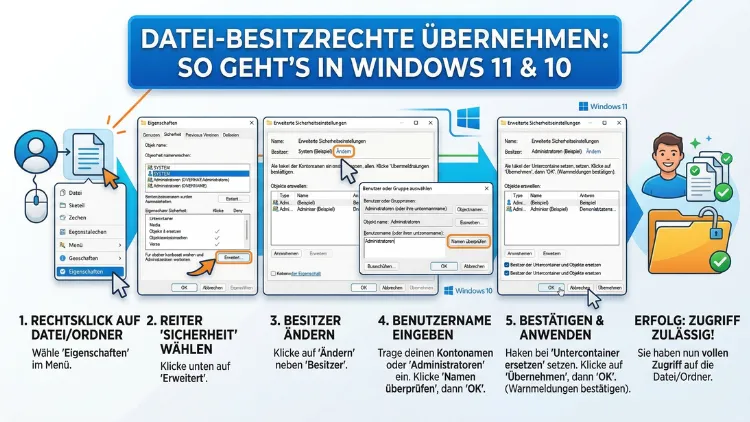
Methode 1: Besitzrechte über den Datei-Explorer übernehmen (Windows 10 und 11)
Die einfachste Methode, ohne Kommandozeile auszukommen, führt über den integrierten Datei-Explorer. Diese Vorgehensweise eignet sich besonders für einzelne Dateien oder Ordner.
Schritt-für-Schritt-Anleitung:
- Öffnen Sie den Datei-Explorer mit der Tastenkombination Windows + E.
- Navigieren Sie zur gewünschten Datei oder zum gewünschten Ordner.
- Klicken Sie mit der rechten Maustaste darauf und wählen Sie „Eigenschaften“.
- Wechseln Sie im Eigenschaften-Fenster auf den Reiter „Sicherheit“.
- Klicken Sie unten auf die Schaltfläche „Erweitert“.
- Oben im Fenster „Erweiterte Sicherheitseinstellungen“ sehen Sie den aktuellen Besitzer. Klicken Sie daneben auf „Ändern“.
- Geben Sie im neuen Fenster Ihren Benutzernamen ein oder klicken Sie auf „Erweitert“ und dann auf „Jetzt suchen“, um Ihr Konto aus der Liste auszuwählen.
- Bestätigen Sie die Auswahl mit „OK“.
- Aktivieren Sie optional die Option „Besitzer der Untercontainer und Objekte ersetzen“, wenn Sie die Besitzrechte auch auf alle enthaltenen Dateien und Unterordner übertragen möchten.
- Klicken Sie auf „Übernehmen“ und dann auf „OK“.
Nach diesen Schritten sind Sie der neue Eigentümer. Allerdings haben Sie damit noch nicht automatisch alle Zugriffsrechte – Sie müssen diese zusätzlich im Reiter „Sicherheit“ setzen. Wählen Sie dazu „Bearbeiten“, fügen Sie Ihr Konto hinzu und erteilen Sie „Vollzugriff“.
Methode 2: Besitzrechte per Eingabeaufforderung übernehmen (takeown-Befehl)
Für technisch versierte Nutzer oder zur Automatisierung bietet die Eingabeaufforderung mit dem Befehl takeown eine schnelle Alternative. Außerdem eignet sich diese Methode hervorragend, wenn Sie die Besitzrechte für viele Dateien auf einmal übernehmen möchten.
Voraussetzung: Die Eingabeaufforderung muss als Administrator ausgeführt werden.
So öffnen Sie die Eingabeaufforderung als Administrator:
- Drücken Sie Windows + S, tippen Sie „cmd“ ein.
- Klicken Sie mit der rechten Maustaste auf „Eingabeaufforderung“ und wählen Sie „Als Administrator ausführen“.
Grundlegender Befehl:
takeown /f "C:\Pfad\zur\Datei.txt"Ersetzen Sie den Pfad durch den tatsächlichen Speicherort Ihrer Datei.
Besitzrechte für einen gesamten Ordner inklusive Unterordner übernehmen:
takeown /f "C:\Pfad\zum\Ordner" /r /d yDie Optionen bedeuten:
- /f – gibt den Datei- oder Ordnerpfad an
- /r – arbeitet rekursiv, also auch in Unterordnern
- /d y – beantwortet die Rückfragen automatisch mit „Ja“
Berechtigungen anschließend setzen mit icacls:
Nach takeown besitzen Sie die Datei zwar, haben jedoch noch keine expliziten Zugriffsrechte. Deshalb sollten Sie zusätzlich icacls verwenden:
icacls "C:\Pfad\zur\Datei.txt" /grant Benutzername:FDas „F“ steht für Vollzugriff (Full Control). Ersetzen Sie „Benutzername“ durch Ihren tatsächlichen Windows-Benutzernamen.
Wenn Sie den aktuell angemeldeten Benutzer automatisch eintragen möchten, können Sie folgende Variante nutzen:
icacls "C:\Pfad\zur\Datei.txt" /grant %username%:FMethode 3: Besitzrechte per PowerShell übernehmen
PowerShell bietet gegenüber der klassischen Eingabeaufforderung noch mehr Flexibilität und Automatisierungsmöglichkeiten. Zudem ist PowerShell in Windows 11 standardmäßig als primäre Befehlszeilenschnittstelle vorgesehen.
PowerShell als Administrator öffnen:
- Drücken Sie Windows + X und wählen Sie „Windows PowerShell (Administrator)“ oder „Terminal (Administrator)“ unter Windows 11.
Besitzrechte für eine einzelne Datei übernehmen:
$acl = Get-Acl "C:\Pfad\zur\Datei.txt"
$acl.SetOwner("IhrBenutzername")
Set-Acl "C:\Pfad\zur\Datei.txt" $acl
Besitzrechte für einen ganzen Ordner rekursiv übernehmen:
Get-ChildItem -Path "C:\Pfad\zum\Ordner" -Recurse | ForEach-Object {
    $acl = Get-Acl $_.FullName
    $acl.SetOwner("IhrBenutzername")
    Set-Acl $_.FullName $acl
}
Ersetzen Sie dabei „IhrBenutzername“ durch Ihren tatsächlichen Kontonamen. Außerdem müssen Sie für Systemdateien möglicherweise zunächst das SeRestorePrivilege aktivieren, da Windows bestimmte Rechte standardmäßig einschränkt.
Methode 4: „Besitz übernehmen“ per Kontextmenüeintrag hinzufügen (Registrierungs-Trick)
Eine besonders praktische Lösung ist es, den Befehl „Besitz übernehmen“ direkt ins Rechtsklick-Kontextmenü des Datei-Explorers einzubinden. So können Sie künftig mit einem einzigen Klick die Besitzrechte übernehmen, ohne jedes Mal die Eingabeaufforderung öffnen zu müssen.
Wichtiger Hinweis: Änderungen an der Windows-Registrierungsdatenbank können das System beschädigen, wenn sie falsch durchgeführt werden. Deshalb empfehlen wir, vorher einen Systemwiederherstellungspunkt zu erstellen.
Schritt-für-Schritt:
- Drücken Sie Windows + R, tippen Sie
regeditein und bestätigen Sie mit Enter. - Navigieren Sie zu folgendem Schlüssel:
HKEY_CLASSES_ROOT\*\shell - Erstellen Sie einen neuen Unterschlüssel namens „Besitz übernehmen“.
- Erstellen Sie darin einen weiteren Unterschlüssel namens „command“.
- Setzen Sie den Standardwert von „command“ auf:
cmd.exe /c takeown /f "%1" && icacls "%1" /grant %username%:F - Optional können Sie außerdem ein Symbol über den Wert
Iconmit dem Pfadshell32.dll,-25hinzufügen. - Wiederholen Sie den Vorgang für Ordner unter
HKEY_CLASSES_ROOT\Directory\shell.
Nach einem Neustart des Explorers (oder einem Neustart des Computers) erscheint der Eintrag „Besitz übernehmen“ im Kontextmenü, wenn Sie mit der rechten Maustaste auf eine Datei oder einen Ordner klicken.
Methode 5: Drittanbieter-Tool nutzen – Empfehlung: „Ownership“ (OwnershipEx)
Wer den manuellen Aufwand scheut, kann ein Drittanbieter-Programm verwenden. Wir empfehlen das kostenlose Tool „OwnershipEx“ (auch als „Take Ownership“ bekannt) von Thierry Mestdach.
Vorteile von OwnershipEx:
- Fügt automatisch den Kontextmenüeintrag „Take Ownership“ hinzu
- Kein Administratorstatus für die Installation nötig
- Funktioniert mit Windows 10 und Windows 11
- Kostenlos und ohne Werbung
Installation:
- Laden Sie OwnershipEx von der offiziellen Seite herunter (Suche nach „OwnershipEx“ oder „Take Ownership context menu“).
- Führen Sie die heruntergeladene Datei aus und folgen Sie den Anweisungen.
- Das Tool integriert sich automatisch in das Kontextmenü.
- Klicken Sie anschließend mit der rechten Maustaste auf eine Datei oder einen Ordner und wählen Sie „Take Ownership“.
Alternativ empfehlen wir „FilePermissionsEx“ oder das bekannte „Unlocker“-Tool, wenn eine Datei von einem Prozess blockiert wird und deshalb nicht gelöscht werden kann.
Besitzrechte für Systemdateien und -ordner übernehmen
Besonders sensibel ist die Übernahme von Besitzrechten an Windows-Systemdateien wie Inhalten des Ordners C:\Windows oder C:\Windows\System32. Deshalb schützt Windows diese Bereiche durch den TrustedInstaller, einen Systemdienst, der als Standardeigentümer für kritische Windows-Dateien fungiert.
Besitz vom TrustedInstaller übernehmen:
Öffnen Sie die Eingabeaufforderung als Administrator und geben Sie ein:
takeown /f "C:\Windows\System32\DateiName.dll"
icacls "C:\Windows\System32\DateiName.dll" /grant Administratoren:F
Wichtiger Hinweis: Das Verändern oder Löschen von Systemdateien kann Windows instabil machen oder das System vollständig unbrauchbar machen. Deshalb sollten Sie Systemdateien nur dann verändern, wenn Sie genau wissen, was Sie tun. Außerdem empfehlen wir dringend, vorher einen vollständigen Systemwiederherstellungspunkt zu erstellen.
Häufige Fehler beim Übernehmen von Besitzrechten und deren Lösungen
„Zugriff verweigert“ trotz Administratorkonto
Obwohl Sie als Administrator angemeldet sind, kann der Zugriff verweigert werden. Das passiert, weil Windows zwischen dem Administrator-Konto und dem versteckten integrierten Administrator-Konto unterscheidet. Deshalb sollten Sie in solchen Fällen das integrierte Administratorkonto aktivieren:
net user Administrator /active:yesDanach melden Sie sich als „Administrator“ an und übernehmen die Besitzrechte.
„Der Vorgang wurde verweigert“ in PowerShell
Dieser Fehler tritt häufig auf, wenn PowerShell nicht mit erhöhten Rechten ausgeführt wird. Stellen Sie deshalb sicher, dass Sie PowerShell als Administrator starten. Zudem kann eine Gruppenrichtlinie den Zugriff einschränken – in diesem Fall sprechen Sie Ihren Systemadministrator an.
Besitzübernahme bei OneDrive-Dateien schlägt fehl
Dateien, die über OneDrive synchronisiert werden, können spezielle Berechtigungen aufweisen. Deshalb empfehlen wir, die Synchronisation vorübergehend zu deaktivieren und die Datei lokal zu bearbeiten, bevor Sie die Besitzrechte ändern.
Der takeown-Befehl findet die Datei nicht
Wenn Dateinamen oder Pfade Leerzeichen enthalten, muss der Pfad zwingend in Anführungszeichen gesetzt werden. Außerdem sollten Sie den genauen Pfad prüfen – ein häufiger Fehler ist das Verwechseln von Schrägstrichen.
Besitzrechte nach Abschluss zurücksetzen
Aus Sicherheitsgründen empfehlen wir ausdrücklich, die Besitzrechte nach dem Abschluss Ihrer Arbeit an einer Systemdatei auf die ursprünglichen Werte zurückzusetzen. Das können Sie mit icacls erledigen:
icacls "C:\Pfad\zur\Datei.txt" /setowner "NT-Autorität\System"Für Systemdateien lautet der ursprüngliche Besitzer häufig „NT Service\TrustedInstaller“:
icacls "C:\Windows\System32\DateiName.dll" /setowner "NT Service\TrustedInstaller"Außerdem können Sie die ursprünglichen Berechtigungen einer Systemdatei mit folgendem Befehl wiederherstellen:
icacls "C:\Windows\System32\DateiName.dll" /resetBesitzrechte über Gruppenrichtlinien verwalten (Windows 10/11 Pro, Enterprise und Education)
In professionellen Umgebungen – zum Beispiel in Unternehmen oder Bildungseinrichtungen – werden Dateiberechtigungen häufig zentral über Gruppenrichtlinien verwaltet. Diese Funktion ist jedoch ausschließlich in Windows 10 Pro, Enterprise und Education sowie Windows 11 Pro, Enterprise und Education verfügbar, nicht in den Home-Editionen.
So öffnen Sie den Gruppenrichtlinien-Editor:
- Drücken Sie Windows + R und geben Sie
gpedit.mscein. - Navigieren Sie zu: Computerkonfiguration > Windows-Einstellungen > Sicherheitseinstellungen > Dateisystem.
- Hier können Sie gezielt Berechtigungen für bestimmte Pfade festlegen und Benutzergruppen als Eigentümer definieren.
Außerdem lassen sich in Domain-Umgebungen über Active Directory und Gruppenrichtlinienobjekte (GPOs) Besitzrechte unternehmensweit steuern. Deshalb sollten Administratoren in Firmennetzwerken diese zentralisierte Methode bevorzugen.
Empfohlene Vorgehensweisen beim Umgang mit Dateiberechtigungen
Damit Sie langfristig keine Probleme mit Datei-Besitzrechten bekommen, sollten Sie folgende empfohlene Vorgehensweisen beachten:
Erstellen Sie vor jeder Änderung einen Wiederherstellungspunkt. Öffnen Sie dazu die Systemsteuerung, navigieren Sie zu „System > Computerschutz“ und klicken Sie auf „Erstellen“.
Arbeiten Sie mit dem Prinzip der minimalen Rechtevergabe. Das bedeutet: Geben Sie nur so viele Rechte, wie für die jeweilige Aufgabe tatsächlich nötig sind. Vermeiden Sie es, pauschal jedem Benutzer Vollzugriff zu gewähren.
Setzen Sie Berechtigungen nach Abschluss wieder zurück. Insbesondere bei Systemdateien ist es wichtig, die ursprünglichen Eigentümer- und Berechtigungsstrukturen wiederherzustellen.
Nutzen Sie für regelmäßige Aufgaben Skripte. Wenn Sie häufig Besitzrechte übernehmen müssen, automatisieren Sie den Vorgang mithilfe von PowerShell-Skripten oder Batch-Dateien.
Dokumentieren Sie Ihre Änderungen. In professionellen Umgebungen ist es außerdem empfehlenswert, alle Änderungen an Dateiberechtigungen zu protokollieren, um die Nachvollziehbarkeit zu gewährleisten.
Besonderheiten in Windows 11 im Vergleich zu Windows 10
In Windows 11 hat Microsoft das Berechtigungssystem grundlegend beibehalten, jedoch einige Änderungen an der Benutzeroberfläche vorgenommen. Deshalb sieht der Weg über den Datei-Explorer in Windows 11 an manchen Stellen leicht anders aus.
Unter Windows 11 klicken Sie mit der rechten Maustaste auf eine Datei und wählen zunächst „Weitere Optionen anzeigen“, bevor das klassische Kontextmenü erscheint. Alternativ können Sie die Tastenkombination Umschalt + F10 verwenden, um direkt das klassische Menü zu öffnen.
Außerdem nutzt Windows 11 standardmäßig das neue Terminal anstelle der klassischen Eingabeaufforderung. Dennoch funktionieren alle takeown– und icacls-Befehle identisch – sowohl in der Eingabeaufforderung als auch in PowerShell unter Windows 11.
Ein weiterer Unterschied: In Windows 11 sind die Sicherheitseinstellungen unter „Einstellungen > Datenschutz & Sicherheit > Windows-Sicherheit“ tiefer integriert. Deshalb sollten Nutzer in Windows 11 auch dort prüfen, ob eine Ransomware-Schutzfunktion (Kontrollierter Ordnerzugriff) aktiv ist – diese blockiert nämlich manchmal unerwünscht den Schreibzugriff auf bestimmte Ordner.
Dateien löschen, die sich nicht löschen lassen – Besitzrechte als Lösung
Ein sehr häufiger Anwendungsfall für die Übernahme von Besitzrechten ist das Löschen hartnäckiger Dateien, auf die Windows den Zugriff verweigert. Dabei gehen Sie wie folgt vor:
- Übernehmen Sie zunächst die Besitzrechte per
takeownoder über den Datei-Explorer. - Erteilen Sie sich anschließend mit
icaclsVollzugriff. - Versuchen Sie dann erneut, die Datei zu löschen.
- Wenn die Datei von einem laufenden Prozess gesperrt ist, starten Sie Windows im abgesicherten Modus neu und löschen Sie die Datei dort.
Alternativ empfehlen wir das Tool „Unlocker“ (kostenlos), das gesperrte Dateien erkennt und den sperrenden Prozess beendet, sodass Sie die Datei danach löschen können.
Besitzrechte für versteckte und geschützte Systemdateien sichtbar machen
Manche Dateien sind in Windows standardmäßig versteckt oder als geschützte Betriebssystemdateien markiert. Deshalb müssen Sie zunächst die Sichtbarkeit aktivieren, bevor Sie auf diese Dateien zugreifen können.
Versteckte Dateien anzeigen:
- Öffnen Sie den Datei-Explorer.
- Klicken Sie in Windows 10 auf „Ansicht“ > „Optionen“ und dann auf „Ordner- und Suchoptionen ändern“.
- In Windows 11 klicken Sie oben auf „Ansicht“ > „Anzeigen“ > „Ausgeblendete Elemente“.
- Aktivieren Sie außerdem die Option „Geschützte Betriebssystemdateien ausblenden“ und deaktivieren Sie sie, um auch diese Dateien zu sehen.
Danach können Sie wie gewohnt die Besitzrechte übernehmen.
Sicherheitshinweis: Wann Sie die Besitzrechte besser NICHT übernehmen sollten
Das Übernehmen von Datei-Besitzrechten ist ein mächtiges Werkzeug – deshalb ist Vorsicht geboten. In folgenden Situationen sollten Sie keine Besitzrechte übernehmen:
- Bei unbekannten Systemdateien, deren Funktion Sie nicht kennen. Das Verändern solcher Dateien kann Windows instabil machen oder zu Bootproblemen führen.
- Bei Dateien in Benutzerordnern anderer Personen, es sei denn, Sie haben deren ausdrückliche Zustimmung oder handeln im Rahmen Ihrer Administratoraufgaben.
- Bei durch Ransomware verschlüsselten Dateien – das Übernehmen der Besitzrechte entschlüsselt die Dateien nicht und kann den Wiederherstellungsprozess erschweren.
- In Unternehmensumgebungen, sofern keine Genehmigung des IT-Administrators vorliegt. Hier gelten häufig strenge Compliance-Vorgaben.
## Häufige Fragen zum Übernehmen von Datei-Besitzrechten
Was ist der Unterschied zwischen Besitzrechten und Zugriffsrechten in Windows?
Besitzrechte (Ownership) legen fest, welches Konto der Eigentümer einer Datei ist und damit das Recht hat, deren Berechtigungen zu ändern. Zugriffsrechte (Permissions) hingegen legen fest, wer eine Datei lesen, schreiben oder ausführen darf. Deshalb ist das Übernehmen der Besitzrechte oft der erste Schritt, bevor man Zugriffsrechte anpassen kann.
Kann ich Besitzrechte auch ohne Administratorrechte übernehmen?
Nein, grundsätzlich benötigen Sie Administratorrechte, um die Besitzrechte an Dateien zu übernehmen, die nicht Ihnen gehören. Standardbenutzer können lediglich die Berechtigungen ihrer eigenen Dateien verwalten.
Warum sehe ich den Reiter „Sicherheit“ in den Dateieigenschaften nicht?
Der Reiter „Sicherheit“ ist nur auf Laufwerken mit dem NTFS-Dateisystem verfügbar. Bei FAT32- oder exFAT-formatierten Laufwerken – etwa USB-Sticks – fehlt dieser Reiter, weil diese Dateisysteme keine ACL-Berechtigungen unterstützen.
Wie übernehme ich Besitzrechte für alle Dateien auf einem gesamten Laufwerk?
Öffnen Sie die Eingabeaufforderung als Administrator und führen Sie folgenden Befehl aus: takeown /f D:\ /r /d y – ersetzen Sie dabei „D:“ durch den Laufwerksbuchstaben. Deshalb dauert dieser Vorgang je nach Dateianzahl mehrere Minuten.
Was ist TrustedInstaller und warum ist er Eigentümer meiner Systemdateien?
TrustedInstaller ist ein Windows-Systemdienst, der als Standardeigentümer für kritische Windows-Systemdateien fungiert. Deshalb schützt Windows diese Dateien vor unbeabsichtigten oder böswilligen Änderungen. Für normale Aufgaben ist es nicht nötig, den TrustedInstaller als Eigentümer zu ersetzen.
Verliere ich die Besitzrechte nach einem Windows-Update wieder?
Das kann vorkommen, insbesondere bei Systemdateien. Windows-Updates können die Berechtigungen von Systemdateien zurücksetzen. Deshalb sollten Sie Berechtigungsänderungen an Systemdateien immer dokumentieren.
Funktioniert der takeown-Befehl auch in Windows 11?
Ja, der Befehl takeown funktioniert vollständig in Windows 11 – sowohl in der Eingabeaufforderung als auch im neuen Windows Terminal. Außerdem sind alle icacls-Befehle identisch mit Windows 10.
Was kann ich tun, wenn „takeown“ eine Fehlermeldung ausgibt?
Stellen Sie sicher, dass Sie die Eingabeaufforderung als Administrator gestartet haben. Prüfen Sie außerdem, ob der Pfad korrekt und in Anführungszeichen gesetzt ist, falls er Leerzeichen enthält. Zudem können Gruppenrichtlinien in Unternehmensnetzwerken den Befehl blockieren.
Kann ein Standardbenutzer in Windows 11 Home keine Besitzrechte übernehmen?
In Windows 11 Home gibt es keinen Gruppenrichtlinien-Editor, jedoch sind die Grundfunktionen über den Datei-Explorer und die Eingabeaufforderung weiterhin verfügbar – sofern das Benutzerkonto Administratorrechte besitzt.
Wie setze ich Berechtigungen nach der Arbeit wieder auf den Ursprungszustand zurück?
Verwenden Sie dazu den Befehl icacls "Pfad\zur\Datei" /reset. Dieser Befehl stellt die vererbten Standardberechtigungen wieder her. Außerdem können Sie für Systemdateien den TrustedInstaller mit icacls "Pfad" /setowner "NT Service\TrustedInstaller" als Eigentümer zurücksetzen.
Fazit
Das Übernehmen von Datei-Besitzrechten in Windows 10 und 11 ist mit den richtigen Methoden kein Problem. Ob über den Datei-Explorer, die Eingabeaufforderung mit takeown, PowerShell oder ein Drittanbieter-Tool wie OwnershipEx – für jeden Anwendungsfall gibt es eine geeignete Lösung.
Denken Sie jedoch stets daran: Mit großen Rechten kommt große Verantwortung. Erstellen Sie deshalb immer einen Wiederherstellungspunkt, bevor Sie Systemdateien verändern, und setzen Sie Berechtigungen nach getaner Arbeit wieder auf den Ursprungszustand zurück.