
Datei-Explorer funktioniert nicht? Erfahren Sie, wie Sie das Problem in Windows 11 und 10 Schritt für Schritt beheben und den Explorer wieder starten.
Der Datei-Explorer ist das Herzstück jedes Windows-PCs. Wenn er plötzlich nicht mehr reagiert, einfriert oder sich gar nicht erst öffnen lässt, steht die gesamte Arbeit still. Zum Glück lässt sich das Problem in den meisten Fällen schnell beheben.
Dieser Artikel zeigt Ihnen Schritt für Schritt, warum der Datei-Explorer in Windows 11 und Windows 10 nicht funktioniert – und wie Sie ihn zuverlässig reparieren.
Warum der Datei-Explorer nicht funktioniert – typische Ursachen
Bevor Sie mit der Fehlerbehebung beginnen, lohnt es sich, die häufigsten Ursachen zu kennen. Der Datei-Explorer läuft unter Windows als eigenständiger Prozess namens explorer.exe. Hängt dieser Prozess, reagiert auch die gesamte Benutzeroberfläche nicht mehr. Außerdem gibt es eine ganze Reihe weiterer Auslöser:
Beschädigte Systemdateien sind ein sehr häufiger Grund. Durch fehlerhafte Updates, abrupte Systemabschaltungen oder Schadsoftware können wichtige Windows-Dateien korrumpiert werden. Deshalb friert der Explorer dann ein oder startet gar nicht erst.
Problematische Windows-Updates spielen ebenfalls eine entscheidende Rolle. Insbesondere im zweiten Halbjahr 2025 häuften sich Berichte, dass kumulative Updates den Datei-Explorer destabilisierten. So sorgte zum Beispiel das Update KB5058405 dafür, dass der Explorer nach der Installation nicht mehr startete.
Shell-Erweiterungen von Drittanbietern sind ein weiterer häufiger Auslöser. Programme wie Archivierungstools, Antivirensoftware oder Dateimanager-Erweiterungen hängen sich in den Explorer ein und können ihn zum Absturz bringen.
Fehlerhafte Benutzerprofile führen dazu, dass der Explorer beim Start hängt, weil er keine gültigen Profilpfade findet. Zusätzlich können nicht erreichbare Netzlaufwerke oder externe Datenträger das Laden des Explorers stark verlangsamen oder komplett blockieren.
Schließlich verursachen auch zu volle oder defekte Festplatten sowie überlasteter Arbeitsspeicher regelmäßig Explorer-Probleme. Wenn Sie die Ursache grob einschätzen können, sparen Sie bei der Fehlersuche viel Zeit.
Datei-Explorer neu starten – die schnellste Lösung
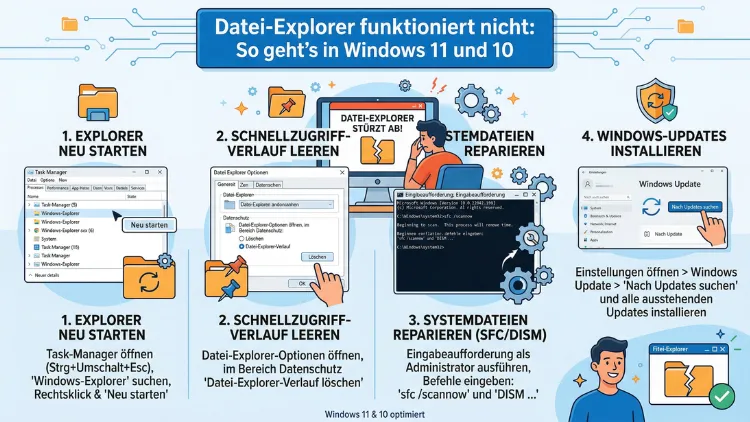
Der einfachste und schnellste erste Schritt ist ein Neustart des Explorer-Prozesses. Dazu benötigen Sie den Task-Manager. Gehen Sie so vor:
- Drücken Sie gleichzeitig Strg + Umschalt + Esc, um den Task-Manager zu öffnen.
- Klicken Sie in Windows 11 oben links auf „Mehr Details“, falls die kompakte Ansicht gezeigt wird.
- Suchen Sie in der Liste der Prozesse den Eintrag „Windows-Explorer“.
- Klicken Sie ihn mit der rechten Maustaste an und wählen Sie „Neu starten“.
Der Bildschirm wird kurz schwarz werden. Das ist normal. Anschließend startet der Explorer neu und sollte wieder funktionieren. Alternativ können Sie den Explorer auch über die Eingabeaufforderung oder PowerShell neu starten. Öffnen Sie dazu zunächst den Task-Manager, klicken Sie auf „Datei“ → „Neuen Task ausführen“ und geben Sie dann powershell ein. Tippen Sie danach folgende Befehle ein:
taskkill /f /im explorer.exe
start explorer.exe
Außerdem lässt sich dieser Schritt beliebig oft wiederholen, ohne dass Daten verloren gehen. Wenn der Neustart das Problem dauerhaft nicht löst, lesen Sie bitte weiter.
Datei-Explorer-Verlauf löschen und Einstellungen zurücksetzen
Ein häufig unterschätzter Grund für Probleme ist ein beschädigter oder zu umfangreicher Verlauf des Datei-Explorers. Deshalb empfiehlt es sich, diesen als nächsten Schritt zu bereinigen.
So löschen Sie den Explorer-Verlauf in Windows 11 und Windows 10:
- Drücken Sie Windows-Taste + R, um den Ausführen-Dialog zu öffnen.
- Geben Sie
control foldersein und drücken Sie Enter. - Es öffnen sich die Ordneroptionen. Wechseln Sie zum Reiter „Allgemein“.
- Klicken Sie unten im Bereich „Datenschutz“ auf „Löschen“.
- Bestätigen Sie mit OK.
Zusätzlich können Sie die Explorer-Einstellungen vollständig zurücksetzen, indem Sie auf derselben Seite auf „Standard wiederherstellen“ klicken. Dadurch werden alle benutzerdefinierten Änderungen rückgängig gemacht. Starten Sie anschließend den Explorer neu, wie im vorherigen Abschnitt beschrieben.
Ebenso hilft es manchmal, den Schnellzugriff zu bereinigen. Öffnen Sie dazu die Ordneroptionen und wählen Sie unter „Explorer öffnen für:“ die Option „Dieser PC“ statt „Schnellzugriff“. Dadurch umgehen Sie mögliche Fehler beim Laden des Schnellzugriffs.
Systemdateien mit SFC und DISM reparieren
Wenn einfache Maßnahmen nicht helfen, sind beschädigte Systemdateien häufig die Ursache. Windows bietet dafür zwei leistungsstarke integrierte Werkzeuge: den System File Checker (SFC) und das Deployment Image Servicing and Management Tool (DISM). Beide Tools funktionieren sowohl in Windows 11 als auch in Windows 10.
Schritt 1 – SFC-Scan durchführen:
- Klicken Sie mit der rechten Maustaste auf das Startmenü und wählen Sie „Windows-Terminal (Administrator)“ oder „Eingabeaufforderung (Administrator)“.
- Geben Sie folgenden Befehl ein und drücken Sie Enter:
sfc /scannow- Warten Sie, bis der Scan abgeschlossen ist. Das kann einige Minuten dauern.
- Lesen Sie anschließend die Ausgabe. Wenn beschädigte Dateien gefunden und repariert wurden, steht dort: „Windows-Ressourcenschutz hat beschädigte Dateien gefunden und erfolgreich repariert.“
Schritt 2 – DISM-Reparatur durchführen:
Falls SFC Fehler meldet, die es nicht reparieren konnte, führen Sie zusätzlich DISM aus. Geben Sie im Administratorterminal nacheinander folgende Befehle ein:
DISM /Online /Cleanup-Image /CheckHealth
DISM /Online /Cleanup-Image /ScanHealth
DISM /Online /Cleanup-Image /RestoreHealth
Der letzte Befehl lädt bei Bedarf fehlende Dateien direkt von den Microsoft-Servern herunter. Deshalb benötigen Sie dafür eine aktive Internetverbindung. Starten Sie den PC nach Abschluss neu und prüfen Sie, ob der Datei-Explorer wieder funktioniert.
Windows-Updates prüfen und problematische Updates deinstallieren
Aktuelle Windows-Updates schließen wichtige Sicherheitslücken und beheben bekannte Fehler. Deshalb sollten Sie zunächst prüfen, ob ausstehende Updates vorhanden sind:
- Öffnen Sie die Einstellungen mit Windows-Taste + I.
- Wechseln Sie zu „Windows Update“.
- Klicken Sie auf „Nach Updates suchen“ und installieren Sie alle verfügbaren Aktualisierungen.
Gleichzeitig kann es passieren, dass ein kürzlich installiertes Update den Explorer destabilisiert hat. In diesem Fall empfiehlt es sich, das problematische Update zu deinstallieren. So geht es:
- Öffnen Sie die Einstellungen → „Windows Update“ → „Updateverlauf“.
- Scrollen Sie nach unten und klicken Sie auf „Updates deinstallieren“.
- Wählen Sie das zuletzt installierte kumulative Update aus und klicken Sie auf „Deinstallieren“.
Wichtig: Deinstallieren Sie Updates nur dann, wenn Sie sicher sind, dass sie den Fehler verursacht haben. Außerdem sollten Sie das Update nach einer späteren Bereinigung erneut einspielen, sobald Microsoft einen Hotfix veröffentlicht hat.
Explorer-Abstürze durch Shell-Erweiterungen und Drittanbieter-Programme beheben
Shell-Erweiterungen sind Zusatzmodule, die sich in den Windows-Datei-Explorer einklinken. Dazu gehören zum Beispiel Kontextmenü-Einträge von WinRAR, 7-Zip, Antivirusprogrammen oder Cloud-Diensten wie OneDrive oder Dropbox. Zudem können ältere Versionen solcher Programme nach einem Windows-Update Konflikte verursachen.
Das empfohlene Werkzeug zur Diagnose und Deaktivierung fehlerhafter Shell-Erweiterungen ist ShellExView von Nirsoft. Das kostenlose Programm listet alle installierten Shell-Erweiterungen auf und erlaubt es, diese gezielt zu deaktivieren.
So verwenden Sie ShellExView:
- Laden Sie ShellExView kostenlos von der offiziellen Nirsoft-Website herunter (Suchbegriff: „nirsoft shexview“).
- Starten Sie das Programm als Administrator.
- Sortieren Sie die Einträge nach „Unternehmen“, um Nicht-Microsoft-Erweiterungen zu finden.
- Markieren Sie alle Erweiterungen von Drittanbietern und deaktivieren Sie sie über „Optionen“ → „Alle markierten Elemente deaktivieren“.
- Starten Sie den Explorer neu und prüfen Sie, ob das Problem behoben ist.
- Aktivieren Sie die Erweiterungen anschließend einzeln wieder, um die fehlerhafte zu identifizieren.
Außerdem lohnt es sich, vorübergehend das Antivirusprogramm zu deaktivieren und zu testen, ob der Explorer dann stabil läuft. Falls ja, liegt der Fehler wahrscheinlich bei einer veralteten Antivirussignatur oder einer aggressiven Echtzeitschutz-Einstellung.
Datei-Explorer-Vorschau: Probleme nach Windows-Updates beheben
Seit dem Oktober-2025-Update für Windows 11 blockiert das Betriebssystem die Vorschau von Dateien, die aus dem Internet heruntergeladen wurden oder auf Netzlaufwerken liegen. Hintergrund ist eine Sicherheitslücke, durch die NTLM-Hashes beim Anzeigen von Vorschauen abgegriffen werden könnten. Dieses Verhalten ist also absichtlich eingeführt worden – aber für viele Nutzer äußerst unbequem.
Lösung 1 – Einzelne Dateien entsperren:
- Klicken Sie mit der rechten Maustaste auf die betroffene Datei.
- Wählen Sie „Eigenschaften“.
- Aktivieren Sie unten unter „Sicherheit“ das Häkchen bei „Zulassen“ (bzw. „Entsperren“).
- Klicken Sie auf „OK“.
Lösung 2 – Mehrere Dateien per PowerShell entsperren:
Öffnen Sie eine PowerShell als Administrator und führen Sie folgenden Befehl aus – passen Sie den Pfad und die Dateiendung entsprechend an:
Get-ChildItem "C:\Users\IhrName\Downloads" -Recurse | Unblock-FileLösung 3 – Microsoft PowerToys nutzen:
Installieren Sie Microsoft PowerToys (kostenlos über den Microsoft Store oder GitHub). Aktivieren Sie dort unter „Datei-Explorer-Add-ons“ den PDF-Vorschauhandler. Dadurch funktioniert die PDF-Vorschau auch für heruntergeladene Dateien wieder zuverlässig.
Lösung 4 – NAS oder Netzlaufwerk als vertrauenswürdige Intranet-Zone eintragen:
Falls Dateien auf einem Netzlaufwerk keine Vorschau zeigen, tragen Sie die IP-Adresse des NAS in der Windows-Registrierung als Intranet-Zone ein. Öffnen Sie dazu den Registrierungs-Editor (Win+R → regedit) und navigieren Sie zu:
HKEY_LOCAL_MACHINE\SOFTWARE\Microsoft\Windows\CurrentVersion\Internet Settings\ZoneMapErstellen Sie dort den Schlüssel Ranges → Range1, legen Sie den Zeichenkettenwert :Range mit der IP-Adresse Ihres NAS an und fügen Sie den DWORD-Wert file mit dem Wert 1 hinzu.
Netzlaufwerke und externe Datenträger als Fehlerquelle ausschließen
Der Datei-Explorer wartet beim Start, bis alle eingebundenen Laufwerke erreichbar sind. Wenn also ein Netzlaufwerk, eine externe Festplatte oder ein USB-Stick nicht verfügbar ist, friert der Explorer ein oder startet sehr langsam. Deshalb empfiehlt es sich, zunächst alle externen Datenträger zu trennen und den PC neu zu starten.
Dauerhaft nicht erreichbare Netzlaufwerke sollten Sie außerdem aus der automatischen Verbindung entfernen. Öffnen Sie dazu den Datei-Explorer, klicken Sie mit der rechten Maustaste auf das betroffene Netzlaufwerk und wählen Sie „Netzlaufwerk trennen“. Binden Sie das Laufwerk anschließend über „Dieser PC“ → „Netzlaufwerk verbinden“ neu ein – diesmal jedoch mit einem stabilen Pfad.
Benutzerprofil und Berechtigungen prüfen
Ein beschädigtes Benutzerprofil ist eine häufige, aber oft übersehene Ursache. Testen Sie deshalb, ob der Datei-Explorer unter einem anderen Benutzerkonto problemlos funktioniert:
- Öffnen Sie die Einstellungen → „Konten“ → „Familie und andere Benutzer“.
- Erstellen Sie ein neues lokales Konto mit Administratorrechten.
- Melden Sie sich mit dem neuen Konto an und prüfen Sie, ob der Explorer dort läuft.
Wenn der Explorer im neuen Konto funktioniert, liegt das Problem beim ursprünglichen Benutzerprofil. In diesem Fall übertragen Sie Ihre Daten auf das neue Konto. Außerdem können Sie versuchen, das Profil zu reparieren, indem Sie den Profilordner im Verzeichnis C:\Benutzer\ neu erstellen und die wichtigsten Einstellungen schrittweise übernehmen.
Schnellzugriff und Miniaturansichten zurücksetzen
Ein weiterer Grund, warum der Datei-Explorer nicht reagiert oder sehr langsam lädt, ist ein beschädigter Miniaturansichten-Cache. Löschen Sie diesen mit folgenden Schritten:
- Drücken Sie Windows-Taste + R und geben Sie
cleanmgrein. - Wählen Sie Ihr Systemlaufwerk (in der Regel C:) aus.
- Aktivieren Sie das Häkchen bei „Miniaturansichten“ und klicken Sie auf „OK“.
Alternativ können Sie den Cache auch manuell löschen. Navigieren Sie dazu im Datei-Explorer zu:
C:\Users\IhrName\AppData\Local\Microsoft\Windows\ExplorerLöschen Sie alle Dateien, die mit „thumbcache“ beginnen. Starten Sie anschließend den Explorer neu.
Darüber hinaus lässt sich die Suchindizierung zurücksetzen, wenn die Explorer-Suche keine Ergebnisse liefert. Öffnen Sie dazu die Systemsteuerung → „Indizierungsoptionen“ → „Erweitert“ → „Wiederherstellen“. Windows baut den Suchindex anschließend neu auf, was jedoch einige Stunden dauern kann.
Windows mit einem Inplace-Upgrade reparieren
Wenn alle bisherigen Schritte keinen Erfolg gebracht haben, ist ein Inplace-Upgrade (auch: Reparaturinstallation) die empfohlene Vorgehensweise. Dabei werden alle Windows-Systemdateien neu installiert, ohne dass Ihre persönlichen Daten, Programme oder Einstellungen verloren gehen.
So führen Sie ein Inplace-Upgrade in Windows 11 durch:
- Laden Sie das Windows 11-ISO-Image kostenlos von der offiziellen Microsoft-Seite herunter (Suchbegriff: „Microsoft Windows 11 Datenträgerimage herunterladen“).
- Doppelklicken Sie auf die ISO-Datei, um sie als virtuelles Laufwerk einzubinden.
- Öffnen Sie das eingebundene Laufwerk und starten Sie setup.exe mit einem Rechtsklick als Administrator.
- Wählen Sie im Setup „Eigene Dateien und Apps behalten“ aus.
- Folgen Sie dem Assistenten bis zur Fertigstellung. Der PC startet dabei mehrmals neu.
Für Windows 10 laden Sie das Media Creation Tool von der Microsoft-Website herunter und starten Sie damit die Reparaturinstallation auf identische Weise.
Außerdem sollten Sie vor dem Inplace-Upgrade unbedingt ein vollständiges Backup Ihrer Daten erstellen. Obwohl das Verfahren als sicher gilt, kann es in Ausnahmefällen zu Problemen kommen.
Letzte Maßnahme: Windows 11 oder Windows 10 neu installieren
Wenn auch das Inplace-Upgrade scheitert, ist eine saubere Neuinstallation der letzte Ausweg. Dabei wird das System vollständig zurückgesetzt. Sichern Sie deshalb vorher alle wichtigen Daten auf einer externen Festplatte oder einem Cloud-Speicher.
Nutzen Sie das Windows-eigene Reset-Feature, um die Neuinstallation bequem durchzuführen:
- Öffnen Sie Einstellungen → „System“ → „Wiederherstellung“.
- Klicken Sie auf „PC zurücksetzen“.
- Wählen Sie „Alles entfernen“ für eine saubere Installation.
- Entscheiden Sie, ob Windows die Dateien von der Cloud herunterladen oder lokal wiederherstellen soll.
- Folgen Sie dem Assistenten.
Alternativ erstellen Sie einen bootfähigen USB-Stick mit dem Media Creation Tool von Microsoft und installieren Windows von Grund auf neu.
Häufige Fragen zum Datei-Explorer-Problem
Warum öffnet sich der Datei-Explorer nicht mehr?
Der häufigste Grund ist ein eingefrorener oder abgestürzter explorer.exe-Prozess. Starten Sie diesen zunächst im Task-Manager neu. Außerdem können beschädigte Systemdateien, ein fehlerhaftes Windows-Update oder Shell-Erweiterungen von Drittanbietern das Öffnen verhindern. Ein Neustart des PCs löst das Problem in vielen Fällen sofort.
Wie starte ich den Datei-Explorer neu, ohne den PC neu zu starten?
Öffnen Sie den Task-Manager mit Strg+Umschalt+Esc. Suchen Sie dort den Eintrag „Windows-Explorer“, klicken Sie ihn mit der rechten Maustaste an und wählen Sie „Neu starten“. Alternativ führen Sie über den Task-Manager → Datei → Neuen Task ausführen den Befehl explorer.exe aus.
Was tun, wenn der Datei-Explorer immer wieder abstürzt?
Wenn der Explorer regelmäßig abstürzt, führen Sie zunächst einen SFC-Scan (sfc /scannow) und anschließend einen DISM-Scan durch. Deaktivieren Sie außerdem Shell-Erweiterungen von Drittanbietern mit ShellExView. Prüfen Sie auch, ob ein Windows-Update das Problem ausgelöst hat, und deinstallieren Sie dieses gegebenenfalls.
Warum zeigt der Datei-Explorer keine Vorschau mehr an?
Seit dem Oktober-2025-Update für Windows 11 wird die Vorschau aus Sicherheitsgründen für aus dem Internet heruntergeladene Dateien oder Dateien auf Netzlaufwerken blockiert. Entsperren Sie betroffene Dateien über Rechtsklick → Eigenschaften → Entsperren oder nutzen Sie das PowerShell-Cmdlet Unblock-File, um mehrere Dateien auf einmal zu entsperren.
Kann ein Antivirusprogramm den Datei-Explorer blockieren?
Ja, das ist möglich. Manche Antivirenprogramme klinken sich als Shell-Erweiterung in den Explorer ein und können ihn bei einem Update-Konflikt blockieren. Deaktivieren Sie testweise den Echtzeitschutz des Antivirusprogramms. Wenn das Problem danach behoben ist, aktualisieren Sie die Antivirussoftware oder wechseln Sie zu einem anderen Anbieter wie Windows Defender, der direkt in Windows integriert ist.
Was bedeutet es, wenn der Datei-Explorer hängt, aber der Task-Manager noch funktioniert?
Das bedeutet, dass ausschließlich der explorer.exe-Prozess eingefroren ist, während das restliche System noch reagiert. Das ist ein gutes Zeichen. Starten Sie den Explorer-Prozess im Task-Manager neu. Falls das nicht hilft, beenden Sie den Prozess manuell über „Task beenden“ und starten Sie ihn anschließend über „Neuen Task ausführen“ wieder.
Wie behebe ich das Problem, wenn der Datei-Explorer nach einem Windows-Update nicht mehr startet?
Deinstallieren Sie das zuletzt installierte kumulative Update über Einstellungen → Windows Update → Updateverlauf → Updates deinstallieren. Starten Sie den PC anschließend neu. Außerdem empfiehlt es sich, das Problem an Microsoft über die Feedback-Hub-App zu melden. Warten Sie dann auf ein korrigiertes Update.
Hilft eine Systemwiederherstellung, wenn der Datei-Explorer nicht funktioniert?
Ja, eine Systemwiederherstellung kann helfen, wenn das Problem durch ein fehlerhaftes Update oder eine Programminstallation verursacht wurde. Öffnen Sie dazu die Systemsteuerung → „Wiederherstellung“ → „Systemwiederherstellung öffnen“ und wählen Sie einen Wiederherstellungspunkt aus, der vor dem Auftreten des Problems liegt. Beachten Sie jedoch, dass dabei nach dem Wiederherstellungspunkt installierte Programme verloren gehen.
Kann eine volle Festplatte den Datei-Explorer zum Absturz bringen?
Ja, das kann vorkommen. Windows benötigt auf dem Systemlaufwerk ausreichend freien Speicherplatz für temporäre Dateien und den Auslagerungsspeicher. Deshalb empfiehlt es sich, mindestens 10 bis 15 Prozent des Systemlaufwerks frei zu halten. Nutzen Sie die Datenträgerverwaltung oder die integrierte Speicheroptimierung (Einstellungen → System → Speicher), um Platz freizugeben.
Wann sollte ich den PC neu installieren?
Eine Neuinstallation ist dann sinnvoll, wenn alle anderen Maßnahmen – Neustart des Prozesses, SFC/DISM-Reparatur, Inplace-Upgrade – gescheitert sind. Erstellen Sie zuvor ein vollständiges Backup und nutzen Sie das Windows-Reset-Feature oder das Media Creation Tool. In den meisten Fällen lässt sich das Problem jedoch bereits mit einem der früheren Schritte beheben, ohne auf eine Neuinstallation zurückgreifen zu müssen.
Fazit
Wenn der Datei-Explorer nicht funktioniert, beginnen Sie immer mit dem Neustart des explorer.exe-Prozesses im Task-Manager. Außerdem lösen das Löschen des Verlaufs, ein SFC/DISM-Scan oder das Deinstallieren eines fehlerhaften Updates die meisten Probleme schnell. Greifen Sie auf ein Inplace-Upgrade oder eine Neuinstallation nur dann zurück, wenn alle anderen Schritte scheitern.
Denken Sie daran: Sowohl in Windows 10 als auch in Windows 11 sind die Ursachen in der Regel dieselben. Deshalb helfen die beschriebenen Lösungen auf beiden Plattformen zuverlässig – und das ohne großen Aufwand.