
Erfahren Sie, wie Sie Dateien in Windows 11 und 10 einfach freigeben, teilen und schnell wiederfinden – mit praktischen Tipps und Funktionen.
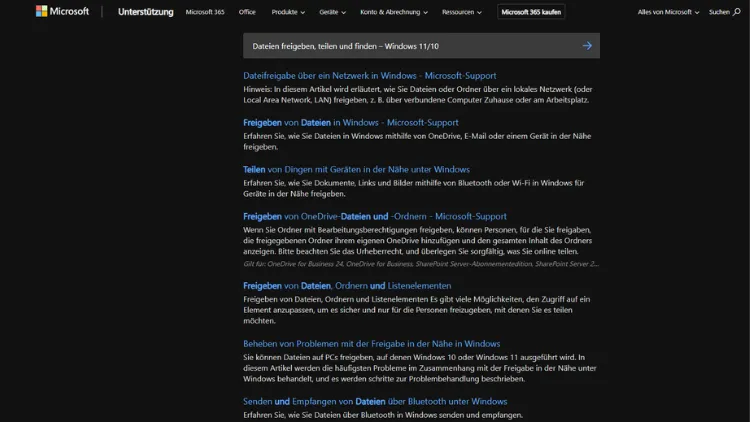
Dateien effizient freizugeben, sicher zu teilen und schnell wiederzufinden gehört zu den wichtigsten Aufgaben im digitalen Alltag. Windows 11 und Windows 10 bieten dafür zahlreiche integrierte Funktionen – von der klassischen Dateifreigabe im Netzwerk über moderne Cloud-Lösungen bis hin zu leistungsstarken Such- und Indexierungswerkzeugen.
Dieser Leitfaden zeigt Schritt für Schritt, wie Sie Dateien lokal, im Netzwerk und online teilen, Berechtigungen korrekt setzen und mit Bordmitteln von Windows Ihre Dokumente, Bilder und Ordner zuverlässig wiederfinden – sicher, übersichtlich und zeitsparend.
Grundlagen der Dateiverwaltung unter Windows 11 und 10
Windows basiert auf einer hierarchischen Dateistruktur. Dateien sind in Ordnern organisiert, die sich auf lokalen Laufwerken, externen Datenträgern oder im Netzwerk befinden können. Der Datei-Explorer ist das zentrale Werkzeug zur Verwaltung dieser Inhalte.
Wichtige Grundlagen:
- Laufwerke (z. B. C:, D:, USB-Sticks, Netzlaufwerke)
- Ordner als Strukturierungselement
- Dateien mit unterschiedlichen Formaten (z. B. DOCX, PDF, JPG)
Eine saubere Ordnerstruktur ist die Basis dafür, Dateien später schnell zu finden oder gezielt freizugeben.
Dateien lokal freigeben: Benutzerkonten und Berechtigungen
Benutzerkonten verstehen
Auf einem Windows-PC können mehrere Benutzerkonten existieren. Jedes Konto besitzt eigene Dateien, Einstellungen und Zugriffsrechte. Standardmäßig sind persönliche Dateien nur für den jeweiligen Benutzer sichtbar.
Es gibt drei relevante Kontotypen:
- Standardbenutzer
- Administrator
- Gastkonto (meist deaktiviert)
Ordner für andere Benutzer freigeben
So geben Sie einen Ordner für andere lokale Benutzer frei:
- Öffnen Sie den Datei-Explorer.
- Klicken Sie mit der rechten Maustaste auf den gewünschten Ordner.
- Wählen Sie Eigenschaften → Freigabe.
- Klicken Sie auf Freigabe….
- Wählen Sie den Benutzer aus und legen Sie die Berechtigungsstufe fest (Lesen oder Lesen/Schreiben).
Diese Methode eignet sich für Familien-PCs oder gemeinsam genutzte Arbeitsrechner.
Dateien im Netzwerk freigeben (LAN)
Voraussetzungen für die Netzwerkfreigabe
Damit Geräte im lokalen Netzwerk Dateien austauschen können, müssen folgende Bedingungen erfüllt sein:
- Alle Geräte befinden sich im selben Netzwerk.
- Netzwerktyp ist auf Privat eingestellt.
- Netzwerk- und Dateifreigabe ist aktiviert.
Einstellung prüfen:
Einstellungen → Netzwerk und Internet → Erweiterte Netzwerkeinstellungen → Erweiterte Freigabeeinstellungen
Ordner im Netzwerk freigeben
- Rechtsklick auf den Ordner → Eigenschaften.
- Register Freigabe → Erweiterte Freigabe.
- Diesen Ordner freigeben aktivieren.
- Freigabename festlegen.
- Über Berechtigungen Zugriffsrechte definieren.
Zugriff von anderen Geräten
Auf einem anderen Windows-PC:
- Datei-Explorer öffnen
- Netzwerk auswählen
- Ziel-PC anklicken
- Freigegebenen Ordner öffnen
Optional können Sie Netzlaufwerke einbinden, um dauerhaft darauf zuzugreifen.
Dateien mit „In der Nähe teilen“ (Nearby Sharing)
Windows 10 und 11 bieten die Funktion In der Nähe teilen, um Dateien drahtlos zwischen Geräten auszutauschen.
Funktion aktivieren
Einstellungen → System → Freigabe in der Nähe
Optionen:
- Nur meine Geräte
- Jeder in der Nähe
Bluetooth und WLAN müssen aktiviert sein.
Dateien senden
- Datei im Explorer markieren.
- Rechtsklick → Freigeben.
- Zielgerät auswählen.
- Übertragung bestätigen.
Diese Methode eignet sich für schnelle, temporäre Übertragungen ohne Netzlaufwerke oder Cloud.
Dateien über die Cloud teilen (OneDrive)
OneDrive in Windows
OneDrive ist in Windows 10 und 11 tief integriert. Dateien im OneDrive-Ordner werden automatisch mit der Cloud synchronisiert.
Vorteile:
- Zugriff von überall
- Versionsverlauf
- Einfache Freigabe per Link
Dateien und Ordner freigeben
- Datei im OneDrive-Ordner auswählen.
- Rechtsklick → Teilen.
- Link erstellen oder E-Mail-Adresse eingeben.
- Berechtigungen festlegen (Anzeigen oder Bearbeiten).
Freigaben lassen sich jederzeit ändern oder widerrufen.
Sicherheit bei Cloud-Freigaben
Empfehlungen:
- Ablaufdatum für Links setzen
- Bearbeitungsrechte nur wenn nötig vergeben
- Freigaben regelmäßig überprüfen
Dateien gezielt finden: Die Windows-Suche
Suche im Datei-Explorer
Oben rechts im Datei-Explorer befindet sich das Suchfeld. Die Suche bezieht sich standardmäßig auf den aktuellen Ordner, kann aber angepasst werden.
Tipps:
- Dateiname oder Teil davon eingeben
- Dateityp suchen (z. B. *.pdf)
- Änderungsdatum nutzen
Erweiterte Suchfilter
Beispiele:
Art:DokumentGröße:>10MBDatum:letzte Woche
Diese Filter helfen besonders bei großen Datenbeständen.
Windows-Suche über das Startmenü
Die Suche über das Startmenü ist schneller als viele Anwender vermuten.
Vorteile:
- Durchsucht Apps, Dateien, Einstellungen
- Unterstützt natürliche Sprache
- Funktioniert systemweit
Einfach die Windows-Taste drücken und den Suchbegriff eingeben.
Indexierung und Suchoptionen optimieren
Was ist die Windows-Indexierung?
Windows erstellt einen Suchindex, um Dateien schneller zu finden. Standardmäßig werden Dokumente, Bilder, Musik und E-Mails indexiert.
Indexierungsoptionen anpassen
Systemsteuerung → Indizierungsoptionen
Hier können Sie:
- Ordner hinzufügen oder entfernen
- Dateitypen konfigurieren
- Index neu erstellen
Für Arbeitsrechner mit vielen Dateien kann eine angepasste Indexierung die Suchgeschwindigkeit deutlich erhöhen.
Dateien mit Tags, Eigenschaften und Metadaten organisieren
Dateieigenschaften nutzen
Viele Dateitypen unterstützen zusätzliche Informationen wie:
- Titel
- Autor
- Stichwörter
Diese Metadaten lassen sich über Eigenschaften → Details bearbeiten.
Vorteile für die Suche
Die Windows-Suche kann auch Metadaten durchsuchen. So finden Sie Dateien selbst dann, wenn Sie den Dateinamen nicht mehr kennen.
Bibliotheken und Schnellzugriff sinnvoll einsetzen
Bibliotheken
Bibliotheken fassen Inhalte aus mehreren Ordnern logisch zusammen, ohne sie zu verschieben.
Standardbibliotheken:
- Dokumente
- Bilder
- Musik
- Videos
Sie können eigene Bibliotheken erstellen, z. B. für Projekte.
Schnellzugriff
Der Schnellzugriff im Datei-Explorer zeigt häufig genutzte Ordner und zuletzt verwendete Dateien.
Tipps:
- Wichtige Ordner anheften
- Unnötige Einträge entfernen
Sicherheit bei der Dateifreigabe
Typische Risiken
- Zu weit gefasste Berechtigungen
- Öffentlich zugängliche Freigaben
- Unverschlüsselte Netzwerke
Best Practices
- Nur benötigte Ordner freigeben
- Leserechte bevorzugen
- Freigaben regelmäßig prüfen
- Öffentliches WLAN vermeiden
Firewall und Kennwortschutz
Aktivieren Sie:
- Kennwortgeschützte Freigabe
- Windowsne Windows-Firewall
Diese Maßnahmen verhindern unbefugten Zugriff.
Unterschiede zwischen Windows 10 und Windows 11
Die grundlegenden Funktionen sind identisch, jedoch gibt es Unterschiede in der Bedienung:
- Modernisierte Oberfläche in Windows 11
- Überarbeitete Freigabedialoge
- Bessere Integration von OneDrive
- Verbesserte Suche im Startmenü
Die Konzepte der Dateifreigabe und -suche bleiben jedoch gleich.
Häufige Probleme und Lösungen
Netzwerkfreigabe funktioniert nicht
Mögliche Ursachen:
- Falscher Netzwerktyp
- Deaktivierte Dienste
- Unterschiedliche Benutzerkonten
Lösung:
- Netzwerk auf „Privat“ setzen
- Dienste „Funktionssuche-Ressourcenveröffentlichung“ prüfen
Dateien werden nicht gefunden
Ursachen:
- Ordner nicht indexiert
- Falsche Suchfilter
- Datei verschoben oder gelöscht
Lösung:
- Index neu erstellen
- Suchbereich erweitern
Fazit
Windows 10 und Windows 11 bieten umfangreiche und leistungsfähige Möglichkeiten, Dateien freizugeben, zu teilen und wiederzufinden.
Ob lokal, im Netzwerk oder über die Cloud – mit den richtigen Einstellungen und einer durchdachten Organisation sparen Sie Zeit, erhöhen die Sicherheit und behalten jederzeit den Überblick über Ihre Daten.
Wer die integrierten Such- und Freigabefunktionen konsequent nutzt, macht Windows zu einem effizienten Werkzeug für Arbeit und Alltag.