
Erfahren Sie, wie Sie Dateien löschen, die in Windows 11 bei 99 % hängen bleiben, und mit einfachen Lösungen Speicher freigeben und Fehler beheben.
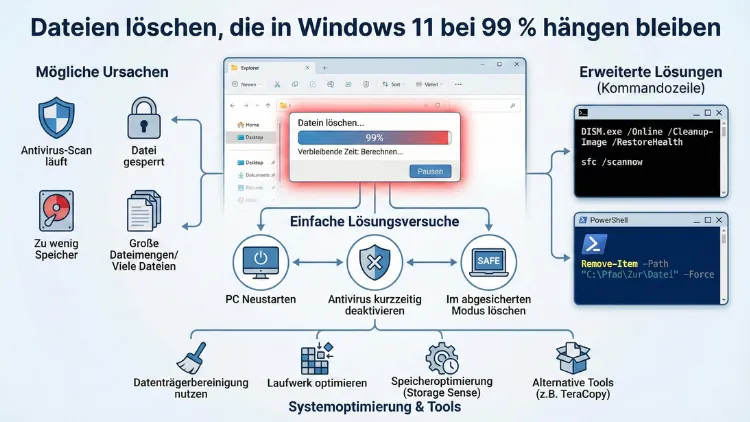
Wenn sich Dateien in Windows 11 nicht löschen lassen und der Vorgang dauerhaft bei 99 % stehen bleibt, deutet dies meist auf blockierte Prozesse, beschädigte Dateisystemeinträge oder Berechtigungsprobleme hin. Mit den richtigen Diagnose- und Reparaturschritten können Sie solche Dateien zuverlässig entfernen, ohne Datenverlust zu riskieren.
Dieser Leitfaden zeigt systematische Lösungen – von einfachen Methoden bis zu fortgeschrittenen Eingriffen.
Warum bleiben Dateien beim Löschen in Windows 11 bei 99 % hängen?
Ein Löschvorgang, der scheinbar abgeschlossen ist, aber nicht beendet wird, entsteht in der Regel durch technische Blockaden im Hintergrund. Windows versucht weiterhin, Dateizugriffe zu synchronisieren oder offene Handles zu schließen. Häufige Ursachen sind:
- Datei wird von einem Prozess verwendet
- Beschädigte Dateisystemstruktur
- Unzureichende Berechtigungen
- Fehlerhafte Systemdienste oder Explorer-Prozesse
- Probleme mit externen Laufwerken oder Netzlaufwerken
- Defekte Sektoren auf der Festplatte
Bevor Sie drastische Maßnahmen ergreifen, sollten Sie schrittweise vorgehen. Beginnen Sie mit einfachen Methoden und steigern Sie sich bis zu erweiterten Systembefehlen.
Methode 1: Datei über den Task-Manager freigeben und löschen
Wenn ein Programm die Datei blockiert, bleibt der Löschvorgang hängen. In diesem Fall müssen Sie den Prozess beenden.
So gehen Sie exakt vor:
- Drücken Sie
Strg + Shift + Esc, um den Task-Manager zu öffnen. - Wechseln Sie zum Reiter „Prozesse“.
- Suchen Sie nach Programmen, die Zugriff auf die Datei haben könnten (z. B. Explorer, Media Player, Editor).
- Markieren Sie den Prozess und klicken Sie auf „Task beenden“.
- Versuchen Sie erneut, die Datei zu löschen.
Wenn der Windows-Explorer selbst blockiert, starten Sie ihn neu:
- Im Task-Manager „Windows-Explorer“ auswählen.
- Auf „Neu starten“ klicken.
Diese Methode beseitigt häufige Prozessblockaden sofort.
Methode 2: Datei im abgesicherten Modus löschen
Im abgesicherten Modus werden nur essentielle Systemprozesse geladen. Dadurch lassen sich hartnäckige Dateien oft entfernen.
Exakte Vorgehensweise:
- Drücken Sie
Windows + R, geben Siemsconfigein und bestätigen Sie. - Wechseln Sie zum Tab „Start“.
- Aktivieren Sie „Abgesicherter Start“ und wählen Sie „Minimal“.
- Starten Sie den PC neu.
- Löschen Sie die betroffene Datei im Explorer.
- Öffnen Sie erneut
msconfigund deaktivieren Sie den abgesicherten Modus. - Starten Sie Windows normal neu.
Diese Methode ist besonders effektiv bei Systemdatei-Konflikten.
Methode 3: Datei über die Eingabeaufforderung löschen
Wenn der Explorer hängen bleibt, können Sie die Datei direkt über die Kommandozeile entfernen.
So löschen Sie die Datei mit der Eingabeaufforderung:
- Öffnen Sie das Startmenü, geben Sie „cmd“ ein.
- Rechtsklick auf „Eingabeaufforderung“ → „Als Administrator ausführen“.
- Geben Sie folgenden Befehl ein:
del /f /q "C:\Pfad\zur\Datei.ext"Parameter:
/ferzwingt das Löschen schreibgeschützter Dateien/qunterdrückt Rückfragen
Für Ordner verwenden Sie:
rmdir /s /q "C:\Pfad\zum\Ordner"Diese Methode umgeht grafische Sperren und löscht direkt auf Dateisystemebene.
Methode 4: Besitzrechte übernehmen und Berechtigungen korrigieren
Bleibt der Löschvorgang bei 99 %, fehlen häufig Berechtigungen. Sie müssen den Besitz übernehmen.
Exakte Schritte:
- Rechtsklick auf die Datei → „Eigenschaften“.
- Tab „Sicherheit“ öffnen → „Erweitert“.
- Neben „Besitzer“ auf „Ändern“ klicken.
- Ihren Benutzer auswählen und bestätigen.
- Haken bei „Besitzer der Objekte und untergeordneten Container ersetzen“ setzen.
- Übernehmen und Fenster schließen.
- Datei erneut löschen.
Alternativ per Administrator-Konsole:
takeown /f "C:\Pfad\zur\Datei.ext"
icacls "C:\Pfad\zur\Datei.ext" /grant Administrators:F
del "C:\Pfad\zur\Datei.ext"
Damit erzwingen Sie vollständige Zugriffsrechte.
Methode 5: Systemdateien auf Fehler prüfen (SFC und DISM)
Beschädigte Systemkomponenten können Löschprozesse blockieren. Prüfen Sie Windows mit integrierten Reparaturtools.
Schritt-für-Schritt:
- Eingabeaufforderung als Administrator öffnen.
- Befehl eingeben:
sfc /scannow- Warten, bis die Prüfung abgeschlossen ist.
- Danach ausführen:
DISM /Online /Cleanup-Image /RestoreHealthDiese Befehle reparieren fehlerhafte Systemdateien, die Löschvorgänge behindern.
Methode 6: Festplatte auf Fehler überprüfen (CHKDSK)
Defekte Sektoren oder Dateisystemfehler können dazu führen, dass Windows den Löschvorgang nicht abschließt.
Exakte Durchführung:
- Eingabeaufforderung als Administrator öffnen.
- Befehl eingeben:
chkdsk C: /f /r- Bestätigen Sie mit „J“ und starten Sie den PC neu.
- Warten Sie, bis die Prüfung abgeschlossen ist.
Dieser Vorgang repariert beschädigte Dateizuordnungen und ermöglicht anschließend das Löschen.
Methode 7: Datei mit PowerShell erzwingen
PowerShell kann hartnäckige Dateien zuverlässiger löschen als der Explorer.
Vorgehen:
- Rechtsklick auf Start → „Windows Terminal (Administrator)“.
- Befehl eingeben:
Remove-Item -LiteralPath "C:\Pfad\zur\Datei.ext" -ForceFür Ordner:
Remove-Item "C:\Pfad\zum\Ordner" -Recurse -ForceDies umgeht grafische Sperren und zwingt Windows zur direkten Entfernung.
Methode 8: Externe Laufwerke und Netzwerkpfade prüfen
Bleibt der Löschvorgang bei 99 %, obwohl die Datei auf einem USB-Stick oder Netzlaufwerk liegt, liegt meist ein Verbindungsproblem vor.
So lösen Sie das Problem:
- Trennen Sie die Verbindung zum Netzwerk oder entfernen Sie das externe Laufwerk.
- Stecken Sie das Laufwerk erneut ein.
- Öffnen Sie den Explorer und löschen Sie die Datei erneut.
Bei Netzwerkpfaden hilft es, die Verbindung mit folgendem Befehl neu zu initialisieren:
net use * /deleteDanach die Netzwerkfreigabe erneut verbinden und den Löschvorgang wiederholen.
Methode 9: Explorer-Cache und Miniaturansichten zurücksetzen
Windows erstellt Vorschaubilder und Cache-Dateien, die Löschvorgänge blockieren können.
Exakte Schritte:
- Drücken Sie
Windows + Rund geben Siecleanmgrein. - Laufwerk auswählen.
- „Miniaturansichten“ aktivieren.
- Bereinigung starten.
Anschließend Explorer neu starten und Datei erneut löschen.
Methode 10: Löschvorgang im Hintergrund abschließen lassen
Manchmal ist der Fortschrittsbalken irreführend. Windows verarbeitet im Hintergrund noch Metadaten oder Synchronisationen. Warten Sie einige Minuten und beobachten Sie die Datenträgerauslastung im Task-Manager.
Wenn Aktivität sichtbar ist, lassen Sie den Prozess vollständig abschließen, statt ihn abzubrechen. Ein erzwungener Abbruch kann Dateisystemfehler verursachen.
Häufig gestellte Fragen (FAQ)
Warum bleibt das Löschen einer Datei dauerhaft bei 99 % stehen?
Dies geschieht meist, wenn Windows noch auf einen Prozess wartet, der die Datei verwendet, oder wenn beschädigte Dateisystemeinträge vorliegen. Auch Berechtigungsprobleme können den Vorgang blockieren.
Kann ich die Datei einfach zwangsweise löschen?
Ja. Verwenden Sie die Eingabeaufforderung mit Administratorrechten und den Befehl del /f /q, um die Datei erzwungen zu entfernen.
Ist ein Neustart sinnvoll?
Ein Neustart beendet blockierende Prozesse und setzt Systemdienste zurück. Danach lässt sich die Datei häufig problemlos löschen.
Was tun, wenn auch im abgesicherten Modus das Löschen fehlschlägt?
Dann liegt wahrscheinlich ein Dateisystemfehler vor. Führen Sie chkdsk /f /r aus, um beschädigte Sektoren zu reparieren.
Können Viren solche Probleme verursachen?
Ja. Schadsoftware kann Dateien sperren oder Zugriffsrechte manipulieren. In diesem Fall sollten Sie einen vollständigen Systemscan mit Windows Defender durchführen.
Ist das Problem typisch für große Dateien?
Ja. Große Dateien oder viele kleine Fragmente können länger zum Löschen benötigen, besonders auf langsamen oder externen Laufwerken.
Fazit
Wenn Dateien in Windows 11 bei 99 % hängen bleiben, liegt fast immer eine technische Blockade vor – sei es durch laufende Prozesse, beschädigte Dateisystemeinträge oder fehlende Berechtigungen. Beginnen Sie mit einfachen Lösungen wie dem Neustart des Explorers oder dem Task-Manager.
Steigern Sie sich bei Bedarf zu fortgeschrittenen Methoden wie Eingabeaufforderung, PowerShell oder CHKDSK. Durch systematisches Vorgehen können Sie nahezu jede hartnäckige Datei sicher und dauerhaft entfernen.