
Dateien per Bluetooth teilen: So übertragen Sie Daten zwischen PC und Smartphone in Windows 11 und Windows 10 einfach – Schritt-für-Schritt-Anleitung.
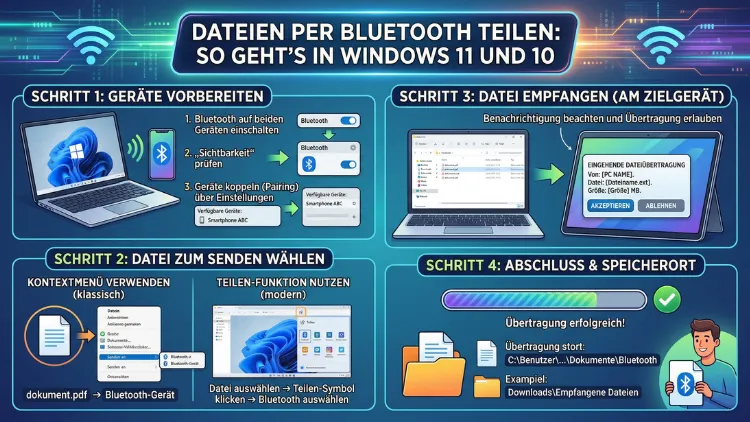
Bluetooth ist eine der einfachsten Methoden, um Dateien kabellos zwischen zwei Geräten auszutauschen – ganz ohne WLAN oder USB-Kabel. In Windows 10 und Windows 11 ist die Funktion bereits integriert, sodass Sie keine zusätzliche Software benötigen.
Dieser Artikel zeigt Ihnen Schritt für Schritt, wie Sie Dateien per Bluetooth senden und empfangen, typische Fehler beheben und das Beste aus der Übertragung herausholen.
Bluetooth unter Windows: Grundlagen, die Sie kennen sollten
Bevor Sie mit der Übertragung beginnen, sollten Sie einige grundlegende Dinge verstehen. Bluetooth ist ein Kurzstreckenfunkstandard, der Daten drahtlos über kurze Distanzen – in der Regel bis zu 10 Meter – überträgt. Unter Windows 10 und Windows 11 nutzt das Betriebssystem für den Dateitransfer das sogenannte OPP-Protokoll (Object Push Profile), das speziell für den einfachen Dateiaustausch zwischen Geräten ausgelegt ist.
Außerdem ist es wichtig zu wissen, dass beide Geräte über ein aktives Bluetooth-Modul verfügen müssen. Desktops besitzen häufig kein eingebautes Bluetooth-Modul, weshalb Sie in diesem Fall einen USB-Bluetooth-Adapter benötigen. Für Windows empfehlen sich dabei Adapter, die den Standard Bluetooth 4.0 oder höher unterstützen – zum Beispiel der TP-Link UB500 oder der UGREEN USB Bluetooth 5.0 Adapter, die beide zuverlässig unter Windows 10 und 11 funktionieren.
Zudem sollten Sie wissen, dass die Übertragungsgeschwindigkeit per Bluetooth deutlich geringer ist als bei WLAN oder USB. Für kleinere Dateien wie Fotos, PDFs oder Dokumente ist Bluetooth jedoch vollkommen ausreichend. Für große Videodateien empfiehlt sich hingegen eine andere Methode.
Bluetooth in Windows 10 und Windows 11 aktivieren
Bluetooth über die Schnelleinstellungen einschalten
Der schnellste Weg, Bluetooth zu aktivieren, führt über die Schnelleinstellungen in der Taskleiste. Klicken Sie dazu in Windows 11 auf die Gruppe aus WLAN, Lautstärke und Akku-Symbol unten rechts. Daraufhin öffnet sich das Schnelleinstellungen-Panel. Klicken Sie dort auf das Bluetooth-Symbol, um es zu aktivieren. Das Symbol leuchtet bei aktiver Verbindung blau.
In Windows 10 klicken Sie auf das Sprechblasen-Symbol unten rechts in der Taskleiste, um das Info-Center zu öffnen. Dort finden Sie ebenfalls eine Bluetooth-Kachel. Außerdem können Sie Bluetooth in beiden Systemen auch über die Einstellungen aktivieren.
Bluetooth über die Einstellungen aktivieren (Windows 10 und 11)
Für mehr Kontrolle öffnen Sie die Einstellungen über die Tastenkombination Windows-Taste + I. Navigieren Sie dann wie folgt:
- Windows 11: Einstellungen → Bluetooth und Geräte → Bluetooth-Schalter auf „Ein“ stellen
- Windows 10: Einstellungen → Geräte → Bluetooth und andere Geräte → Bluetooth-Schalter auf „Ein“ stellen
Zusätzlich können Sie hier prüfen, welche Geräte bereits gekoppelt sind, und neue Geräte hinzufügen.
Bluetooth-Gerät koppeln: So verbinden Sie zwei Geräte
Damit Sie Dateien übertragen können, müssen die beiden Geräte zunächst miteinander gekoppelt (gepairt) werden. Dieser Schritt ist einmalig notwendig. Danach erkennen sich die Geräte automatisch, sofern Bluetooth auf beiden aktiv ist.
Schritt-für-Schritt-Anleitung zum Koppeln unter Windows 11
- Öffnen Sie Einstellungen (Windows-Taste + I).
- Navigieren Sie zu Bluetooth und Geräte.
- Klicken Sie auf „Gerät hinzufügen“.
- Wählen Sie „Bluetooth“ als Gerätetyp.
- Aktivieren Sie auf dem Zielgerät (z. B. Smartphone oder zweiter PC) ebenfalls Bluetooth und stellen Sie es auf „sichtbar“ oder „auffindbar“.
- Ihr Windows-PC sucht nun automatisch nach Geräten in der Nähe. Sobald das gewünschte Gerät erscheint, klicken Sie darauf.
- Bestätigen Sie den Kopplungscode, der auf beiden Bildschirmen angezeigt wird.
Schritt-für-Schritt-Anleitung zum Koppeln unter Windows 10
- Öffnen Sie Einstellungen → Geräte → Bluetooth und andere Geräte.
- Klicken Sie auf „Bluetooth oder anderes Gerät hinzufügen“.
- Wählen Sie „Bluetooth“.
- Stellen Sie das Zielgerät auf auffindbar.
- Wählen Sie es aus der Liste aus und bestätigen Sie den Kopplungscode.
Sobald die Kopplung erfolgreich ist, erscheint das Gerät in der Liste der verbundenen Geräte. Deshalb müssen Sie diesen Schritt künftig nicht wiederholen.
Dateien per Bluetooth senden – Windows 11 und Windows 10
Methode 1: Über den Datei-Explorer (empfohlene Vorgehensweise)
Diese Methode ist besonders einfach und funktioniert direkt aus dem Datei-Explorer heraus.
- Öffnen Sie den Datei-Explorer (Windows-Taste + E).
- Navigieren Sie zur Datei, die Sie senden möchten.
- Klicken Sie mit der rechten Maustaste auf die Datei.
- In Windows 11 wählen Sie „Weitere Optionen anzeigen“ → „Senden an“ → „Bluetooth-Gerät“.
- In Windows 10 klicken Sie direkt auf „Senden an“ → „Bluetooth-Gerät“.
- Wählen Sie aus der Liste das gewünschte Zielgerät aus.
- Klicken Sie auf „Weiter“ und dann auf „Fertig stellen“, um die Übertragung zu starten.
Zudem können Sie auch mehrere Dateien gleichzeitig auswählen, indem Sie die Strg-Taste gedrückt halten und mehrere Dateien anklicken. Anschließend führen Sie denselben Vorgang durch.
Methode 2: Über die Systemsteuerung und „Bluetooth-Dateiübertragung“
Windows bietet außerdem ein dediziertes Tool für die Bluetooth-Dateiübertragung:
- Drücken Sie Windows-Taste + S und suchen Sie nach „Bluetooth-Dateiübertragung“ oder öffnen Sie es über: Systemsteuerung → Hardware und Sound → Geräte und Drucker → Bluetooth-Gerät rechtsklicken → Senden einer Datei.
- Das Fenster „Bluetooth-Dateiübertragung“ öffnet sich.
- Klicken Sie auf „Weiter“, wählen Sie das Zielgerät und klicken Sie auf „Durchsuchen“, um die gewünschte Datei auszuwählen.
- Bestätigen Sie mit „Weiter“ und „Fertig stellen“.
Methode 3: Über „Freigabe in der Nähe“ (Nearby Sharing)
Windows 10 (ab Version 1803) und Windows 11 bieten zudem die Funktion „Freigabe in der Nähe“ (Nearby Sharing). Diese Funktion kombiniert Bluetooth und WLAN für eine schnellere Übertragung und ist besonders dann nützlich, wenn Sie Dateien zwischen zwei Windows-PCs teilen möchten.
So aktivieren Sie die Freigabe in der Nähe:
- Öffnen Sie Einstellungen → System → Freigabe in der Nähe (Windows 10) bzw. Einstellungen → System → Umgebungsfreigabe (Windows 11).
- Stellen Sie die Sichtbarkeit auf „Alle in der Nähe“ oder „Nur meine Geräte“.
- Navigieren Sie zu einer Datei im Explorer, klicken Sie mit rechts darauf und wählen Sie „Teilen“.
- Wählen Sie dann den gewünschten PC aus der Liste aus.
Jedoch funktioniert die Freigabe in der Nähe ausschließlich zwischen Windows-Geräten. Für die Übertragung zu einem Android-Smartphone oder einem anderen Gerät empfiehlt sich weiterhin das klassische Bluetooth-OPP-Protokoll.
Dateien per Bluetooth empfangen – So akzeptieren Sie eingehende Übertragungen
Das Empfangen von Dateien ist ebenso einfach, erfordert jedoch einen zusätzlichen Schritt: Sie müssen Windows anweisen, eingehende Übertragungen zu akzeptieren.
Empfangsbereit machen unter Windows 11 und 10
- Klicken Sie auf das Bluetooth-Symbol in der Taskleiste (ggf. über den Pfeil „Ausgeblendete Symbole einblenden“ sichtbar machen).
- Wählen Sie „Eine Datei empfangen“.
- Das Fenster „Bluetooth-Dateiübertragung“ öffnet sich und Windows wartet nun auf eingehende Verbindungen.
- Sobald die sendende Seite die Übertragung startet, erscheint eine Benachrichtigung.
- Klicken Sie auf „Akzeptieren“, um die Datei anzunehmen.
Standardmäßig werden empfangene Dateien im Ordner C:\Benutzer\Dokumente gespeichert. Deshalb lohnt es sich, nach dem Empfang direkt dorthin zu navigieren und die Datei bei Bedarf zu verschieben. Außerdem können Sie den Speicherpfad im Übertragungsfenster vor dem Abschluss anpassen.
Dateien von Android per Bluetooth an Windows senden
Viele Nutzer möchten Fotos oder Dokumente vom Smartphone auf den PC übertragen. Hierfür empfiehlt sich folgendes Vorgehen:
Anleitung: Android-Smartphone an Windows koppeln und Dateien senden
Auf dem Android-Gerät:
- Öffnen Sie Einstellungen → Verbundene Geräte → Bluetooth.
- Aktivieren Sie Bluetooth und stellen Sie das Gerät auf „Für andere sichtbar“.
- Koppeln Sie das Gerät mit Ihrem Windows-PC (wie oben beschrieben).
Auf dem Windows-PC:
- Klicken Sie auf das Bluetooth-Symbol in der Taskleiste → „Eine Datei empfangen“.
Auf dem Android-Gerät:
- Öffnen Sie die Galerie oder den Dateimanager.
- Wählen Sie die gewünschte Datei aus, tippen Sie auf das Teilen-Symbol und wählen Sie „Bluetooth“.
- Tippen Sie auf den Namen Ihres Windows-PCs.
Auf dem Windows-PC:
- Bestätigen Sie die eingehende Übertragung mit „Akzeptieren“.
Zusätzlich bietet sich für den regelmäßigen Datentransfer zwischen Android und Windows die App „Phone Link“ (früher „Ihr Smartphone“) an. Diese ist in Windows 10 und 11 bereits vorinstalliert und ermöglicht eine einfachere Synchronisierung von Fotos, Nachrichten und mehr – jedoch über WLAN statt Bluetooth.
Dateien vom iPhone per Bluetooth an Windows senden
Wichtiger Hinweis: Apple erlaubt auf dem iPhone keine direkte Bluetooth-Dateiübertragung an Windows-PCs über das OPP-Protokoll. Das liegt daran, dass iOS dieses Protokoll nicht unterstützt. Deshalb funktioniert die klassische Bluetooth-Übertragung zwischen iPhone und Windows-PC in der Regel nicht.
Als Alternativen empfehlen sich deshalb folgende Methoden:
- iCloud für Windows (kostenloser Download über den Microsoft Store): Ermöglicht die Synchronisierung von Fotos und Dokumenten zwischen iPhone und Windows.
- iTunes (ebenfalls kostenlos im Microsoft Store): Ermöglicht den Dateitransfer über USB.
- AirDrop steht unter Windows nicht zur Verfügung, jedoch lassen sich iPhone-Fotos auch über den Windows-Datei-Explorer direkt abrufen, wenn das iPhone per USB verbunden ist.
Bluetooth-Dateiübertragung zwischen zwei Windows-PCs
Für die Übertragung zwischen zwei Windows-Rechnern ist – wie bereits erwähnt – die Freigabe in der Nähe die empfohlene Vorgehensweise, da sie in der Regel schneller und stabiler ist als das klassische Bluetooth-OPP-Protokoll. Zudem kann sie automatisch auf WLAN umschalten, wenn beide Geräte im gleichen Netzwerk sind.
Falls „Freigabe in der Nähe“ nicht zur Verfügung steht oder Sie ältere Windows-Versionen verwenden, funktioniert auch die klassische Methode über „Senden an → Bluetooth-Gerät“ zuverlässig.
Übertragungsgeschwindigkeit bei Bluetooth: Was Sie erwarten können
Die Übertragungsgeschwindigkeit hängt stark vom verwendeten Bluetooth-Standard ab:
| Bluetooth-Version | Theoretische Maximalgeschwindigkeit | Praxiswert (netto) |
|---|---|---|
| Bluetooth 2.1 + EDR | ca. 3 Mbit/s | ~200–300 KB/s |
| Bluetooth 4.0 | ca. 1 Mbit/s (BLE) | ~80–100 KB/s |
| Bluetooth 4.2 | ca. 1 Mbit/s | ~100–150 KB/s |
| Bluetooth 5.0 | bis zu 50 Mbit/s (theoretisch) | ~1–3 MB/s |
Für ein 10 MB großes Foto benötigen Sie bei Bluetooth 4.x also etwa 1–2 Minuten. Deshalb empfiehlt sich Bluetooth vor allem für kleinere Dateien. Für größere Datenmengen ist hingegen WLAN oder USB die bessere Wahl.
Bluetooth-Dateiübertragung funktioniert nicht: Häufige Probleme und Lösungen
Problem 1: Das Gerät wird nicht gefunden
Prüfen Sie zunächst, ob Bluetooth auf beiden Geräten aktiviert ist. Außerdem sollte das Zielgerät sichtbar (auffindbar) geschaltet sein, denn viele Smartphones schalten die Sichtbarkeit nach kurzer Zeit ab. Deshalb empfiehlt es sich, die Sichtbarkeit kurz vor dem Suchvorgang erneut zu aktivieren.
Zusätzlich sollten Sie prüfen, ob die Bluetooth-Treiber auf Ihrem Windows-PC aktuell sind. Öffnen Sie dazu den Geräte-Manager (Windows-Taste + X → Geräte-Manager), suchen Sie unter „Bluetooth“ Ihren Adapter und klicken Sie mit rechts → „Treiber aktualisieren“.
Problem 2: Kopplung schlägt fehl
Falls die Kopplung wiederholt scheitert, empfiehlt sich folgendes Vorgehen:
- Entfernen Sie das Gerät aus der Windows-Liste (Einstellungen → Bluetooth → Gerät → „Gerät entfernen“).
- Deaktivieren Sie Bluetooth auf beiden Geräten für ca. 10 Sekunden.
- Aktivieren Sie Bluetooth wieder und starten Sie den Kopplungsvorgang neu.
Problem 3: Übertragung beginnt nicht oder schlägt fehl
Stellen Sie zunächst sicher, dass Sie vor dem Senden „Eine Datei empfangen“ auf dem Empfänger-PC gestartet haben. Außerdem kann ein Windows-Neustart häufig kleinere Bluetooth-Probleme lösen. Ebenso sollten Sie prüfen, ob eine Windows-Firewall-Regel die Übertragung blockiert. Öffnen Sie dazu die Windows-Sicherheit → Firewall- und Netzwerkschutz → „Eine App durch die Firewall zulassen“ und stellen Sie sicher, dass „Bluetooth-Übertragung“ aktiviert ist.
Problem 4: Bluetooth-Symbol fehlt in der Taskleiste
Falls das Bluetooth-Symbol nicht sichtbar ist, öffnen Sie Einstellungen → Bluetooth und Geräte (Windows 11) bzw. Einstellungen → Geräte (Windows 10) und aktivieren Sie die Option „Bluetooth-Symbol im Benachrichtigungsbereich anzeigen“.
Problem 5: Bluetooth-Adapter wird nicht erkannt
Öffnen Sie den Geräte-Manager und prüfen Sie, ob unter „Bluetooth“ ein Eintrag mit gelbem Ausrufezeichen erscheint. Falls ja, klicken Sie mit rechts und wählen Sie „Treiber deinstallieren“. Starten Sie danach Windows neu – Windows installiert den Treiber in vielen Fällen automatisch erneut. Alternativ laden Sie den Treiber direkt von der Herstellerseite herunter.
Bluetooth-Sicherheit beim Dateitransfer
Sicherheit ist beim Bluetooth-Transfer ein wichtiges Thema. Deshalb sollten Sie folgende empfohlene Vorgehensweisen beachten:
- Koppeln Sie nur bekannte Geräte. Bestätigen Sie den Kopplungscode immer manuell und lehnen Sie unbekannte Kopplungsanfragen ab.
- Deaktivieren Sie die dauerhafte Sichtbarkeit. Stellen Sie Ihr Gerät nur dann auf „auffindbar“, wenn Sie aktiv ein neues Gerät koppeln möchten.
- Akzeptieren Sie nur bekannte Übertragungen. Wenn Sie eine eingehende Datei von einem unbekannten Gerät erhalten, lehnen Sie sie ab.
- Halten Sie Treiber und Windows aktuell. Sicherheitslücken in Bluetooth-Treibern werden durch Updates regelmäßig geschlossen.
Außerdem sollten Sie wissen, dass Bluetooth-Verbindungen verschlüsselt sind, sobald die Kopplung erfolgreich durchgeführt wurde. Deshalb ist die Übertragung grundsätzlich sicherer als ein ungeschütztes WLAN-Netz.
Alternativen zur Bluetooth-Dateiübertragung unter Windows
Falls Bluetooth für Ihren Anwendungsfall nicht geeignet ist, empfehlen sich folgende Alternativen:
- Freigabe in der Nähe (Nearby Sharing): Schneller als Bluetooth, funktioniert jedoch nur zwischen Windows-Geräten.
- OneDrive: Microsofts Cloud-Dienst ist in Windows 10 und 11 integriert und ermöglicht das einfache Teilen von Dateien über alle Geräte hinweg.
- Google Drive oder Dropbox: Ebenfalls gute Optionen, wenn Sie plattformübergreifend zwischen Windows, Android und iOS teilen möchten.
- USB-Kabel: Für große Dateien immer noch die schnellste und zuverlässigste Methode.
- WLAN-Direct (Wi-Fi Direct): Ermöglicht eine direkte WLAN-Verbindung zwischen zwei Geräten ohne Router und ist deutlich schneller als Bluetooth.
- SHAREit oder AnyDrop (Drittanbieter-Apps): Für plattformübergreifende Übertragungen zwischen Windows, Android und iOS über WLAN.
Häufige Fragen zur Bluetooth-Dateiübertragung
Warum ist Bluetooth auf meinem Windows-PC nicht sichtbar?
Falls kein Bluetooth-Symbol erscheint, ist möglicherweise kein Bluetooth-Modul vorhanden oder der Treiber fehlt. Öffnen Sie den Geräte-Manager und prüfen Sie, ob unter der Kategorie „Bluetooth“ ein Eintrag vorhanden ist. Falls kein Eintrag erscheint, benötigen Sie einen externen USB-Bluetooth-Adapter wie den TP-Link UB500. Zudem kann ein fehlender oder veralteter Treiber die Ursache sein.
Wie viele Dateien kann ich gleichzeitig per Bluetooth senden?
Grundsätzlich können Sie mehrere Dateien gleichzeitig übertragen, indem Sie diese im Explorer per Strg-Klick markieren und dann über „Senden an → Bluetooth-Gerät“ versenden. Jedoch überträgt Windows die Dateien dabei nacheinander als Stapel, nicht parallel. Deshalb kann es bei vielen Dateien länger dauern.
Kann ich Ordner per Bluetooth senden?
Windows unterstützt das direkte Senden von Ordnern per Bluetooth-OPP nicht. Sie müssen den Ordner deshalb zunächst in ein ZIP-Archiv packen (Rechtsklick → „Komprimieren zu ZIP-Datei“) und dann die ZIP-Datei übertragen. Alternativ empfiehlt sich für Ordnerübertragungen die Freigabe in der Nähe.
Wie lange dauert eine Bluetooth-Übertragung unter Windows?
Das hängt von der Dateigröße und dem Bluetooth-Standard ab. Ein Foto mit 5 MB benötigt bei Bluetooth 4.x etwa 30–60 Sekunden, bei Bluetooth 5.0 entsprechend schneller. Für 100 MB oder mehr empfiehlt sich aus Zeitgründen eine alternative Methode wie WLAN oder USB.
Funktioniert Bluetooth-Dateiübertragung auch im Energiesparmodus?
Im Energiesparmodus kann Bluetooth automatisch deaktiviert oder eingeschränkt sein. Deshalb empfiehlt es sich, den Energiesparmodus während der Übertragung zu deaktivieren oder die Energiesparoptionen für Bluetooth gezielt anzupassen. Das geht über: Geräte-Manager → Bluetooth-Adapter → Rechtsklick → Eigenschaften → „Energieverwaltung“ → Haken bei „Computer kann Gerät ausschalten, um Energie zu sparen“ entfernen.
Warum wird die Datei nach dem Akzeptieren nicht gespeichert?
Empfangene Dateien werden standardmäßig unter C:\Benutzer\Dokumente gespeichert. Falls Sie die Datei dort nicht finden, öffnen Sie den Datei-Explorer und geben Sie in der Suchleiste den Dateinamen ein. Zudem erscheint am Ende der Übertragung eine Meldung mit dem genauen Speicherpfad.
Kann ich Dateien zwischen Windows und macOS per Bluetooth übertragen?
macOS unterstützt ebenfalls Bluetooth-Dateiübertragung über das OPP-Protokoll, jedoch ist diese Funktion standardmäßig deaktiviert und muss erst aktiviert werden. Öffnen Sie dazu auf dem Mac: Systemeinstellungen → Allgemein → Freigabe → Bluetooth-Freigabe aktivieren. Danach funktioniert die Übertragung von Windows an den Mac wie gewohnt über „Senden an → Bluetooth-Gerät“.
Warum ist Bluetooth-Übertragung so langsam?
Die geringe Geschwindigkeit ist dem Bluetooth-Protokoll inhärent. Außerdem können Störquellen wie andere Bluetooth-Geräte, WLAN-Netzwerke (beide nutzen das 2,4-GHz-Band) oder physische Hindernisse die Übertragung verlangsamen. Deshalb empfiehlt es sich, während der Übertragung andere Bluetooth-Geräte zu deaktivieren und eine möglichst kurze Distanz einzuhalten.
Muss ich das Gerät jedes Mal neu koppeln?
Nein. Nach der einmaligen Kopplung merkt sich Windows das Gerät dauerhaft. Für eine erneute Verbindung müssen Sie lediglich sicherstellen, dass Bluetooth auf beiden Geräten aktiv ist. Das Gerät verbindet sich dann automatisch, sobald es in Reichweite ist. Deshalb ist der Erstaufwand die einzige Hürde.
Ist die Bluetooth-Übertragung unter Windows 11 schneller als unter Windows 10?
Das Betriebssystem selbst hat keinen wesentlichen Einfluss auf die Bluetooth-Übertragungsgeschwindigkeit. Entscheidend ist vielmehr der Bluetooth-Standard des verbauten Adapters. Jedoch bietet Windows 11 eine etwas modernere Implementierung des Bluetooth-Stacks, was in manchen Fällen zu etwas stabileren Verbindungen führen kann. Zudem unterstützt Windows 11 neuere Bluetooth-Versionen wie Bluetooth 5.3 besser als Windows 10.
Fazit
Dateien per Bluetooth unter Windows 10 und Windows 11 zu übertragen ist dank der integrierten Funktionen einfach und ohne zusätzliche Software möglich. Für den Alltag – etwa beim Senden von Fotos vom Android-Smartphone an den PC – ist Bluetooth eine praktische Lösung.
Für größere Dateien oder die Übertragung zwischen zwei Windows-PCs empfiehlt sich jedoch die Freigabe in der Nähe, da sie schneller und komfortabler ist. Zudem sollten Sie Bluetooth nur dann aktivieren und sichtbar schalten, wenn Sie es aktiv benötigen.