
Erfahren Sie, wie Sie die Datenträgerverwaltung in Windows 11 und 10 schnell finden, Laufwerke verwalten, Partitionen erstellen und Speicher verwalten.
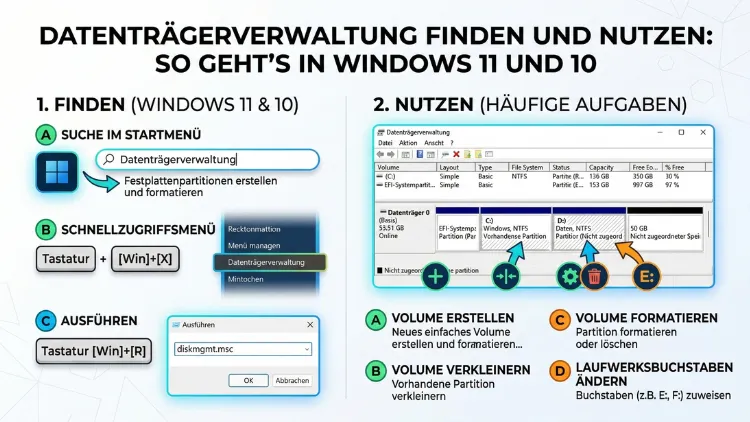
Die Datenträgerverwaltung ist ein leistungsstarkes Windows-Bordwerkzeug, mit dem Sie Festplatten, SSDs und USB-Laufwerke direkt verwalten. Sie finden das Tool in Windows 10 und Windows 11 über mehrere Wege – zum Beispiel per Rechtsklick auf das Startmenü.
Dieser Artikel zeigt Ihnen außerdem, wie Sie Partitionen erstellen, löschen, vergrößern und Laufwerksbuchstaben ändern.
Was ist die Datenträgerverwaltung in Windows?
Die Windows-Datenträgerverwaltung (englisch: „Disk Management“) ist ein integriertes Systemwerkzeug, das seit Windows XP zum Lieferumfang gehört. Damit können Sie alle angeschlossenen Datenträger – Festplatten, SSDs, USB-Sticks und SD-Karten – übersichtlich verwalten, ohne zusätzliche Software zu installieren. Besonders praktisch ist das Tool, wenn Sie eine neue Festplatte einrichten, Partitionen anpassen oder Laufwerksbuchstaben vergeben möchten.
In Windows 11 und Windows 10 ist die Benutzeroberfläche nahezu identisch aufgebaut. Deshalb gelten die meisten Anleitungen in diesem Artikel für beide Betriebssystemversionen gleichermaßen. Zudem hat Microsoft die Datenträgerverwaltung im Laufe der Zeit kaum verändert, sodass auch Nutzer älterer Windows-Versionen schnell zurechtkommen.
Datenträgerverwaltung öffnen: Alle Methoden im Überblick
Es gibt mehrere Wege, die Datenträgerverwaltung zu starten. Außerdem unterscheiden sich die Methoden leicht je nach bevorzugter Arbeitsweise.
Methode 1: Rechtsklick auf das Startmenü (schnellste Methode)
Der schnellste Weg führt über das sogenannte Poweruser-Menü:
- Klicken Sie mit der rechten Maustaste auf das Startmenü-Symbol in der Taskleiste.
- Es öffnet sich ein Kontextmenü mit Systemwerkzeugen.
- Wählen Sie dort „Datenträgerverwaltung“.
Dieses Verfahren funktioniert in Windows 10 und Windows 11 identisch. Zudem ist es besonders zeitsparend, weil Sie keine Suchfunktion benötigen.
Methode 2: Windows-Suche verwenden
Ebenso einfach gelingt der Aufruf über die Suchleiste:
- Drücken Sie die Windows-Taste oder klicken Sie auf das Suchsymbol in der Taskleiste.
- Geben Sie „Datenträgerverwaltung“ ein.
- Klicken Sie auf den Treffer „Festplattenpartitionen erstellen und formatieren“.
Alternativ können Sie auch den englischen Begriff „diskmgmt.msc“ in die Suche eingeben, da Windows den technischen Dateinamen ebenfalls erkennt.
Methode 3: Ausführen-Dialog nutzen
Für erfahrene Nutzer ist der Ausführen-Dialog besonders praktisch:
- Drücken Sie gleichzeitig die Tasten Windows + R.
- Geben Sie im Textfeld „diskmgmt.msc“ ein.
- Bestätigen Sie mit Enter oder klicken Sie auf „OK“.
Das Tool öffnet sich daraufhin direkt – ohne Umweg über Menüs oder Suchfunktionen.
Methode 4: Computerverwaltung aufrufen
Die Datenträgerverwaltung ist außerdem ein Bestandteil der Computerverwaltung:
- Drücken Sie Windows + X und wählen Sie „Computerverwaltung“.
- Erweitern Sie im linken Bereich den Eintrag „Datenspeicher“.
- Klicken Sie auf „Datenträgerverwaltung“.
Dieser Weg bietet den Vorteil, dass Sie gleichzeitig Zugriff auf andere Verwaltungstools wie den Geräte-Manager oder die Ereignisanzeige haben.
Methode 5: Eingabeaufforderung oder PowerShell
Wer die Kommandozeile bevorzugt, öffnet die Datenträgerverwaltung ebenfalls schnell:
- Öffnen Sie die Eingabeaufforderung (cmd) oder Windows PowerShell – zum Beispiel über die Windows-Suche.
- Geben Sie den Befehl
diskmgmt.mscein und drücken Sie Enter.
Dadurch startet das grafische Tool direkt aus dem Terminal heraus.
Die Benutzeroberfläche verstehen
Wenn Sie die Datenträgerverwaltung geöffnet haben, sehen Sie zwei Hauptbereiche:
- Oberer Bereich (Listenansicht): Zeigt alle Datenträger und ihre Partitionen als Tabelle mit Informationen wie Dateisystem, Status, Kapazität und freiem Speicherplatz.
- Unterer Bereich (Grafische Ansicht): Stellt die Festplatten und ihre Aufteilung in Partitionen visuell dar. Jeder Balken repräsentiert dabei einen Datenträger.
Außerdem erkennen Sie an der Farbe der Partitionsbalken deren Typ: Blau steht für primäre Partitionen, grün für erweiterte Partitionen und hellblau für logische Laufwerke. Nicht zugewiesener Speicherplatz erscheint hingegen in Schwarz und lässt sich für neue Partitionen nutzen.
Festplatten und Partitionen verwalten
Neue Festplatte einrichten und initialisieren
Wenn Sie eine neue interne oder externe Festplatte anschließen, erscheint diese zunächst als „Nicht initialisiert“. Deshalb müssen Sie sie zuerst einrichten:
- Öffnen Sie die Datenträgerverwaltung – Windows zeigt in der Regel automatisch den Initialisierungsdialog.
- Falls nicht: Klicken Sie mit der rechten Maustaste auf den Datenträger und wählen Sie „Datenträger initialisieren“.
- Wählen Sie den Partitionsstil:
- MBR (Master Boot Record): Geeignet für Festplatten bis 2 TB und ältere BIOS-Systeme.
- GPT (GUID Partition Table): Empfohlen für moderne Systeme mit UEFI und Festplatten über 2 TB.
- Bestätigen Sie mit „OK“.
Für moderne Systeme im Jahr 2026 empfehlen wir grundsätzlich GPT, da dieser Standard mehr Partitionen erlaubt und zudem sicherer ist.
Neue Partition erstellen
Nachdem der Datenträger initialisiert ist, können Sie Partitionen anlegen:
- Klicken Sie mit der rechten Maustaste auf den schwarzen Bereich (nicht zugewiesener Speicherplatz).
- Wählen Sie „Neues einfaches Volume“.
- Der Assistent für neue einfache Volumes öffnet sich – klicken Sie auf „Weiter“.
- Legen Sie die Größe der Partition in Megabyte fest und klicken Sie auf „Weiter“.
- Weisen Sie einen Laufwerksbuchstaben zu (zum Beispiel E oder F) und klicken Sie auf „Weiter“.
- Wählen Sie das Dateisystem: Für Windows-Laufwerke empfehlen wir NTFS; für externe Laufwerke, die auch mit macOS kompatibel sein sollen, ist exFAT die bessere Wahl.
- Geben Sie optional eine Volumebezeichnung (also einen Namen) ein.
- Klicken Sie auf „Weiter“ und anschließend auf „Fertigstellen“.
Windows formatiert die Partition daraufhin und stellt sie direkt im Datei-Explorer zur Verfügung.
Laufwerksbuchstaben ändern
Manchmal wird einem Laufwerk ein ungünstiger Buchstabe zugewiesen. Diesen können Sie in der Datenträgerverwaltung einfach anpassen:
- Klicken Sie mit der rechten Maustaste auf die gewünschte Partition in der unteren Ansicht oder in der Liste.
- Wählen Sie „Laufwerkbuchstaben und -pfade ändern“.
- Klicken Sie auf „Ändern“.
- Wählen Sie im Dropdown-Menü den gewünschten neuen Buchstaben aus.
- Bestätigen Sie mit „OK“ und klicken Sie im Warnhinweis ebenfalls auf „Ja“.
Achtung: Wenn Programme auf dem Laufwerk den bisherigen Pfad kennen, kann die Änderung des Buchstabens dazu führen, dass diese Programme den Speicherort nicht mehr finden. Deshalb sollten Sie den Buchstaben der Systempartition (in der Regel C:) grundsätzlich nicht verändern.
Partition vergrößern oder verkleinern
Die Datenträgerverwaltung ermöglicht es außerdem, vorhandene Partitionen in ihrer Größe anzupassen – ohne Datenverlust.
Partition verkleinern
- Klicken Sie mit der rechten Maustaste auf die Partition, die Sie verkleinern möchten.
- Wählen Sie „Volume verkleinern“.
- Windows berechnet zunächst den verfügbaren Speicherplatz – das kann einige Sekunden dauern.
- Geben Sie im Feld „Größe des zu verkleinernden Speicherplatzes (MB)“ den gewünschten Betrag ein.
- Klicken Sie auf „Verkleinern“.
Der freigegebene Speicherplatz erscheint danach als nicht zugewiesener Bereich und steht für eine neue Partition zur Verfügung.
Partition vergrößern
Damit Sie eine Partition vergrößern können, muss sich unmittelbar rechts davon nicht zugewiesener Speicherplatz befinden:
- Klicken Sie mit der rechten Maustaste auf die Partition.
- Wählen Sie „Volume erweitern“.
- Der Assistent zum Erweitern von Volumes öffnet sich – folgen Sie den Schritten und geben Sie die gewünschte zusätzliche Größe an.
- Bestätigen Sie mit „Fertigstellen“.
Wichtig: Falls die Option „Volume erweitern“ ausgegraut ist, liegt dies meist daran, dass kein direkt angrenzender freier Speicherplatz vorhanden ist oder der freie Bereich sich auf der falschen Seite befindet. In diesem Fall empfehlen wir das kostenlose Tool MiniTool Partition Wizard (verfügbar unter minitool.com), das flexibler mit nicht zusammenhängendem Speicherplatz umgeht.
Partition löschen
Wenn Sie eine Partition entfernen möchten, gehen Sie folgendermaßen vor:
- Klicken Sie mit der rechten Maustaste auf die entsprechende Partition.
- Wählen Sie „Volume löschen“.
- Windows zeigt eine Warnmeldung, dass alle Daten auf der Partition verloren gehen.
- Bestätigen Sie mit „Ja“.
Achtung: Das Löschen einer Partition ist endgültig und kann ohne spezielle Wiederherstellungssoftware nicht rückgängig gemacht werden. Deshalb sollten Sie vorher unbedingt eine Datensicherung (Backup) durchführen. Für eine schnelle Sicherung empfehlen wir Macrium Reflect Free – das Tool erstellt vollständige Festplatten-Images und ist kostenlos erhältlich.
Datenträger als Offline/Online markieren
In bestimmten Situationen zeigt die Datenträgerverwaltung einen Datenträger als „Offline“ an – zum Beispiel nach Verbindungsproblemen oder beim Einsatz dynamischer Datenträger. Diesen Status können Sie einfach ändern:
- Klicken Sie mit der rechten Maustaste auf den betroffenen Datenträger (nicht die Partition, sondern das Datenträgersymbol links).
- Wählen Sie „Online“.
Windows reaktiviert den Datenträger daraufhin und macht ihn wieder zugänglich. Ebenso können Sie einen Datenträger auf „Offline“ setzen, um ihn sicher aus dem System zu entfernen.
Unterschiede zwischen Windows 10 und Windows 11
Obwohl die Kernfunktionen der Datenträgerverwaltung in beiden Windows-Versionen identisch sind, gibt es einige kleinere Unterschiede:
- Öffnungsweg: In Windows 11 befindet sich das Poweruser-Menü ebenfalls über den Rechtsklick auf das Startmenü, jedoch hat Microsoft das Design der Taskleiste geändert. Deshalb kann die Position des Startmenüs je nach Einstellung links oder mittig sein.
- Einstellungen-App: Windows 11 bietet in den Einstellungen → System → Speicher zusätzlich eine vereinfachte Ansicht für Speicherverwaltung, die jedoch nicht den vollen Funktionsumfang der Datenträgerverwaltung abdeckt.
- Leistung: Im Hinblick auf Geschwindigkeit und Funktionalität der Datenträgerverwaltung selbst gibt es hingegen keine relevanten Unterschiede.
Zusammenfassend lässt sich sagen: Beide Versionen nutzen dasselbe Werkzeug, lediglich der Weg dorthin unterscheidet sich minimal.
Empfohlene Vorgehensweisen
Damit die Arbeit mit der Datenträgerverwaltung reibungslos verläuft, beachten Sie diese bewährten Vorgehensweisen:
- Immer zuerst ein Backup erstellen: Bevor Sie Partitionen verändern, empfehlen wir dringend eine vollständige Datensicherung – zum Beispiel mit Macrium Reflect Free.
- GPT statt MBR für neue Datenträger: Auf modernen Systemen sollten Sie grundsätzlich GPT wählen, da dieser Standard zukunftssicher und stabiler ist.
- NTFS für Windows-Partitionen: Das Dateisystem NTFS bietet die beste Kompatibilität und Sicherheit für Windows-Laufwerke.
- Nicht genutzten Speicher konsolidieren: Verkleinern Sie zuerst die benachbarte Partition, bevor Sie eine neue anlegen, damit ausreichend zusammenhängender Speicherplatz vorhanden ist.
- Administrator-Rechte sicherstellen: Die Datenträgerverwaltung benötigt Administratorrechte. Deshalb sollten Sie das Tool stets über ein Konto mit den entsprechenden Berechtigungen öffnen.
- Externe Tools für komplexe Aufgaben: Für anspruchsvollere Partitionierungsaufgaben – beispielsweise das Verschieben von Systempartitionen – empfehlen wir AOMEI Partition Assistant Standard (kostenlose Basisversion verfügbar), da dieses Tool deutlich mehr Flexibilität bietet.
Häufige Probleme und Lösungen
„Volume erweitern“ ist ausgegraut: Dieses Problem tritt auf, wenn kein direkt angrenzender freier Speicherplatz vorhanden ist. Außerdem blockieren Wiederherstellungspartitionen häufig die Erweiterung. Lösungsansatz: Verwenden Sie MiniTool Partition Wizard, um Partitionen zu verschieben und den Speicherplatz neu anzuordnen.
Festplatte wird nicht angezeigt: Falls ein neu angeschlossener Datenträger weder im Datei-Explorer noch in der Datenträgerverwaltung erscheint, überprüfen Sie zunächst die physische Verbindung. Zusätzlich sollten Sie im Geräte-Manager prüfen, ob der Datenträger korrekt erkannt wird. Manchmal hilft es außerdem, den Datenträger im BIOS/UEFI zu aktivieren.
Partition kann nicht gelöscht werden: Systempartitionen, EFI-Partitionen und Wiederherstellungspartitionen lassen sich in der Datenträgerverwaltung grundsätzlich nicht löschen. Hierfür benötigen Sie entweder die Windows-Installationsumgebung (WinPE) oder ein spezialisiertes Tool.
## Häufige Fragen zur Datenträgerverwaltung
Wie öffne ich die Datenträgerverwaltung in Windows 11 schnell?
Der schnellste Weg führt über einen Rechtsklick auf das Startmenü in der Taskleiste. Im erscheinenden Kontextmenü wählen Sie einfach „Datenträgerverwaltung“. Alternativ funktioniert auch der Tastaturkürzel Windows + X, der dasselbe Menü öffnet. Zusätzlich können Sie über Windows + R den Befehl diskmgmt.msc eingeben.
Wozu dient die Datenträgerverwaltung in Windows 10?
Die Datenträgerverwaltung dient dazu, Festplatten, SSDs und externe Laufwerke zu verwalten. Damit können Sie Partitionen erstellen, löschen, vergrößern, verkleinern und formatieren. Außerdem lassen sich Laufwerksbuchstaben zuweisen, neue Datenträger initialisieren und der Status vorhandener Partitionen überwachen.
Was bedeutet „nicht zugewiesener Speicherplatz“ in der Datenträgerverwaltung?
Nicht zugewiesener Speicherplatz ist ein Bereich auf der Festplatte, der keiner Partition zugeordnet ist. Deshalb kann Windows diesen Bereich zunächst nicht verwenden. Sie müssen daraus erst eine neue Partition erstellen oder ihn einer bestehenden Partition hinzufügen, um ihn nutzen zu können.
Kann ich mit der Datenträgerverwaltung Daten sichern?
Nein, die Datenträgerverwaltung bietet keine Backup-Funktion. Sie ist ausschließlich für die Verwaltung von Partitionen und Datenträgern gedacht. Für Datensicherungen empfehlen wir stattdessen das in Windows integrierte „Sichern und Wiederherstellen“ (zu finden in der Systemsteuerung) oder externe Tools wie Macrium Reflect Free.
Verliere ich Daten, wenn ich eine Partition verkleinere?
Beim Verkleinern einer Partition gehen in der Regel keine Daten verloren, sofern Sie die Partition nicht unter die Größe der vorhandenen Daten reduzieren. Windows verhindert dies automatisch. Jedoch empfehlen wir dennoch, vorher eine Datensicherung durchzuführen, da es in seltenen Fällen zu Fehlern kommen kann.
Warum ist die Option „Volume erweitern“ ausgegraut?
Diese Option ist ausgegraut, wenn sich kein direkt angrenzender nicht zugewiesener Speicherplatz rechts von der Partition befindet. Außerdem können bestimmte Partitionstypen wie Wiederherstellungspartitionen die Erweiterung blockieren. In diesem Fall empfehlen wir das Tool MiniTool Partition Wizard, das Partitionen bei Bedarf verschieben kann.
Was ist der Unterschied zwischen MBR und GPT bei der Datenträgerinitialisierung?
MBR (Master Boot Record) ist ein älterer Standard, der maximal vier primäre Partitionen und Laufwerke bis zu 2 TB unterstützt. GPT (GUID Partition Table) ist der modernere Standard, unterstützt theoretisch unbegrenzt viele Partitionen und Festplatten jeder Größe. Deshalb empfehlen wir für alle neuen Datenträger auf Systemen mit UEFI grundsätzlich GPT.
Kann ich Partitionen mit der Datenträgerverwaltung verschieben?
Nein, das Verschieben von Partitionen ist in der Windows-Datenträgerverwaltung nicht möglich. Hierfür benötigen Sie ein Drittanbieterprogramm. Wir empfehlen AOMEI Partition Assistant Standard (kostenlose Basisversion), das das Verschieben von Partitionen ohne Datenverlust erlaubt.
Wie formatiere ich ein USB-Laufwerk mit der Datenträgerverwaltung?
- Öffnen Sie die Datenträgerverwaltung und identifizieren Sie das USB-Laufwerk in der unteren Ansicht.
- Klicken Sie mit der rechten Maustaste auf die Partition des Sticks.
- Wählen Sie „Formatieren“, wählen Sie das gewünschte Dateisystem (zum Beispiel exFAT oder NTFS) und bestätigen Sie. Das Laufwerk wird daraufhin vollständig gelöscht und neu eingerichtet.
Was tun, wenn die Datenträgerverwaltung nicht öffnet?
Falls das Tool nicht startet, liegt dies häufig an fehlenden Administratorrechten. Öffnen Sie deshalb die Eingabeaufforderung als Administrator (Rechtsklick → „Als Administrator ausführen“) und geben Sie diskmgmt.msc ein. Außerdem kann ein Neustart des Dienstes „Logical Disk Manager“ über die Dienste-Verwaltung (services.msc) helfen.
Fazit
Die Windows-Datenträgerverwaltung ist ein vielseitiges Bordwerkzeug, das sich schnell über das Startmenü, den Ausführen-Dialog oder die Computerverwaltung öffnen lässt. Damit erledigen Sie die meisten Partitionsaufgaben zuverlässig und ohne zusätzliche Software.
Für komplexere Aufgaben wie das Verschieben von Partitionen oder das Erweitern nicht angrenzender Volumes empfehlen wir ergänzend MiniTool Partition Wizard oder AOMEI Partition Assistant Standard. Erstellen Sie jedoch stets zuerst ein Backup – zum Beispiel mit Macrium Reflect Free –, bevor Sie Änderungen an der Partitionsstruktur vornehmen.