
Datenträgerverwaltung öffnen in Windows 11 und 10: So starten Sie das Tool per Suche, Ausführen-Dialog, Eingabeaufforderung oder Computerverwaltung schnell.
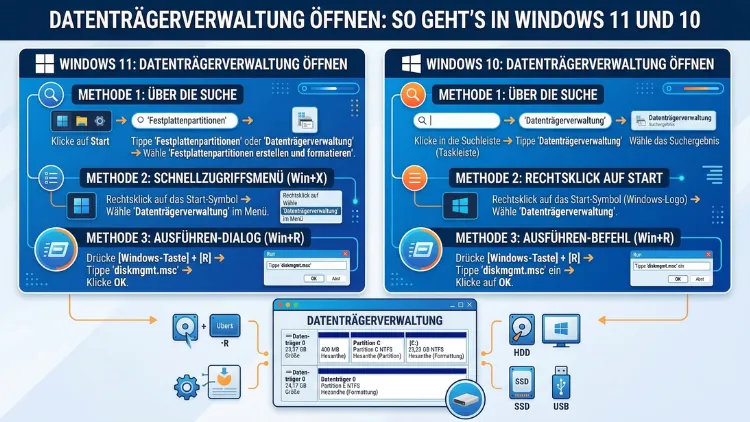
Die Datenträgerverwaltung ist eines der wichtigsten Bordwerkzeuge in Windows. Sie öffnen sie am schnellsten per Rechtsklick auf das Startmenü und anschließendem Klick auf „Datenträgerverwaltung“. Alternativ funktioniert der Befehl diskmgmt.msc im Ausführen-Fenster (Win + R).
Dieser Artikel zeigt Ihnen alle Methoden im Detail, erklärt die wichtigsten Funktionen und beantwortet häufige Fragen rund um das Festplattenverwaltungstool.
Was ist die Datenträgerverwaltung in Windows?
Die Windows-Datenträgerverwaltung (englisch: „Disk Management“) ist ein seit Windows XP integriertes Systemdienstprogramm von Microsoft. Seitdem gehört es zum festen Lieferumfang jeder Windows-Version – also auch zu Windows 10 und Windows 11. Zudem hat sich an der grundlegenden Benutzeroberfläche im Laufe der Jahre kaum etwas verändert. Deshalb ist es auch für Umsteiger von älteren Windows-Versionen schnell verständlich.
Mit diesem Tool können Sie alle angeschlossenen Datenträger Ihres Computers verwalten. Dazu zählen interne Festplatten (HDD), Solid-State-Drives (SSD), externe Laufwerke, USB-Sticks sowie SD-Karten. Anders als der Windows Explorer, der ausschließlich logische Laufwerke mit Buchstaben anzeigt, bietet die Datenträgerverwaltung außerdem eine vollständige Sicht auf physische Datenträger und deren Partitionsstruktur.
Wichtig zu wissen: Laut Microsoft gibt es zwischen der Datenträgerverwaltung in Windows 10 und Windows 11 keine funktionalen Unterschiede. Beide Versionen sehen identisch aus und bieten dieselben Funktionen. Deshalb gelten alle nachfolgend beschriebenen Methoden für beide Betriebssysteme gleichermaßen.
Datenträgerverwaltung öffnen – 8 Methoden im Überblick
Es gibt zahlreiche Wege, um die Datenträgerverwaltung zu starten. Nachfolgend finden Sie alle Methoden – von der schnellsten bis zur umständlichsten – mit einer genauen Schritt-für-Schritt-Anleitung.
Methode 1: Rechtsklick auf das Startmenü (schnellste Methode)
Dies ist der empfohlene und schnellste Weg, besonders für Nutzer, die das Tool nicht regelmäßig verwenden und sich keine Befehle merken möchten.
- Klicken Sie mit der rechten Maustaste auf das Windows-Symbol in der Taskleiste.
- Es öffnet sich das sogenannte Poweruser-Menü (auch „WinX-Menü“ genannt).
- Wählen Sie dort den Eintrag „Datenträgerverwaltung“.
Alternativ drücken Sie einfach die Tastenkombination Win + X auf Ihrer Tastatur. Dadurch öffnet sich dasselbe Menü, ohne dass Sie die Maus benötigen. Diese Methode funktioniert in Windows 10 und Windows 11 vollständig identisch.
Methode 2: Ausführen-Fenster mit diskmgmt.msc
Diese Methode ist besonders bei erfahrenen Nutzern und Systemadministratoren beliebt, da sie vollständig über die Tastatur ausführbar ist.
- Drücken Sie die Tastenkombination Win + R, um das Ausführen-Fenster zu öffnen.
- Geben Sie in das Textfeld den Befehl diskmgmt.msc ein.
- Bestätigen Sie anschließend mit OK oder der Enter-Taste.
Die Datenträgerverwaltung startet daraufhin sofort. Zudem lässt sich derselbe Befehl auch in die Adressleiste des Datei-Explorers eingeben. Öffnen Sie dazu den Datei-Explorer mit Win + E, klicken Sie in die Adressleiste (oder drücken Sie Alt + D), geben Sie diskmgmt.msc ein und bestätigen Sie mit Enter.
Methode 3: Windows-Suche verwenden
Falls Sie sich den Befehl nicht merken möchten, bietet die Windows-Suchfunktion eine einfache Alternative.
- Drücken Sie die Windows-Taste oder klicken Sie auf das Lupensymbol in der Taskleiste.
- Geben Sie „Datenträgerverwaltung“ in das Suchfeld ein.
- Windows zeigt automatisch den Treffer „Festplattenpartitionen erstellen und formatieren“ an – das ist die Datenträgerverwaltung.
- Klicken Sie auf diesen Eintrag, um das Tool zu öffnen.
Übrigens reicht es meistens aus, nur „Datenträger“ oder „diskmgmt“ einzugeben, damit der richtige Treffer erscheint. Ebenso können Sie direkt den technischen Dateinamen diskmgmt.msc in die Suchleiste eingeben, da Windows diesen ebenfalls erkennt.
Methode 4: Eingabeaufforderung (CMD) als Administrator
Wer die Kommandozeile bevorzugt, kann die Datenträgerverwaltung auch über die Eingabeaufforderung starten.
- Drücken Sie die Windows-Taste und geben Sie „cmd“ ein.
- Klicken Sie mit der rechten Maustaste auf „Eingabeaufforderung“ und wählen Sie „Als Administrator ausführen“.
- Geben Sie im schwarzen Fenster den Befehl diskmgmt.msc ein.
- Bestätigen Sie anschließend mit der Enter-Taste.
Das grafische Tool startet daraufhin direkt aus der Kommandozeile heraus. Es öffnet sich also nicht in der CMD selbst, sondern in einem eigenen Fenster.
Methode 5: Windows PowerShell
Alternativ zur Eingabeaufforderung funktioniert dieselbe Methode ebenso über die Windows PowerShell.
- Drücken Sie die Windows-Taste und geben Sie „PowerShell“ ein.
- Klicken Sie mit der rechten Maustaste auf „Windows PowerShell“ und wählen Sie „Als Administrator ausführen“.
- Geben Sie anschließend diskmgmt (oder diskmgmt.msc) ein und drücken Sie Enter.
Die Datenträgerverwaltung öffnet sich daraufhin in einem separaten Fenster. Sowohl CMD als auch PowerShell eignen sich also gleichermaßen für diesen Zweck.
Methode 6: Über die Computerverwaltung
Die Datenträgerverwaltung ist außerdem ein Bestandteil der Windows-Computerverwaltung. Dieser Weg bietet den Vorteil, dass Sie gleichzeitig Zugriff auf weitere Systemwerkzeuge wie den Geräte-Manager, die Ereignisanzeige oder die Aufgabenplanung erhalten.
- Drücken Sie Win + X und wählen Sie „Computerverwaltung“.
- Im linken Bereich des neuen Fensters erweitern Sie den Eintrag „Datenspeicher“ (in manchen Versionen auch unter „Speicher“ zu finden).
- Klicken Sie auf „Datenträgerverwaltung“.
Alternativ öffnen Sie die Computerverwaltung auch über die Suche: Geben Sie „Computerverwaltung“ in die Windows-Suche ein und klicken Sie auf den entsprechenden Treffer.
Methode 7: Über die Systemsteuerung
Zudem lässt sich die Datenträgerverwaltung über den klassischen Weg der Systemsteuerung erreichen.
- Drücken Sie Win + R, geben Sie control ein und bestätigen Sie mit OK.
- Klicken Sie auf „System und Sicherheit“.
- Wählen Sie unter „Verwaltung“ den Eintrag „Festplattenpartitionen erstellen und formatieren“.
In Windows XP hieß diese Option übrigens „Leistung und Wartung“, in Windows Vista „System und Wartung“. Deshalb unterscheidet sich der genaue Pfad je nach Betriebssystemgeneration leicht.
Methode 8: Über den Task-Manager
Eine weniger bekannte, aber ebenso funktionierende Methode führt über den Task-Manager.
- Öffnen Sie den Task-Manager mit Strg + Umschalt + Esc oder per Rechtsklick auf die Taskleiste.
- Klicken Sie auf „Datei“ und anschließend auf „Neue Aufgabe ausführen“ (in Windows 11 findet sich diese Option unter „Neue Aufgabe erstellen“).
- Geben Sie diskmgmt.msc in das Eingabefeld ein und bestätigen Sie mit OK.
Diese Methode ist besonders dann nützlich, wenn der Windows Explorer oder das Startmenü nicht reagieren.
Desktop-Verknüpfung erstellen: Datenträgerverwaltung immer schnell öffnen
Wenn Sie das Tool regelmäßig benötigen, empfehlen wir, eine Verknüpfung auf dem Desktop anzulegen. Das ist die dauerhaft schnellste Methode.
- Klicken Sie mit der rechten Maustaste auf eine freie Stelle des Windows-Desktops.
- Wählen Sie „Neu“ → „Verknüpfung“.
- Geben Sie im Eingabefeld diskmgmt.msc ein und klicken Sie auf „Weiter“.
- Vergeben Sie einen Namen für die Verknüpfung, zum Beispiel „Datenträgerverwaltung“.
- Klicken Sie abschließend auf „Fertig stellen“.
Zukünftig können Sie die Datenträgerverwaltung mit einem Doppelklick auf diese Desktop-Verknüpfung öffnen. Ebenso lässt sie sich an die Taskleiste oder das Startmenü anheften: Klicken Sie dazu mit der rechten Maustaste auf die Verknüpfung und wählen Sie die entsprechende Option.
Die Benutzeroberfläche der Datenträgerverwaltung verstehen
Sobald Sie die Datenträgerverwaltung geöffnet haben, sehen Sie zwei Hauptbereiche.
Der obere Bereich (Listenansicht) zeigt alle erkannten Datenträger und deren Partitionen als Tabelle. Dort finden Sie Informationen zu Laufwerksbuchstabe, Dateisystem, Status, Kapazität und freiem Speicherplatz.
Der untere Bereich (grafische Ansicht) stellt jeden physischen Datenträger als horizontalen Balken dar. Farbige Abschnitte zeigen einzelne Partitionen oder nicht zugewiesenen Speicherplatz. Dabei gilt folgende Farbcodierung in der Standardansicht:
- Blau: Primäre Partition (zum Beispiel Laufwerk C:)
- Grün: Erweiterter Partitionsbereich
- Schwarz: Nicht zugewiesener Speicherplatz (freier, noch nicht genutzter Bereich)
- Dunkelblau: Logische Laufwerke innerhalb einer erweiterten Partition
Zudem sehen Sie ganz links in der Spalte die physischen Datenträger, zum Beispiel „Datenträger 0″, „Datenträger 1″ und so weiter. Außerdem wird dort der aktuelle Status angezeigt, also ob der Datenträger „Online“ oder „Offline“ ist.
Was können Sie mit der Datenträgerverwaltung tun?
Die Datenträgerverwaltung bietet eine breite Palette an Funktionen für die Speicherverwaltung. Nachfolgend finden Sie die wichtigsten Aufgaben, die Sie damit erledigen können.
Partitionen erstellen
Um eine neue Partition anzulegen, klicken Sie mit der rechten Maustaste auf einen schwarzen Bereich (nicht zugewiesener Speicherplatz). Wählen Sie „Neues einfaches Volume“ und folgen Sie dem Assistenten. Dort legen Sie Größe, Laufwerksbuchstabe und Dateisystem fest.
Partitionen verkleinern
Möchten Sie eine vorhandene Partition verkleinern, klicken Sie mit der rechten Maustaste auf das entsprechende Laufwerk und wählen „Volume verkleinern“. Windows berechnet automatisch den maximal verfügbaren Verkleinerungsbetrag. Geben Sie danach die gewünschte Größe in Megabyte ein und bestätigen Sie.
Partitionen vergrößern (Volume erweitern)
Das Vergrößern einer Partition funktioniert nur, wenn sich direkt daneben (rechts) nicht zugewiesener Speicherplatz befindet. Ist diese Voraussetzung erfüllt, klicken Sie mit der rechten Maustaste auf das Laufwerk und wählen „Volume erweitern“. Fehlt der benötigte freie Speicherplatz direkt angrenzend, ist die Option ausgegraut.
Laufwerksbuchstaben ändern
Möchten Sie einem Laufwerk einen anderen Buchstaben zuweisen, klicken Sie es mit der rechten Maustaste an und wählen „Laufwerksbuchstaben und -pfade ändern“. Wählen Sie anschließend den gewünschten Buchstaben aus und bestätigen Sie.
Partitionen formatieren
Zum Formatieren eines Laufwerks klicken Sie es mit der rechten Maustaste an und wählen „Formatieren“. Dabei können Sie zwischen den Dateisystemen NTFS, FAT32 und exFAT wählen. Zudem gibt es die Option „Schnellformatierung“, die deutlich schneller abläuft, jedoch die Daten nicht vollständig überschreibt. Für einen sicheren Neuanfang empfehlen wir daher eine vollständige Formatierung ohne die Schnellformatierungsoption.
Neue Festplatten initialisieren
Wenn Sie eine neue Festplatte anschließen, erscheint in der Datenträgerverwaltung automatisch ein Dialog zur Datenträgerinitialisierung. Sie wählen dabei zwischen zwei Partitionsstilen:
- MBR (Master Boot Record): Geeignet für Festplatten bis 2 TB und ältere BIOS-Systeme.
- GPT (GUID Partition Table): Empfohlen für alle modernen Systeme mit UEFI und für Festplatten über 2 TB.
Für neue Systeme im Jahr 2026 empfehlen wir grundsätzlich GPT, da dieser Standard mehr Partitionen erlaubt, sicherer ist und zudem von allen modernen Betriebssystemen vollständig unterstützt wird.
Volumes löschen
Möchten Sie eine Partition entfernen, klicken Sie sie mit der rechten Maustaste an und wählen „Volume löschen“. Dabei werden alle darauf gespeicherten Daten unwiderruflich gelöscht. Deshalb sollten Sie vor diesem Schritt unbedingt ein Backup der wichtigen Daten anlegen.
Datenträger online und offline schalten
Zudem können Sie über die Datenträgerverwaltung physische Datenträger online oder offline schalten. Ein Offline-Datenträger ist für Windows nicht zugänglich, obwohl er physisch angeschlossen ist. Klicken Sie mit der rechten Maustaste auf den Datenträger (nicht die Partition) und wählen Sie „Online“ oder „Offline“.
Grenzen der Windows-Datenträgerverwaltung
Obwohl die Datenträgerverwaltung ein nützliches Werkzeug ist, hat sie einige bekannte Einschränkungen. Deshalb ist es sinnvoll, diese zu kennen, bevor Sie mit komplexeren Aufgaben beginnen.
- Volume erweitern ist ausgegraut: Dies passiert, wenn sich kein nicht zugewiesener Speicherplatz direkt rechts neben der Zielpartition befindet. In diesem Fall müssen Sie zunächst die benachbarte Partition verkleinern oder löschen.
- Keine Konvertierung ohne Datenverlust: Eine MBR-Festplatte lässt sich nicht ohne vorherige Löschung aller Partitionen in GPT umwandeln – und umgekehrt.
- Keine Zusammenführung nicht benachbarter Partitionen: Möchten Sie zwei Partitionen zusammenführen, die nicht direkt nebeneinander liegen, ist das mit der Bordlösung nicht möglich.
- Kein Klonen: Die Datenträgerverwaltung bietet keine Funktion zum Klonen einer Festplatte auf eine andere.
Für solche erweiterten Aufgaben empfehlen wir das kostenlose Drittanbieterprogramm MiniTool Partition Wizard (verfügbar unter minitool.com). Damit lassen sich unter anderem Partitionen ohne Datenverlust verschieben, MBR in GPT konvertieren und Festplatten klonen. Eine weitere verbreitete Alternative ist AOMEI Partition Assistant, das ebenso viele Grundfunktionen kostenlos anbietet.
Datenträgerverwaltung öffnet sich nicht – was tun?
Manchmal lässt sich die Datenträgerverwaltung nicht starten oder friert beim Laden ein. Nachfolgend finden Sie die häufigsten Ursachen und empfohlenen Lösungen.
Problem: Datenträgerverwaltung lädt nicht oder bleibt leer
- Starten Sie Windows neu und versuchen Sie es danach erneut.
- Öffnen Sie die Eingabeaufforderung als Administrator und führen Sie den Befehl sfc /scannow aus. Dieser Befehl sucht nach beschädigten Systemdateien und repariert diese automatisch.
- Führen Sie zusätzlich den Befehl DISM /Online /Cleanup-Image /RestoreHealth aus, um das Windows-Image zu reparieren.
Problem: Fehlermeldung „Zugriff verweigert“
Stellen Sie sicher, dass Sie mit einem Administratorkonto angemeldet sind. Zudem sollten Sie das Tool explizit „Als Administrator ausführen“, indem Sie den Befehl diskmgmt.msc im Startmenü mit der rechten Maustaste anklicken.
Problem: Neuer Datenträger wird nicht angezeigt
Überprüfen Sie zunächst, ob der Datenträger im Geräte-Manager (devmgmt.msc) angezeigt wird. Falls ja, liegt möglicherweise ein Treiberproblem vor. Ebenso kann es helfen, im Geräte-Manager unter „Aktion“ auf „Nach geänderter Hardware suchen“ zu klicken.
Datenträgerverwaltung in Windows Server
Neben Windows 10 und Windows 11 steht die Datenträgerverwaltung auch in den Windows-Server-Versionen zur Verfügung – zum Beispiel in Windows Server 2016, 2019 und 2022. Die Benutzeroberfläche ist identisch, und alle beschriebenen Öffnungsmethoden funktionieren ebenso. Deshalb ist dieses Wissen auch für Systemadministratoren relevant, die mit Servern arbeiten.
Tastenkombinationen im Überblick
Nachfolgend finden Sie die wichtigsten Tastenkürzel, um die Datenträgerverwaltung schnell zu erreichen.
| Tastenkombination | Funktion |
|---|---|
| Win + X, dann K | Datenträgerverwaltung über Poweruser-Menü (Windows 10) |
| Win + X, dann K | Datenträgerverwaltung über Poweruser-Menü (Windows 11) |
| Win + R, dann diskmgmt.msc | Direkt über das Ausführen-Fenster |
| Win + S, dann „Datenträger“ | Über die Windows-Suche |
| Win + E, dann diskmgmt.msc in Adressleiste | Über den Datei-Explorer |
Häufige Fragen zur Datenträgerverwaltung
Welcher Befehl öffnet die Datenträgerverwaltung?
Der schnellste Befehl lautet diskmgmt.msc. Sie können ihn im Ausführen-Fenster (Win + R), in der Eingabeaufforderung, in PowerShell, in der Windows-Suche oder in der Adressleiste des Datei-Explorers eingeben. Jede dieser Eingabemethoden startet dasselbe grafische Tool zur Festplatten- und Partitionsverwaltung.
Wie öffne ich die Datenträgerverwaltung als Administrator?
Öffnen Sie die Windows-Suche, geben Sie diskmgmt.msc ein und klicken Sie mit der rechten Maustaste auf das Ergebnis. Wählen Sie anschließend „Als Administrator ausführen“. Alternativ starten Sie zuerst die Eingabeaufforderung als Administrator und geben dort diskmgmt.msc ein.
Warum ist „Volume erweitern“ ausgegraut?
Das passiert, weil sich kein nicht zugewiesener Speicherplatz direkt rechts neben der Zielpartition befindet. Windows kann eine Partition ausschließlich in angrenzenden freien Speicher hinein erweitern. Deshalb müssen Sie zunächst eine benachbarte Partition verkleinern oder löschen, um freien Platz zu schaffen.
Kann ich mit der Datenträgerverwaltung Daten wiederherstellen?
Nein, die Datenträgerverwaltung bietet keine Datenwiederherstellungsfunktion. Sie ist ausschließlich für die Verwaltung von Partitionen und Datenträgern gedacht. Für die Datenwiederherstellung empfehlen wir spezialisierte Tools wie Recuva (kostenlos, von Piriform) oder TestDisk (kostenlos, Open Source).
Unterscheidet sich die Datenträgerverwaltung in Windows 10 und 11?
Nein, es gibt laut Microsoft keine funktionalen Unterschiede zwischen den beiden Versionen. Die Oberfläche sieht identisch aus, und alle Funktionen sind in beiden Betriebssystemen gleich. Deshalb gelten alle Anleitungen in diesem Artikel für Windows 10 und Windows 11 gleichermaßen.
Kann ich USB-Sticks und SD-Karten in der Datenträgerverwaltung verwalten?
Ja, die Datenträgerverwaltung erkennt und zeigt alle angeschlossenen Speichermedien an – also auch USB-Sticks, externe Festplatten und SD-Karten. Allerdings lassen sich manche USB-Datenträger nicht initialisieren, sondern nur formatieren und mit einem Laufwerksbuchstaben versehen.
Was bedeutet „nicht zugewiesener Speicherplatz“ in der Datenträgerverwaltung?
Nicht zugewiesener Speicherplatz ist ein Festplattenbereich, dem noch keine Partition zugewiesen wurde. Er erscheint in der grafischen Ansicht als schwarzer Balken und ist für Windows daher nicht direkt nutzbar. Außerdem dient er als Basis, um neue Partitionen anzulegen oder vorhandene zu vergrößern.
Wie erstelle ich eine Partition für ein zweites Betriebssystem?
Verkleinern Sie zunächst eine vorhandene Partition über „Volume verkleinern“, um genügend nicht zugewiesenen Speicherplatz zu erzeugen. Empfohlen werden mindestens 50 GB für eine weitere Windows-Installation. Klicken Sie dann mit der rechten Maustaste auf den freien Bereich und wählen Sie „Neues einfaches Volume“. Die eigentliche Betriebssysteminstallation erfolgt anschließend über ein Installationsmedium.
Warum zeigt die Datenträgerverwaltung eine neue Festplatte nicht an?
Überprüfen Sie zuerst, ob die Festplatte physisch korrekt angeschlossen ist. Starten Sie danach die Datenträgerverwaltung neu oder klicken Sie oben im Menü auf „Aktion“ → „Datenträgerliste aktualisieren“. Erscheint die Festplatte dennoch nicht, prüfen Sie den Geräte-Manager (devmgmt.msc) auf Treiberfehler.
Was ist der Unterschied zwischen MBR und GPT bei der Datenträgerinitialisierung?
MBR (Master Boot Record) ist der ältere Standard und unterstützt Festplatten bis maximal 2 TB sowie bis zu vier primäre Partitionen. GPT (GUID Partition Table) ist der modernere Standard, unterstützt Festplatten weit über 2 TB und erlaubt theoretisch bis zu 128 Partitionen unter Windows. Deshalb empfehlen wir im Jahr 2026 für alle neuen Festplatten und Systeme grundsätzlich GPT.
Fazit
Die Datenträgerverwaltung in Windows 10 und 11 öffnen Sie am schnellsten per Rechtsklick auf das Startmenü oder mit dem Befehl diskmgmt.msc. Beide Methoden sind in Sekunden ausgeführt und führen zum selben Ziel. Für regelmäßige Nutzung empfehlen wir eine Desktop-Verknüpfung.
Das Tool bietet alle grundlegenden Funktionen zur Festplatten- und Partitionsverwaltung – vom Erstellen und Formatieren bis zum Vergrößern oder Initialisieren. Für erweiterte Aufgaben wie das Klonen oder die MBR-zu-GPT-Konvertierung ohne Datenverlust empfehlen wir ergänzend MiniTool Partition Wizard.