
Erfahren Sie, wie Sie in Windows 11 und Windows 10 Ihr Desktop-Hintergrundbild schnell ändern, anpassen und Akzente setzen – Schritt für Schritt erklärt.
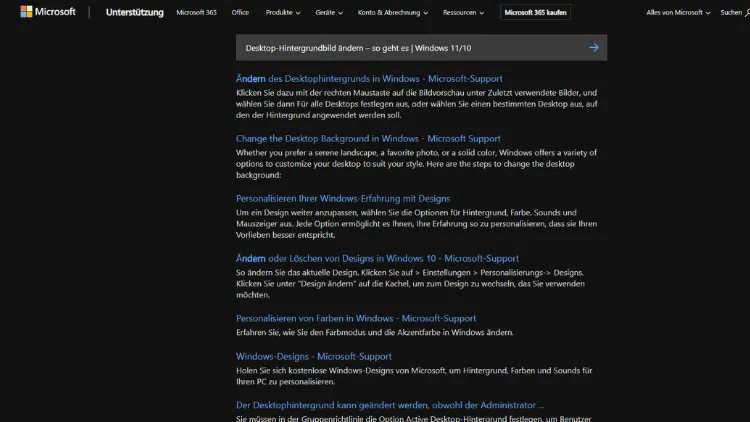
Ein individuelles Desktop-Hintergrundbild sorgt für Ordnung, Motivation und eine persönliche Arbeitsumgebung. Unter Windows 11 und Windows 10 lässt sich der Hintergrund mit wenigen Klicks anpassen – vom eigenen Foto über Diashows hin zu dynamischen Designs.
In diesem Ratgeber erfahren Sie Schritt für Schritt, wie Sie das Desktop-Hintergrundbild ändern, optimieren und Fehler beheben. Zusätzlich erhalten Sie Tipps zur Bildqualität, zu Mehrmonitor-Setups und zur Verwaltung gespeicherter Motive.
Empfehlung
Amazon-Bestseller – die beliebtesten Produkte entdecken >>Grundlagen: Was ist ein Desktop-Hintergrundbild?
Das Desktop-Hintergrundbild ist die Grafik oder Farbe, die den Desktop hinter Symbolen und Fenstern ausfüllt. Es beeinflusst nicht nur die Optik, sondern auch die Lesbarkeit von Symbolen und die Konzentration. Windows unterstützt unterschiedliche Formate und Modi, sodass sich nahezu jede Anforderung umsetzen lässt – vom schlichten Einfarbton bis zur automatischen Diashow.
Desktop-Hintergrundbild ändern unter Windows 11
Über die Einstellungen
- Öffnen Sie Einstellungen.
- Wählen Sie Personalisierung.
- Klicken Sie auf Hintergrund.
- Entscheiden Sie sich für Bild, Einfarbig oder Diashow.
- Wählen Sie die gewünschte Datei oder Farbe aus.
- Legen Sie die Anpassung fest (Ausfüllen, Anpassen, Strecken, Zentrieren, Kacheln).
Diese Methode ist übersichtlich und bietet Zugriff auf alle relevanten Optionen, inklusive Akzentfarben und Designs.
Direkt über das Kontextmenü
- Klicken Sie mit der rechten Maustaste auf eine Bilddatei.
- Wählen Sie Als Desktophintergrund festlegen.
Diese Variante ist besonders schnell, wenn Sie bereits ein passendes Bild vorliegen haben.
Desktop-Hintergrundbild ändern unter Windows 10
Über die Einstellungen
- Öffnen Sie Einstellungen.
- Gehen Sie zu Personalisierung.
- Wählen Sie Hintergrund.
- Entscheiden Sie sich für Bild, Einfarbig oder Diashow.
- Wählen Sie das gewünschte Motiv und den Anzeigemodus.
Die Struktur ähnelt Windows 11 stark, einzelne Bezeichnungen können leicht abweichen.
Über das Kontextmenü
Auch unter Windows 10 können Sie per Rechtsklick auf eine Bilddatei den Hintergrund sofort ändern. Diese Funktion spart Zeit und umgeht mehrere Menüschritte.
Eigene Bilder als Hintergrund verwenden
Geeignete Bildformate
Windows unterstützt gängige Formate wie JPG, PNG, BMP und TIFF. Für beste Ergebnisse empfiehlt sich JPG oder PNG mit hoher Auflösung.
Optimale Auflösung
- Nutzen Sie mindestens die native Bildschirmauflösung.
- Für Full HD: 1920 × 1080 Pixel.
- Für 4K: 3840 × 2160 Pixel.
Eine zu geringe Auflösung führt zu Unschärfe, eine zu hohe kann die Ladezeit verlängern.
Bildanpassung richtig wählen
- Ausfüllen: Füllt den Bildschirm vollständig, kann Teile abschneiden.
- Anpassen: Zeigt das gesamte Bild, ggf. mit Rändern.
- Strecken: Verzerrt das Bild.
- Zentrieren: Originalgröße in der Mitte.
- Kacheln: Wiederholt das Bild.
Diashow als Desktop-Hintergrund einrichten
Eine Diashow wechselt automatisch zwischen mehreren Bildern und sorgt für Abwechslung.
Diashow aktivieren
- Öffnen Sie Einstellungen > Personalisierung > Hintergrund.
- Wählen Sie Diashow.
- Legen Sie den Ordner mit Bildern fest.
- Bestimmen Sie das Wechselintervall.
- Aktivieren Sie optional den Zufallsmodus.
Tipps für Diashows
- Nutzen Sie Bilder mit ähnlicher Auflösung.
- Vermeiden Sie sehr kurze Intervalle, um Ablenkung zu reduzieren.
- Speichern Sie Bilder lokal für stabile Leistung.
Einfarbigen Hintergrund einstellen
Einfarbige Hintergründe sind ressourcenschonend und besonders übersichtlich.
Vorteile
- Maximale Lesbarkeit von Symbolen.
- Keine Ablenkung.
- Ideal für Arbeitsrechner.
So stellen Sie eine Farbe ein
- Öffnen Sie die Hintergrund-Einstellungen.
- Wählen Sie Einfarbig.
- Entscheiden Sie sich für eine Farbe oder definieren Sie einen benutzerdefinierten Farbwert.
Designs und Designsynchronisation
Windows bietet komplette Designs, die Hintergrund, Farben, Sounds und Mauszeiger kombinieren.
Design auswählen
- Öffnen Sie Personalisierung > Designs.
- Wählen Sie ein vorhandenes Design oder laden Sie neue Designs aus dem Store.
Design über Geräte synchronisieren
Mit einem Microsoft-Konto können Designs zwischen mehreren Geräten synchronisiert werden. So bleibt die Optik konsistent.
Hintergrundbild auf mehreren Monitoren
Einheitlicher Hintergrund
- Wählen Sie ein breites Bild, das alle Monitore abdeckt.
- Nutzen Sie den Modus Ausfüllen oder Strecken.
Unterschiedliche Hintergründe pro Monitor
- Öffnen Sie die Hintergrund-Einstellungen.
- Klicken Sie mit der rechten Maustaste auf ein Bild.
- Wählen Sie „Für Monitor 1 festlegen“ oder „Für Monitor 2 festlegen“.
Diese Funktion eignet sich hervorragend für produktive Arbeitsplätze.
Sperrbildschirm und Desktop-Hintergrund
Desktop-Hintergrund und Sperrbildschirm sind getrennte Einstellungen.
Sperrbildschirm ändern
- Öffnen Sie Personalisierung > Sperrbildschirm.
- Wählen Sie Bild, Diashow oder Windows-Blickpunkt.
- Legen Sie das gewünschte Motiv fest.
Eine einheitliche Gestaltung sorgt für ein stimmiges Gesamtbild.
Automatischer Hintergrundwechsel mit Windows-Blickpunkt
Windows-Blickpunkt zeigt täglich wechselnde Bilder mit hoher Qualität.
Aktivierung
- Wählen Sie unter Hintergrund die Option Windows-Blickpunkt.
- Die Bilder werden automatisch aus dem Internet geladen.
Diese Funktion eignet sich für Nutzer, die regelmäßig neue Motive wünschen, ohne selbst Bilder auszuwählen.
Häufige Probleme und Lösungen
Hintergrund ändert sich nicht
- Prüfen Sie die Energieoptionen.
- Deaktivieren Sie ggf. Drittanbieter-Tools zur Anpassung.
Unscharfe Darstellung
- Verwenden Sie Bilder mit passender Auflösung.
- Prüfen Sie die Skalierungseinstellungen.
Diashow funktioniert nicht
- Kontrollieren Sie den Bildordner.
- Stellen Sie sicher, dass der Rechner nicht im Energiesparmodus ist.
Hintergrundbild über Gruppenrichtlinien sperren
In Unternehmensumgebungen kann der Hintergrund zentral vorgegeben werden.
Vorteile
- Einheitliches Erscheinungsbild.
- Keine ungewollten Änderungen.
Diese Einstellung erfolgt über Gruppenrichtlinien oder die Registrierung und richtet sich an Administratoren.
Tipps für mehr Leistung und Übersicht
- Verwenden Sie dunkle, ruhige Motive für konzentriertes Arbeiten.
- Reduzieren Sie die Anzahl der Desktop-Symbole.
- Nutzen Sie kontrastreiche Hintergründe für bessere Lesbarkeit.
Sicherheit und Datenschutz
Achten Sie darauf, keine sensiblen Informationen auf dem Hintergrundbild zu verwenden. Besonders bei Präsentationen oder Screenshots können Inhalte sichtbar werden.
Fazit
Das Ändern des Desktop-Hintergrundbilds unter Windows 11 und Windows 10 ist einfach und vielseitig. Ob eigenes Foto, Diashow, einfarbiger Hintergrund oder dynamische Inhalte – Windows bietet für jeden Anspruch die passende Lösung.
Mit den richtigen Einstellungen verbessern Sie nicht nur die Optik, sondern auch Übersicht, Produktivität und Benutzererlebnis. Nutzen Sie die vorgestellten Tipps, um Ihren Desktop optimal an Ihre Bedürfnisse anzupassen.