
Erfahren Sie, warum der (dwm.exe) Desktopfenster-Manager hohe GPU-Auslastung verursacht und wie Sie mit einfachen Schritten die Leistung schnell verbessern.
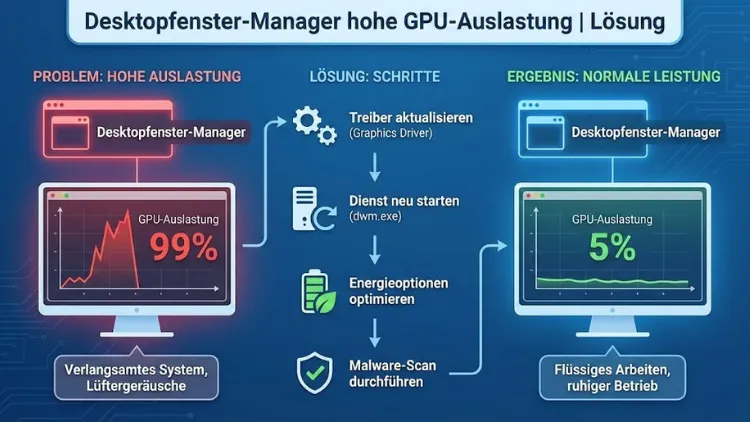
Der Desktopfenster-Manager ist ein zentraler Bestandteil von Windows und für die Darstellung aller Fenster, Effekte und Animationen verantwortlich. Steigt seine GPU-Auslastung ungewöhnlich stark an, kann das zu Rucklern, lauten Lüftern oder geringer Akkulaufzeit führen.
In diesem Leitfaden erfahren Sie systematisch, warum dieses Problem auftritt und wie Sie die Auslastung dauerhaft senken können.
Was ist der Desktopfenster-Manager überhaupt?
Der Desktopfenster-Manager, auch als dwm.exe bekannt, steuert seit Windows Vista die grafische Darstellung der Benutzeroberfläche. Jede Fenstertransparenz, jede Animation beim Minimieren und Maximieren sowie viele visuelle Effekte werden nicht direkt von Programmen selbst, sondern über diesen Systemprozess gerendert.
Dabei nutzt Windows die Grafikkarte (GPU) statt ausschließlich den Prozessor. Das sorgt für flüssige Darstellung – kann aber bei Fehlern oder ungünstigen Einstellungen zu einer übermäßig hohen GPU-Belastung führen.
Wann ist die GPU-Auslastung durch dwm.exe zu hoch?
Eine dauerhaft hohe Auslastung liegt vor, wenn:
- die GPU im Leerlauf oder bei einfachen Aufgaben über 20–30 % ausgelastet ist
- Lüfter ohne ersichtlichen Grund stark hochdrehen
- das System bei Fensterbewegungen ruckelt
- der Akku bei Laptops ungewöhnlich schnell leer wird
- die Temperatur der Grafikkarte stark ansteigt
Kurzzeitige Spitzen sind normal. Problematisch ist eine konstante Dauerlast.
Häufige Ursachen für hohe GPU-Auslastung durch den Desktopfenster-Manager
Veraltete oder fehlerhafte Grafiktreiber
Grafiktreiber steuern die Kommunikation zwischen Windows und der GPU. Ein fehlerhafter Treiber kann dazu führen, dass selbst einfache Darstellungsvorgänge ineffizient berechnet werden.
Typische Anzeichen:
- Problem trat nach einem Windows-Update auf
- Flackern oder Darstellungsfehler
- Hohe GPU-Last direkt nach Systemstart
Zu hohe Auflösung oder mehrere Monitore
Je mehr Pixel berechnet werden müssen, desto höher ist die Last für die GPU. Besonders bei:
- 4K- oder 5K-Monitoren
- mehreren Bildschirmen
- unterschiedlichen Bildwiederholraten
muss der Desktopfenster-Manager deutlich mehr Daten verarbeiten.
Aktivierte Transparenzeffekte und Animationen
Windows nutzt GPU-beschleunigte Effekte für:
- Transparente Taskleiste
- Schatten unter Fenstern
- Animationen beim Öffnen und Minimieren
- Hintergrundunschärfe bei Menüs
Diese Effekte sehen modern aus, erhöhen aber die Last.
Hardwarebeschleunigung in Programmen
Viele Anwendungen nutzen ebenfalls GPU-Beschleunigung, zum Beispiel:
- Webbrowser
- Videoplayer
- Office-Programme
- Chat-Programme
- Streaming-Tools
Wenn mehrere dieser Programme gleichzeitig aktiv sind, summiert sich die GPU-Nutzung mit der Last des Desktopfenster-Managers.
Hintergrundprogramme mit Overlay-Funktionen
Programme wie:
- Bildschirmaufnahme-Tools
- Spiel-Overlays
- FPS-Anzeigen
- Grafikkarten-Software
blenden Inhalte über andere Fenster ein. Diese zusätzlichen Ebenen erhöhen die Arbeit des Desktopfenster-Managers.
Probleme mit Windows-Effekten oder Themes
Defekte Designs, ungewöhnliche Designs oder fehlerhafte Systemdateien können bewirken, dass grafische Elemente ständig neu gerendert werden müssen.
HDR- oder variable Bildwiederholraten
Aktiviertes HDR oder G-Sync/FreeSync können die Last erhöhen, da Farb- und Bildanpassungen in Echtzeit berechnet werden.
Schritt-für-Schritt-Diagnose
Bevor Sie Änderungen vornehmen, sollten Sie prüfen, woher die hohe Auslastung wirklich kommt.
GPU-Auslastung im Task-Manager prüfen
- Drücken Sie Strg + Umschalt + Esc
- Wechseln Sie zu Prozesse
- Sortieren Sie nach GPU
- Beobachten Sie Desktopfenster-Manager
Bleibt die Auslastung dauerhaft hoch, liegt tatsächlich ein Problem vor.
GPU-Engine anzeigen
Im Reiter Details können Sie die Spalte GPU-Engine aktivieren. So sehen Sie, welche Grafikeinheit genutzt wird (z. B. integrierte oder dedizierte GPU).
Das ist besonders wichtig bei Laptops mit zwei Grafikeinheiten.
Test im abgesicherten Modus
Starten Sie Windows im abgesicherten Modus. Ist die GPU-Last dort normal, verursacht wahrscheinlich ein Treiber oder ein Zusatzprogramm das Problem.
Lösungen zur Reduzierung der GPU-Auslastung
Grafiktreiber neu installieren
Eine saubere Treiberinstallation behebt viele Probleme.
Vorgehensweise:
- Öffnen Sie den Geräte-Manager
- Deinstallieren Sie die Grafikkarte inklusive Treibersoftware
- Starten Sie neu
- Installieren Sie den aktuellen Treiber direkt vom Hersteller
Verwenden Sie keine automatisch installierten Standardtreiber, wenn das Problem weiterhin besteht.
Windows auf den neuesten Stand bringen
Auch Windows-Updates enthalten Fehlerbehebungen für Grafikprobleme.
- Öffnen Sie die Einstellungen
- Wechseln Sie zu Windows Update
- Installieren Sie alle verfügbaren Updates
Transparenzeffekte deaktivieren
- Einstellungen öffnen
- Personalisierung → Farben
- Transparenzeffekte ausschalten
Dies reduziert sofort die GPU-Last.
Animationen reduzieren
- Systemsteuerung öffnen
- System → Erweiterte Systemeinstellungen
- Leistung → Einstellungen
- Für optimale Leistung anpassen auswählen
Alternativ können Sie einzelne Effekte gezielt deaktivieren.
Nicht benötigte Hintergrundprogramme schließen
Überprüfen Sie im Task-Manager:
- Autostart-Programme
- Overlay-Software
- Aufzeichnungsprogramme
- Tuning-Tools
Beenden Sie testweise alle Programme, die visuelle Einblendungen erzeugen.
Hardwarebeschleunigung in Browsern deaktivieren
In vielen Browsern finden Sie unter Einstellungen → System die Option Hardwarebeschleunigung verwenden. Testen Sie, ob das Abschalten die GPU-Last senkt.
Bildschirmauflösung und Bildwiederholrate anpassen
Eine geringere Auflösung oder einheitliche Bildwiederholraten auf mehreren Monitoren können die Last deutlich reduzieren.
HDR deaktivieren
Unter Anzeigeeinstellungen kann HDR ausgeschaltet werden. Besonders bei älteren Grafikkarten bringt das oft spürbare Entlastung.
Energiesparmodus aktivieren (Laptops)
Im Energiesparmodus werden GPU-Spitzen oft begrenzt. Das reduziert Temperatur und Lüftergeräusche.
Grafikeinstellungen pro App festlegen
Windows erlaubt es, einzelnen Programmen eine bestimmte GPU zuzuweisen. Nutzen Sie bei einfachen Anwendungen die integrierte Grafikeinheit statt der leistungsstarken GPU.
Erweiterte Maßnahmen bei hartnäckigen Problemen
Systemdateien überprüfen
Beschädigte Systemdateien können Rendering-Probleme verursachen.
- Eingabeaufforderung als Administrator öffnen
- Befehl ausführen:
sfc /scannow - Danach:
DISM /Online /Cleanup-Image /RestoreHealth
Sauberer Neustart
Ein sogenannter Clean Boot startet Windows nur mit Microsoft-Diensten. So können Sie Fremdsoftware als Ursache ausschließen.
Neues Benutzerprofil testen
Manchmal ist nur ein Benutzerprofil beschädigt. Legen Sie testweise ein neues Konto an und prüfen Sie die GPU-Auslastung dort.
Problematische Windows-Funktionen deaktivieren
In seltenen Fällen helfen folgende Schritte:
- Hardwarebeschleunigte GPU-Planung ausschalten
- Variable Bildwiederholrate deaktivieren
- Spielmodus testweise ausschalten
Diese Optionen finden Sie in den Anzeige- und Grafikeinstellungen.
Spezielle Hinweise für Laptops mit zwei Grafikeinheiten
Viele Notebooks besitzen:
- eine integrierte GPU im Prozessor
- eine dedizierte leistungsstarke Grafikkarte
Wenn der Desktopfenster-Manager ständig die starke GPU nutzt, steigt die Last unnötig. In den Grafikeinstellungen von Windows oder der Herstellersoftware können Sie die bevorzugte GPU festlegen.
Temperatur und Kühlung nicht vergessen
Hohe GPU-Last bedeutet auch mehr Wärme. Prüfen Sie:
- Sind Lüftungsschlitze frei?
- Ist der Laptop verstaubt?
- Wird das Gerät auf weichen Oberflächen benutzt?
Überhitzung kann die Leistung zusätzlich verschlechtern.
Wann ist ein Hardwareproblem möglich?
Wenn trotz aller Maßnahmen:
- Darstellungsfehler auftreten
- das System abstürzt
- die GPU-Auslastung extrem schwankt
könnte ein Defekt der Grafikkarte vorliegen.
Kurzübersicht: Schnellmaßnahmen
| Maßnahme | Wirkung |
|---|---|
| Grafiktreiber neu installieren | Sehr hoch |
| Transparenzeffekte deaktivieren | Hoch |
| Hintergrundprogramme schließen | Hoch |
| Auflösung reduzieren | Mittel |
| HDR ausschalten | Mittel |
| Animationen deaktivieren | Mittel |
Fazit
Eine hohe GPU-Auslastung durch den Desktopfenster-Manager ist meist kein Zeichen für einen schwerwiegenden Defekt, sondern Folge ungünstiger Einstellungen, Treiberprobleme oder zusätzlicher Software.
Mit systematischer Analyse und den beschriebenen Maßnahmen lässt sich die Belastung in den meisten Fällen deutlich senken.
Beginnen Sie mit Treiberupdates und dem Deaktivieren visueller Effekte, bevor Sie tiefere Systemeingriffe vornehmen. So erreichen Sie wieder eine ruhige, flüssige und energieeffiziente Windows-Oberfläche.