
Desktopsymbole verschwunden? Wir zeigen Ihnen, wie Sie in Windows 11 und Windows 10 fehlende Desktop-Icons schnell wiederherstellen und das Problem lösen.
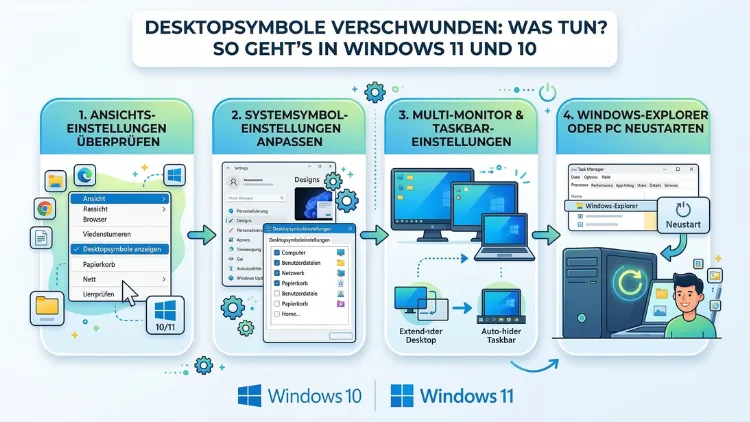
Wenn plötzlich alle Desktopsymbole verschwunden sind, geraten viele Nutzer in Panik – dabei ist der Fehler in den meisten Fällen schnell behoben. Ob in Windows 11 oder Windows 10: Häufig reicht ein einziger Rechtsklick, um die Icons sofort wieder anzuzeigen.
Dieser Artikel erklärt, warum Symbole verschwinden, und zeigt Ihnen Schritt für Schritt alle Lösungen – von der einfachen Anzeigeeinstellung bis hin zum Systemreparaturbefehl.
Warum sind die Desktopsymbole verschwunden? Die häufigsten Ursachen
Bevor Sie mit der Fehlerbehebung beginnen, ist es sinnvoll, die häufigsten Ursachen zu kennen. Dadurch sparen Sie Zeit und wählen sofort die passende Lösung. Grundsätzlich lassen sich die Ursachen in zwei Kategorien einteilen: einfache Einstellungsprobleme und technische Systemfehler. Erfreulicherweise gehören weit über 90 Prozent aller Fälle zur ersten Kategorie – deshalb ist keine Panik notwendig.
Die neun häufigsten Ursachen für fehlende Desktop-Icons:
- Die Option „Desktopsymbole anzeigen“ wurde versehentlich deaktiviert
- Der Windows Explorer (explorer.exe) ist abgestürzt oder reagiert nicht mehr
- Der Symbol-Cache (IconCache.db) ist beschädigt oder veraltet
- Der Tablet-Modus wurde unbeabsichtigt aktiviert – besonders auf Convertible-Geräten
- Ein Windows-Design hat die Systemsymboleinstellungen automatisch zurückgesetzt
- OneDrive hat den Desktop-Ordner vollständig in die Cloud synchronisiert
- Eine Gruppenrichtlinie blockiert die Anzeige der Desktopsymbole systemweit
- Ein fehlerhaftes Windows-Update hat Anzeigeeinstellungen verändert
- Malware hat Systemdateien beschädigt oder Registry-Einträge manipuliert
Erfreulicherweise lassen sich die meisten dieser Ursachen ohne vertiefte Systemkenntnisse beheben. Deshalb empfehlen wir, die folgenden Lösungen der Reihe nach durchzugehen – von der schnellsten bis zur aufwendigeren Methode. So finden Sie in der Regel bereits nach wenigen Minuten die passende Lösung für Ihr konkretes Problem.
Lösung 1: Desktopsymbole sofort einblenden
Der mit Abstand häufigste Grund dafür, dass alle Desktop-Icons auf einmal fehlen, ist eine deaktivierte Anzeigeoption. Denn Windows 10 und Windows 11 bieten beide eine Funktion, mit der sich sämtliche Desktopsymbole mit einem einzigen Klick ausblenden lassen. Diese Option kann versehentlich aktiviert werden – zum Beispiel durch einen unbeabsichtigten Rechtsklick, nach einem Systemupdate oder durch ein Kind am Gerät.
So aktivieren Sie die Anzeige der Desktopsymbole – Schritt für Schritt:
- Machen Sie einen Rechtsklick auf eine freie, leere Stelle Ihres Desktops.
- Wählen Sie im Kontextmenü den Eintrag „Ansicht“.
- Prüfen Sie, ob neben „Desktopsymbole anzeigen“ ein Häkchen gesetzt ist.
- Falls kein Häkchen vorhanden ist, klicken Sie einmal darauf, um es zu aktivieren.
Sobald das Häkchen gesetzt ist, erscheinen alle Icons unmittelbar wieder auf dem Desktop – ohne Neustart. Diese Methode löst das Problem in einem Großteil der Fälle. Zudem funktioniert sie identisch in Windows 10 und Windows 11, sodass Sie dieselbe Vorgehensweise auf beiden Systemen anwenden können.
Tipp: Wenn die Symbole nur kurz erscheinen und danach wieder verschwinden, liegt ein tieferes Problem vor – beispielsweise ein abgestürzter Explorer oder ein beschädigter Icon-Cache. In diesem Fall lesen Sie bitte weiter bei Lösung 3 oder 4.
Lösung 2: Desktopsymbol-Einstellungen für Systemsymbole anpassen
Manchmal fehlen nicht alle, sondern nur bestimmte Symbole – zum Beispiel der Papierkorb, Dieser PC, das Netzwerk oder die Systemsteuerung. Diese Systemsymbole werden in einem separaten Einstellungsbereich verwaltet, der von den normalen Desktop-Verknüpfungen unabhängig ist. Außerdem kann ein neu installiertes Windows-Design diese Einstellungen automatisch zurücksetzen, weshalb die Symbole nach einem Designwechsel häufig auf einmal fehlen.
So stellen Sie fehlende Systemsymbole in Windows 11 wieder her:
- Öffnen Sie die Einstellungen mit der Tastenkombination ** + **.
- Wählen Sie in der linken Seitenleiste den Bereich „Personalisierung“.
- Klicken Sie auf „Designs“ und scrollen Sie nach unten zum Abschnitt „Verwandte Einstellungen“.
- Klicken Sie auf den Link „Desktopsymboleinstellungen“.
- Setzen Sie Häkchen bei den gewünschten Symbolen – z. B. bei „Dieser PC“, „Papierkorb“, „Netzwerk“, „Systemsteuerung“ oder „Benutzerordner“.
- Klicken Sie auf „Übernehmen“ und dann auf „OK“.
So stellen Sie fehlende Systemsymbole in Windows 10 wieder her:
- Öffnen Sie die Einstellungen mit ** + **.
- Gehen Sie zu „Personalisierung“ → „Designs“.
- Klicken Sie in der rechten Spalte auf „Desktopsymboleinstellungen“.
- Aktivieren Sie die gewünschten Systemsymbole und bestätigen Sie mit „Übernehmen“ und „OK“.
Außerdem empfehlen wir, den Haken bei „Designs dürfen Desktopsymbole ändern“ zu entfernen. Dadurch verhindern Sie, dass zukünftige Designwechsel Ihre Symboleinstellungen erneut überschreiben.
Lösung 3: Windows Explorer neu starten
Der Windows Explorer (explorer.exe) ist der zentrale Prozess, der Ihren Desktop, die Taskleiste und alle Desktopsymbole verwaltet. Wenn dieser Prozess aufgrund eines Fehlers, mangelnden Arbeitsspeichers oder eines Softwarekonflikts abstürzt, verschwinden häufig alle Symbole gleichzeitig – oft sogar mitsamt der Taskleiste und dem Startmenü. Glücklicherweise lässt sich das Problem durch einen einfachen Neustart des Explorer-Prozesses beheben, ohne dass ein vollständiger PC-Neustart erforderlich ist.
So starten Sie den Windows Explorer über den Task-Manager neu:
- Drücken Sie gleichzeitig ** + + **, um den *Task-Manager* zu öffnen.
- Klicken Sie oben auf den Reiter „Prozesse“ und suchen Sie „Windows Explorer“ in der Liste.
- Klicken Sie mit der rechten Maustaste auf „Windows Explorer“ und wählen Sie „Neu starten“.
- Die Taskleiste verschwindet für einen kurzen Moment und erscheint danach zusammen mit den Desktopsymbolen wieder.
Alternative: Explorer über den Task-Manager manuell starten
Falls der Windows-Explorer-Prozess gar nicht in der Liste erscheint, ist er vollständig abgestürzt und wurde nicht automatisch neu gestartet. Gehen Sie in diesem Fall so vor:
- Drücken Sie ** + + ** und öffnen Sie den Task-Manager.
- Klicken Sie oben auf „Datei“ → „Neuen Task ausführen“.
- Geben Sie explorer.exe ein und setzen Sie den Haken bei „Diesen Task mit Administratorrechten erstellen“.
- Bestätigen Sie mit **** oder klicken Sie auf *„OK“*.
Danach erscheint der Desktop wieder vollständig – inklusive aller Symbole. Diese Methode eignet sich besonders dann, wenn die Icons nach einem Programmabsturz, nach dem Aufwachen aus dem Energiesparmodus oder nach dem Trennen eines externen Monitors fehlen. Zudem ist dieser Eingriff vollkommen sicher und beeinträchtigt keine gespeicherten Daten.
Lösung 4: Symbol-Cache löschen und neu aufbauen
Ein häufiger, aber oft übersehener Grund für fehlende oder falsch dargestellte Icons ist ein beschädigter Symbol-Cache. Windows speichert Vorschaubilder aller Icons in der Datei IconCache.db, die sich im Benutzerprofilordner befindet. Wenn diese Datei korrupt ist oder veraltete Einträge enthält, werden Symbole entweder gar nicht, als weiße Kästchen oder mit dem falschen Bild dargestellt. Deshalb ist das Löschen des Icon-Caches eine der wirkungsvollsten Lösungen für dieses Problem.
Methode A: Manuell über den Datei-Explorer
- Öffnen Sie den Datei-Explorer mit ** + **.
- Navigieren Sie zum Ordner:
C:\Users\\AppData\Local\Microsoft\Windows\ExplorerHinweis: Der Ordner AppData ist standardmäßig ausgeblendet. Aktivieren Sie deshalb zuerst die Anzeige versteckter Elemente: Klicken Sie im Datei-Explorer auf „Ansicht“ → „Einblenden“ → „Ausgeblendete Elemente“. - Löschen Sie alle Dateien, die mit „iconcache“ oder „thumbcache“ beginnen.
- Leeren Sie anschließend den Papierkorb.
- Starten Sie den PC neu. Windows erstellt den Cache beim nächsten Start automatisch neu.
Methode B: Über die Eingabeaufforderung (empfohlen)
Diese Methode ist schneller und gründlicher, da sie den Explorer-Prozess zunächst beendet, bevor die Cache-Dateien gelöscht werden:
- Suchen Sie in der Windows-Suchleiste nach „Eingabeaufforderung“.
- Klicken Sie mit der rechten Maustaste darauf und wählen Sie „Als Administrator ausführen“.
- Geben Sie folgende Befehle nacheinander ein und bestätigen Sie jeweils mit ****:
taskkill /f /im explorer.exe
cd /d %userprofile%\AppData\Local\Microsoft\Windows\Explorer
attrib -h iconcache_*.db
del iconcache_*.db
start explorer.exe- Starten Sie anschließend den PC neu und prüfen Sie, ob die Symbole korrekt angezeigt werden.
Dieser Vorgang ist vollständig sicher, da Windows den Symbol-Cache beim nächsten Start automatisch neu aufbaut. Außerdem behebt diese Methode auch das Problem, wenn Icons das falsche Bild zeigen oder nach der Installation neuer Programme nicht aktualisiert werden. Deshalb lohnt es sich, diese Methode frühzeitig auszuprobieren.
Lösung 5: Tablet-Modus deaktivieren
Sowohl Windows 10 als auch viele Convertible-Geräte mit Windows 11 verfügen über einen Tablet-Modus. Wenn dieser Modus aktiv ist, blendet Windows den gesamten Desktop aus und zeigt stattdessen eine kachelbasierte, berührungsfreundliche Oberfläche. Deshalb sind in diesem Modus keinerlei Desktopsymbole sichtbar – was auf den ersten Blick wie ein Systemfehler wirken kann, tatsächlich aber durch eine einzige Einstellung behoben wird.
So deaktivieren Sie den Tablet-Modus in Windows 10:
- Klicken Sie auf das Info-Center-Symbol (Sprechblasen-Icon) unten rechts in der Taskleiste.
- Prüfen Sie, ob die Kachel „Tablet-Modus“ aktiv (blau hinterlegt) ist.
- Klicken Sie darauf, um den Tablet-Modus zu deaktivieren.
Alternativ: Öffnen Sie Einstellungen → „System“ → „Tablet“ und wählen Sie unter „Bei der Anmeldung“ die Option „Desktopmodus verwenden“. Deaktivieren Sie zudem die Option „App-Symbole im Tablet-Modus auf der Taskleiste ausblenden“.
Hinweis für Windows 11: Microsoft hat den klassischen Tablet-Modus in Windows 11 entfernt. Stattdessen schaltet das System auf Convertible-Geräten automatisch in eine tablet-ähnliche Oberfläche, wenn keine Tastatur angeschlossen ist. Falls Sie ein solches Gerät nutzen, klappen Sie die Tastatur auf oder schließen Sie eine externe Tastatur an – danach kehren die Desktopsymbole in der Regel sofort zurück.
Lösung 6: OneDrive-Synchronisierung überprüfen und anpassen
Seit Windows 11 werden Desktop-Dateien auf vielen Systemen automatisch mit OneDrive synchronisiert. Dadurch kann es passieren, dass Symbole und Dateien vom Desktop scheinbar „verschwinden“ – tatsächlich befinden sie sich jedoch in der Cloud und wurden vom lokalen Laufwerk entfernt. Dies tritt besonders dann auf, wenn die Funktion „Dateien bei Bedarf“ aktiviert ist, die Dateien erst lädt, wenn sie tatsächlich geöffnet werden.
So überprüfen Sie, ob Ihre Dateien in OneDrive liegen:
- Öffnen Sie den Datei-Explorer mit ** + **.
- Klicken Sie in der linken Seitenleiste auf „OneDrive“.
- Öffnen Sie den Unterordner „Desktop“ innerhalb von OneDrive.
- Wenn dort Ihre fehlenden Symbole oder Dateien liegen, kopieren Sie sie zurück auf den lokalen Desktop:
C:\Users\\Desktop.
So deaktivieren Sie die OneDrive-Synchronisierung für den Desktop:
- Klicken Sie mit der rechten Maustaste auf das OneDrive-Symbol (Wolke) in der Taskleiste unten rechts.
- Gehen Sie zu „Einstellungen“ → Reiter „Sicherung“ (in neueren Versionen: „Synchronisierung und Sicherung“).
- Klicken Sie auf „Sicherung verwalten“.
- Entfernen Sie den Haken beim „Desktop“ und bestätigen Sie mit „Sicherung beenden“.
Außerdem empfehlen wir, die Funktion „Dateien bei Bedarf“ zu deaktivieren. Öffnen Sie dazu die OneDrive-Einstellungen → Reiter „Erweitert“ und entfernen Sie den entsprechenden Haken. Dadurch werden alle Desktop-Dateien immer lokal gespeichert und sind auch ohne Internetverbindung verfügbar. Zudem verhindert diese Einstellung, dass zukünftige Synchronisierungen erneut zu leeren Desktops führen.
Lösung 7: Gruppenrichtlinien überprüfen und korrigieren
In Unternehmensumgebungen oder bei bestimmten Windows-Konfigurationen kann eine Gruppenrichtlinie die Anzeige von Desktopsymbolen systemweit unterbinden. Diese Einstellung lässt sich über den Gruppenrichtlinien-Editor (gpedit.msc) prüfen und korrigieren. Allerdings ist dieser Editor ausschließlich in den Editionen Windows 11 Pro, Enterprise und Education sowie Windows 10 Pro, Enterprise und Education verfügbar. Auf Windows-Home-Versionen steht er leider nicht zur Verfügung.
So öffnen und prüfen Sie die Gruppenrichtlinien:
- Drücken Sie ** + **, geben Sie *gpedit.msc* ein und bestätigen Sie mit ****.
- Navigieren Sie im linken Bereich zu: Benutzerkonfiguration → Administrative Vorlagen → Desktop.
- Suchen Sie in der rechten Liste den Eintrag „Alle Elemente deaktivieren“ (oder „Alle Symbole auf dem Desktop ausblenden“).
- Doppelklicken Sie auf den Eintrag und prüfen Sie, ob er auf „Aktiviert“ gesetzt ist.
- Falls ja, ändern Sie die Einstellung auf „Nicht konfiguriert“ oder „Deaktiviert“.
- Klicken Sie auf „Übernehmen“ und „OK“ und starten Sie den PC neu.
Sollte diese Einstellung in einer Domänenumgebung durch einen Netzwerkadministrator gesetzt worden sein, können Sie sie möglicherweise nicht selbst ändern. Wenden Sie sich in diesem Fall an Ihren IT-Administrator und schildern Sie das Problem. Außerdem kann es vorkommen, dass ähnliche Einschränkungen unter Computerkonfiguration gesetzt sind – prüfen Sie deshalb beide Bereiche.
Lösung 8: Grafiktreiber aktualisieren
Ein veralteter oder fehlerhafter Grafiktreiber kann ebenfalls dazu führen, dass Desktopsymbole nicht dargestellt werden oder als weiße Kästchen erscheinen. Besonders nach einem großen Windows-Update, nach dem Anschluss eines neuen Monitors oder nach einem Treiberkonflikt tritt dieses Problem häufiger auf. Deshalb sollte eine Treiberaktualisierung stets zu den ersten Maßnahmen gehören, wenn einfachere Methoden nicht geholfen haben.
So aktualisieren Sie den Grafiktreiber über den Geräte-Manager:
- Klicken Sie mit der rechten Maustaste auf die Startschaltfläche und wählen Sie „Geräte-Manager“.
- Erweitern Sie den Bereich „Anzeigeadapter“ durch Klick auf den Pfeil.
- Klicken Sie mit der rechten Maustaste auf Ihre Grafikkarte und wählen Sie „Treiber aktualisieren“.
- Wählen Sie „Automatisch nach Treibern suchen“ und folgen Sie den Anweisungen.
- Starten Sie den PC nach der Installation neu.
Empfehlung: Hersteller-Tools für automatische Treiberupdates
Für eine noch zuverlässigere Aktualisierung empfehlen wir die offiziellen Treiber-Tools der Hersteller:
- NVIDIA-Grafikkarten: Laden Sie die NVIDIA GeForce Experience-App herunter. Sie erkennt automatisch Ihre Grafikkarte, schlägt passende Treiberupdates vor und installiert diese auf Wunsch automatisch.
- AMD-Grafikkarten: Nutzen Sie das AMD Adrenalin Software-Tool, das ebenfalls automatisch nach Treiberupdates sucht und diese mit wenigen Klicks installiert.
- Intel-Grafik (integriert): Verwenden Sie den Intel Driver & Support Assistant, der alle Intel-Treiber automatisch aktuell hält.
Diese Tools sind alle kostenlos erhältlich und sparen Ihnen die aufwendige manuelle Suche nach den richtigen Treibern.
Lösung 9: SFC-Scan und DISM-Reparatur ausführen
Wenn alle bisherigen Methoden nicht helfen, könnten beschädigte Windows-Systemdateien die eigentliche Ursache des Problems sein. Dies kann nach einem fehlgeschlagenen Update, einem Systemabsturz oder einem Virenbefall passieren. Deshalb bietet Windows zwei eingebaute Reparaturwerkzeuge, die solche Schäden automatisch erkennen und beheben – ohne zusätzliche Software.
So führen Sie den SFC-Scan durch:
- Suchen Sie in der Windows-Suchleiste nach „Eingabeaufforderung“.
- Klicken Sie mit der rechten Maustaste darauf und wählen Sie „Als Administrator ausführen“.
- Geben Sie folgenden Befehl ein und drücken Sie ****:
sfc /scannow- Der Scan dauert je nach System 5 bis 20 Minuten. Unterbrechen Sie ihn auf keinen Fall.
- Danach zeigt Windows an, ob beschädigte Dateien gefunden und repariert wurden.
Ergänzend: DISM-Reparatur für den Windows-Komponentenspeicher
Außerdem empfehlen wir, nach dem SFC-Scan auch den DISM-Befehl auszuführen. Dieser repariert den Windows-Komponentenspeicher, der für Windows-Updates und die Integrität der Systemdateien zuständig ist:
DISM /Online /Cleanup-Image /RestoreHealthStarten Sie den PC nach beiden Scans neu. In vielen Fällen erscheinen die Desktopsymbole danach sofort wieder korrekt. Zudem behebt dieser Scan häufig auch andere Stabilitätsprobleme, die im Hintergrund vorhanden sein können und bislang unbemerkt geblieben sind.
Lösung 10: Systemwiederherstellung durchführen
Wenn alle vorherigen Methoden keinen Erfolg hatten, bietet die Windows-Systemwiederherstellung eine zuverlässige Möglichkeit, den PC auf einen früheren Zustand zurückzusetzen – zu einem Zeitpunkt, an dem die Symbole noch vollständig vorhanden waren.
Wichtig: Die Systemwiederherstellung löscht keine persönlichen Dateien wie Dokumente, Fotos oder Videos. Allerdings werden Programme und Treiber, die nach dem gewählten Wiederherstellungspunkt installiert wurden, entfernt.
So führen Sie die Systemwiederherstellung in Windows 11 durch:
- Drücken Sie ** + **, geben Sie *rstrui.exe* ein und bestätigen Sie mit ****.
- Klicken Sie im Assistenten auf „Weiter“ und wählen Sie einen geeigneten Wiederherstellungspunkt aus.
- Klicken Sie auf „Nach betroffenen Programmen suchen“, um zu sehen, welche Software entfernt wird.
- Bestätigen Sie mit „Weiter“ und „Fertig stellen“ – der PC startet danach automatisch neu.
So führen Sie die Systemwiederherstellung in Windows 10 durch:
- Gehen Sie zu Einstellungen → „Update und Sicherheit“ → „Wiederherstellung“.
- Klicken Sie unter „Erweiterter Start“ auf „Jetzt neu starten“.
- Wählen Sie im Menü: „Problembehandlung“ → „Erweiterte Optionen“ → „Systemwiederherstellung“.
- Wählen Sie einen geeigneten Wiederherstellungspunkt und folgen Sie dem Assistenten.
Alternativ können Sie in beiden Windows-Versionen direkt ** + ** drücken, rstrui.exe eingeben und den Assistenten unmittelbar starten.
Lösung 11: Benutzerprofil auf Fehler prüfen
Eine weitere, etwas seltenere Ursache für dauerhaft fehlende Desktopsymbole ist ein beschädigtes Benutzerprofil. Wenn Windows beim Anmelden automatisch ein temporäres Profil lädt, fehlen alle persönlichen Einstellungen, Desktop-Symbole und das gewohnte Hintergrundbild. Deshalb erkennen Sie dieses Problem sofort: Der Desktop ist vollständig leer, und das Hintergrundbild entspricht nicht dem gewohnten.
So prüfen Sie, ob Sie in einem temporären Profil angemeldet sind:
- Öffnen Sie den Datei-Explorer und navigieren Sie zu
C:\Users\. - Prüfen Sie, ob dort ein Ordner namens „TEMP“ vorhanden ist.
- Wenn ja, ist Windows in ein temporäres Profil gebootet – Ihr eigentliches Profil ist vermutlich beschädigt.
Lösung: Starten Sie den PC zweimal hintereinander neu und melden Sie sich erneut an. Oft löst sich das Problem dadurch von selbst. Wenn das temporäre Profil dauerhaft geladen wird, empfehlen wir, ein neues Benutzerkonto zu erstellen (Einstellungen → „Konten“ → „Familie und andere Benutzer“ → „Konto hinzufügen“) und Ihre persönlichen Daten dorthin zu übertragen.
Lösung 12: Fehlerhafte Windows-Updates deinstallieren
Gelegentlich verursachen fehlerhafte Windows-Updates Anzeigeprobleme, die zu verschwundenen Desktopsymbolen führen. Wenn das Problem unmittelbar nach einem Update aufgetreten ist, lohnt es sich deshalb, das betreffende Update zu deinstallieren.
So deinstallieren Sie ein Windows-Update in Windows 11:
- Gehen Sie zu Einstellungen → „Windows Update“ → „Updateverlauf“.
- Klicken Sie auf „Updates deinstallieren“ am oberen Seitenrand.
- Wählen Sie das zuletzt installierte Update aus und klicken Sie auf „Deinstallieren“.
- Starten Sie den PC neu und prüfen Sie, ob die Symbole zurückgekehrt sind.
So deinstallieren Sie ein Windows-Update in Windows 10:
- Öffnen Sie die Systemsteuerung → „Programme“ → „Installierte Updates anzeigen“.
- Sortieren Sie nach Installationsdatum (Spalte „Installiert am“ klicken).
- Klicken Sie mit der rechten Maustaste auf das neueste Update und wählen Sie „Deinstallieren“.
Außerdem können Sie Windows Update vorübergehend pausieren, bis Microsoft ein korrigiertes Update bereitstellt. Gehen Sie dazu zu Einstellungen → „Windows Update“ → „Erweiterte Optionen“ → „Updates für bis zu 5 Wochen anhalten“.
Empfohlene Vorgehensweisen, um das Problem dauerhaft zu vermeiden
Damit Ihre Desktopsymbole auch in Zukunft zuverlässig angezeigt werden, sollten Sie einige einfache Maßnahmen beachten. Diese empfohlenen Vorgehensweisen helfen Ihnen außerdem dabei, Ihr System insgesamt stabiler zu halten und ähnliche Probleme von vornherein zu vermeiden.
Automatische Systemwiederherstellungspunkte aktivieren: Öffnen Sie die Systemsteuerung, gehen Sie zu „System“ → „Computerschutz“ und stellen Sie sicher, dass der Schutz für das Systemlaufwerk (C:) aktiviert ist. Setzen Sie den reservierten Speicherplatz auf mindestens fünf Prozent. Dadurch erstellt Windows automatisch Wiederherstellungspunkte vor wichtigen Systemänderungen und gibt Ihnen jederzeit die Möglichkeit, zu einem funktionierenden Zustand zurückzukehren.
Windows regelmäßig aktualisieren: Halten Sie Windows stets aktuell, da Microsoft viele Anzeigeprobleme und Explorer-Fehler durch Updates behebt. Gehen Sie dazu zu Einstellungen → „Windows Update“ → „Nach Updates suchen“ und installieren Sie alle verfügbaren Updates zeitnah. Warten Sie jedoch nach der Installation einige Stunden, bevor Sie den PC für wichtige Aufgaben nutzen – so bemerken Sie frühzeitig, ob ein Update Probleme verursacht.
Grafiktreiber aktuell halten: Veraltete Grafiktreiber sind eine der häufigsten Ursachen für Anzeigeprobleme. Nutzen Sie deshalb die kostenlosen Hersteller-Tools – NVIDIA GeForce Experience, AMD Adrenalin oder den Intel Driver & Support Assistant – für automatische und zuverlässige Treiberupdates.
OneDrive-Einstellungen regelmäßig prüfen: Wenn Sie OneDrive nutzen, kontrollieren Sie regelmäßig, ob der Desktop synchronisiert wird. Deaktivieren Sie zudem „Dateien bei Bedarf“, damit alle Desktop-Dateien immer lokal und offline verfügbar sind. Außerdem empfehlen wir, OneDrive-Sicherungen bewusst und gezielt zu konfigurieren, anstatt die Standardeinstellungen unverändert zu lassen.
Regelmäßige Malware-Scans durchführen: Führen Sie monatlich einen vollständigen Scan mit Windows Defender durch. Öffnen Sie dazu die Windows-Sicherheit über die Windows-Suchleiste, wählen Sie „Viren- und Bedrohungsschutz“ und starten Sie einen „Vollständigen Scan“. Zusätzlich empfehlen wir, vierteljährlich einen Scan mit Malwarebytes Free durchzuführen – dieses Tool ist kostenlos und erkennt besonders hartnäckige Bedrohungen besonders zuverlässig.
Tablet-Modus-Einstellungen kontrollieren: Wenn Sie ein Convertible-Gerät oder einen Touchscreen-PC verwenden, stellen Sie den Tablet-Modus in Windows 10 unter Einstellungen → „System“ → „Tablet“ auf „Immer nachfragen“ oder „Nie aktivieren“ ein. Dadurch verhindern Sie, dass der Modus versehentlich aktiv wird und Ihren Desktop ausblendet.
Häufige Fragen zu verschwundenen Desktopsymbolen
Warum verschwinden Desktopsymbole nach einem Windows-Update?
Nach einem Windows-Update können Anzeigeeinstellungen zurückgesetzt oder der Windows-Explorer destabilisiert werden. Überprüfen Sie zunächst, ob die Option „Desktopsymbole anzeigen“ noch aktiv ist (Rechtsklick auf Desktop → Ansicht). Außerdem kann ein fehlerhaftes Update den Explorer-Prozess beeinträchtigen – deshalb hilft oft ein Neustart des Explorer-Prozesses über den Task-Manager. Wenn das Problem dauerhaft besteht, deinstallieren Sie das betreffende Update über Einstellungen → „Windows Update“ → „Updateverlauf“ → „Updates deinstallieren“ und starten Sie den PC anschließend neu.
Sind meine Dateien verloren, wenn die Desktopsymbole fehlen?
Nein, in nahezu allen Fällen sind die Dateien nicht gelöscht. Wenn Symbole verschwinden, handelt es sich fast immer um ein reines Anzeigeproblem. Ihre Dateien befinden sich weiterhin im Ordner C:\Users\\Desktop. Öffnen Sie diesen Ordner über den Datei-Explorer, um zu prüfen, ob die Dateien noch vorhanden sind. Sollten sie dort fehlen, überprüfen Sie den OneDrive-Ordner, da Dateien möglicherweise in die Cloud synchronisiert wurden. Außerdem lohnt es sich, den Papierkorb zu prüfen, falls Dateien versehentlich gelöscht wurden.
Wie verhindere ich, dass Desktopsymbole nach dem Ruhezustand verschwinden?
Wenn Symbole nach dem Aufwachen aus dem Ruhezustand fehlen, liegt das häufig an einem Fehler beim Neustart des Windows Explorers oder an veralteten Grafiktreibern. Aktualisieren Sie deshalb zunächst die Grafiktreiber über den Geräte-Manager oder die Hersteller-Tools. Außerdem kann es helfen, den Schnellstart zu deaktivieren: Gehen Sie zu Systemsteuerung → „Energieoptionen“ → „Auswählen, was beim Drücken des Netzschalters geschehen soll“ → Entfernen Sie den Haken bei „Schnellstart aktivieren (empfohlen)“ und starten Sie den PC neu.
Was tun, wenn der Desktop komplett schwarz ist und keine Symbole zeigt?
Ein vollständig schwarzer Desktop ohne Symbole deutet in der Regel auf einen Absturz von explorer.exe hin. Drücken Sie ** + + **, öffnen Sie den Task-Manager, klicken Sie auf *„Datei“* → „Neuen Task ausführen“ und geben Sie explorer.exe ein. Bestätigen Sie mit ****. Falls das nicht hilft, starten Sie den PC neu. Sollte das Problem regelmäßig auftreten, führen Sie einen SFC-Scan durch, um beschädigte Systemdateien zu reparieren und zukünftige Abstürze zu verhindern.
Können Viren dafür verantwortlich sein, dass Desktop-Icons fehlen?
Ja, bestimmte Arten von Malware können Systemdateien verändern, Registrierungseinträge manipulieren oder den Explorer deaktivieren – und dadurch Desktopsymbole zum Verschwinden bringen. Deshalb sollten Sie bei unerklärlich fehlenden Symbolen immer auch einen vollständigen Virenscan durchführen. Empfohlen wird Windows Defender (bereits eingebaut) sowie ergänzend Malwarebytes Free. Öffnen Sie die Windows-Sicherheit über die Suchleiste, gehen Sie zu „Viren- und Bedrohungsschutz“ und starten Sie einen vollständigen Scan. Außerdem sollten Sie alle gefundenen Bedrohungen sofort entfernen.
Warum fehlen nur bestimmte Symbole wie der Papierkorb oder „Dieser PC“?
Wenn ausschließlich bestimmte Systemsymbole fehlen, wurden diese höchstwahrscheinlich in den Desktopsymbol-Einstellungen deaktiviert – oft unbeabsichtigt nach einem Designwechsel. Öffnen Sie Einstellungen → „Personalisierung“ → „Designs“ → „Desktopsymboleinstellungen“ und aktivieren Sie die gewünschten Symbole. Außerdem empfehlen wir, den Haken bei „Designs dürfen Desktopsymbole ändern“ zu entfernen. Dadurch verhindern Sie, dass zukünftige Designwechsel Ihre Einstellungen erneut überschreiben.
Was bedeutet es, wenn Desktopsymbole weiß (leer) dargestellt werden?
Weiße oder leere Icons zeigen an, dass der Symbol-Cache beschädigt ist und Windows die Vorschaubilder nicht laden kann. Die Lösung ist das Löschen und Neuaufbauen des Icon-Caches, wie in Lösung 4 beschrieben. Außerdem kann ein veralteter Grafiktreiber dieses Problem verursachen – deshalb empfehlen wir, nach dem Cache-Löschen auch die Grafiktreiber zu aktualisieren. In seltenen Fällen kann eine fehlerhafte Dateiverknüpfung die Ursache sein, zum Beispiel nach der Deinstallation eines Programms, das zuvor als Standardprogramm für einen Dateityp gesetzt war.
Hilft ein einfacher Neustart bei verschwundenen Desktopsymbolen?
Ja, ein Neustart des Computers ist immer der erste und einfachste Schritt. Viele Ursachen – wie ein abgestürzter Explorer-Prozess, ein temporärer Anzeigefehler oder ein nicht korrekt geladenes Benutzerprofil – werden durch einen Neustart automatisch behoben. Wenn das Problem nach dem Neustart erneut auftritt, liegt eine tiefere Ursache vor. Wenden Sie in diesem Fall die weiteren Lösungen aus diesem Artikel an – beginnend mit der Überprüfung der Anzeigeeinstellungen, dem Neustart des Explorer-Prozesses und dem Löschen des Symbol-Caches.
Kann ein zweiter Monitor oder eine zweite Grafikkarte das Problem verursachen?
Ja, das ist möglich. Wenn Sie mehrere Monitore oder Grafikkarten verwenden, kann Windows den Desktop auf dem falschen Bildschirm darstellen oder einen Monitor als sekundäre Anzeige einstufen – wodurch Symbole auf dem falschen Monitor erscheinen oder gar nicht sichtbar sind. Prüfen Sie deshalb unter Einstellungen → „System“ → „Anzeige“, ob der richtige Monitor als „Als Hauptanzeige festlegen“ markiert ist. Außerdem sollten Sie sicherstellen, dass Auflösung und Skalierung auf allen Monitoren korrekt eingestellt sind.
Was tun, wenn keine der Lösungen hilft und die Symbole dauerhaft fehlen?
Wenn alle Methoden aus diesem Artikel keinen Erfolg hatten, gibt es noch zwei weitere Optionen. Erstens: Führen Sie eine Systemwiederherstellung durch (Lösung 10), um Windows auf einen früheren, funktionierenden Zustand zurückzusetzen. Zweitens: Wenn auch das nicht hilft, können Sie Windows über Einstellungen → „System“ → „Wiederherstellung“ → „Diesen PC zurücksetzen“ zurücksetzen – mit der Option „Eigene Dateien behalten“ bleiben dabei alle persönlichen Daten erhalten. Im absoluten Ausnahmefall ist eine vollständige Neuinstallation von Windows 11 oder Windows 10 die letzte Möglichkeit.
Fazit
Verschwundene Desktopsymbole in Windows 11 und Windows 10 sind in der großen Mehrheit der Fälle kein ernstes Problem. Meistens reicht es, die Anzeigeoption zu aktivieren, den Explorer neu zu starten oder den Symbol-Cache zu löschen.
Sollten diese schnellen Lösungen nicht helfen, bieten der SFC-Scan, die Gruppenrichtlinien-Korrektur oder die Systemwiederherstellung zuverlässige Alternativen. Mit den empfohlenen Vorgehensweisen aus diesem Artikel schützen Sie Ihren Desktop dauerhaft und beugen dem Problem in Zukunft wirkungsvoll vor.