
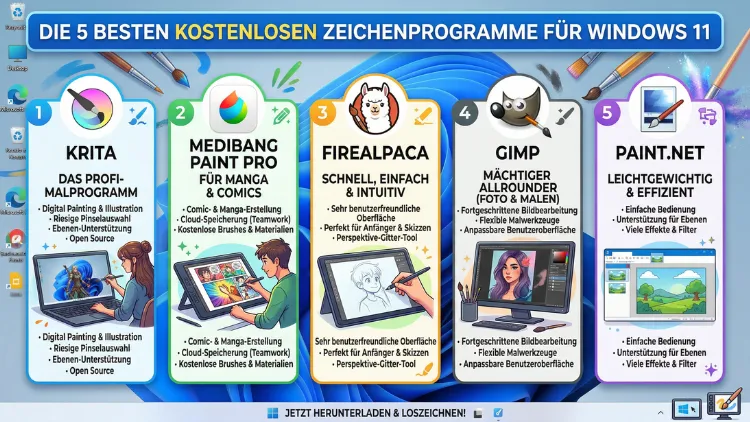
Die 5 besten kostenlosen Zeichenprogramme für Windows 11: Entdecken Sie Top-Software für digitale Kunst – für Grafiktablett, Maus und Touchscreen geeignet.
Sie suchen ein kostenloses Zeichenprogramm für Windows 11, das wirklich leistungsstark ist – ohne versteckte Kosten oder nervige Einschränkungen? Dann sind Sie hier genau richtig.
In diesem Artikel stellen wir Ihnen die fünf besten kostenlosen Programme zum digitalen Zeichnen und Malen vor, erklären deren Funktionen im Detail und zeigen Ihnen, welches Programm am besten zu Ihren Bedürfnissen passt – ob Anfänger, Hobbyzeichner oder ambitionierter Digitalkünstler.
Was macht ein gutes kostenloses Zeichenprogramm aus?
Bevor wir uns den konkreten Empfehlungen widmen, lohnt es sich, kurz zu klären, welche Kriterien bei der Wahl eines digitalen Zeichenprogramms wirklich wichtig sind. Denn nicht jede kostenlose Software ist automatisch empfehlenswert.
Folgende Faktoren spielen eine entscheidende Rolle:
- Pinsel- und Werkzeugvielfalt: Ein gutes Programm bietet zahlreiche anpassbare Pinsel, Stifte und Radierwerkzeuge, die sich natürlich anfühlen.
- Ebenenunterstützung: Professionelles digitales Zeichnen erfordert die Möglichkeit, mit mehreren Ebenen zu arbeiten, ähnlich wie in Photoshop.
- Tablettkompatibilität: Wer mit einem Grafiktablett oder einem Stift arbeitet, braucht Druckempfindlichkeit und Neigungserkennung.
- Dateiformat-Unterstützung: Das Programm sollte gängige Formate wie PNG, JPEG, PSD und SVG unterstützen.
- Aktive Weiterentwicklung: Software, die regelmäßig Updates bekommt, ist sicherer und stabiler.
- Community und Dokumentation: Gute Tutorials und eine aktive Nutzercommunity erleichtern den Einstieg erheblich.
Zudem sollten Sie darauf achten, dass Sie kostenlose Zeichenprogramme ausschließlich vom offiziellen Hersteller herunterladen. Drittanbieterseiten verbreiten mitunter modifizierte Versionen mit Adware oder schädlicher Software. Außerdem empfiehlt sich ein kurzer Virenscan nach dem Download – sicherheitshalber.
Die 5 besten kostenlosen Zeichenprogramme für Windows 11 im Überblick
Krita – Das beste kostenlose Zeichenprogramm für digitale Kunst
Krita ist zweifellos das umfangreichste und professionellste kostenlose Zeichenprogramm, das aktuell für Windows 11 verfügbar ist. Ursprünglich als digitales Malprogramm entwickelt, hat es sich zu einem vollwertigen Werkzeug für Illustratoren, Concept Artists und Comic-Zeichner entwickelt. Besonders hervorzuheben ist, dass Krita vollständig Open Source und dauerhaft kostenlos ist – ohne Abo-Modell, ohne versteckte Funktionen hinter einer Paywall.
Hauptfunktionen von Krita:
- Über 100 vorkonfigurierte Pinsel in verschiedenen Kategorien (Bleistift, Öl, Aquarell, Airbrush, Textur)
- Unbegrenzte Ebenen, einschließlich Gruppenebenen, Maskenebenen und Vektorebenen
- Erweiterte Ebenenblending-Modi (ähnlich wie in Adobe Photoshop)
- Stabilisator für flüssige Linienführung, ideal für Anfänger mit wackeliger Hand
- Symmetrie-Werkzeuge für komplexe, symmetrische Designs
- Frame-by-Frame-Animation, inklusive Abspielen mit importierten Tonspuren
- Vollständige Grafiktablett-Unterstützung (Wacom, Huion, XP-Pen und weitere)
- Verfügbar für Windows, macOS und Linux
So installieren Sie Krita unter Windows 11:
- Öffnen Sie Ihren Browser und gehen Sie auf krita.org (die offizielle Website).
- Klicken Sie auf „Download“ und wählen Sie die 64-Bit-Windows-Version (MSI-Installer empfohlen).
- Starten Sie den Installer und folgen Sie den Anweisungen – keine Zusatzsoftware ist eingebunden.
- Starten Sie Krita nach der Installation und wählen Sie beim ersten Start eine Pinselkonfiguration (z. B. „Basic“ für Einsteiger).
- Empfohlen: Aktivieren Sie unter „Einstellungen → Krita konfigurieren → Tablet-Einstellungen“ die Druckempfindlichkeit für Ihr Grafiktablett.
Für wen eignet sich Krita? Krita ist die ideale Wahl für alle, die ernsthaft in die digitale Malerei einsteigen möchten. Ebenso eignet es sich hervorragend für Comic- und Manga-Zeichner sowie für Concept Artists. Allerdings erfordert das Programm etwas Einarbeitungszeit, da die Benutzeroberfläche anfangs etwas unübersichtlich wirken kann.
Systemanforderungen (Stand 2026): Mindestens 4 GB RAM (empfohlen: 8 GB), 1 GB freier Festplattenspeicher, OpenGL-fähige Grafikkarte.
GIMP – Der mächtige Allrounder unter den kostenlosen Grafikprogrammen
GIMP (GNU Image Manipulation Program) ist wohl das bekannteste kostenlose Grafikprogramm weltweit. Zwar ist es primär als Bildbearbeitungsprogramm bekannt, eignet sich jedoch auch hervorragend zum digitalen Zeichnen und Illustrieren. Deshalb landet es zurecht auf Platz zwei dieser Liste. GIMP ist ebenfalls Open Source, wird aktiv weiterentwickelt und ist seit Jahrzehnten eine zuverlässige Alternative zu Adobe Photoshop.
Hauptfunktionen von GIMP:
- Umfangreiche Pinsel- und Werkzeugsammlung, die sich durch Plugins erheblich erweitern lässt
- Professionelles Ebenenmanagement mit zahlreichen Blending-Modi
- Skript- und Makro-Unterstützung für automatisierte Arbeitsabläufe
- Unterstützung von PSD-, PNG-, JPEG-, TIFF- und SVG-Dateien
- Anpassbare Benutzeroberfläche – sogar ein Einzelfenstermodus ist verfügbar
- Verfügbar für Windows, macOS und Linux
So installieren Sie GIMP unter Windows 11:
- Besuchen Sie gimp.org und klicken Sie auf „Download“.
- Laden Sie den Windows-Installer (EXE-Datei) herunter.
- Starten Sie die Installation und achten Sie darauf, keine optionalen Zusatzprogramme zu installieren – entfernen Sie entsprechende Häkchen.
- Nach dem Start empfiehlt sich: Gehen Sie zu „Bearbeiten → Einstellungen → Eingabegeräte“, um Ihr Grafiktablett korrekt zu konfigurieren.
- Zusätzlich können Sie unter „Filter → Skript-Fu“ die Automatisierungsfunktionen kennenlernen.
Für wen eignet sich GIMP? GIMP ist besonders geeignet für Nutzer, die sowohl Bildbearbeitung als auch digitales Zeichnen in einem Programm vereinen möchten. Außerdem ist es eine hervorragende Wahl für alle, die aus der klassischen Fotoretusche kommen und nun in die digitale Illustration einsteigen wollen. Einsteiger sollten jedoch wissen, dass die Oberfläche gewöhnungsbedürftig ist und mehr Einarbeitungszeit benötigt als Krita.
Systemanforderungen (Stand 2026): Mindestens 2 GB RAM, 600 MB freier Festplattenspeicher, Windows 10 oder Windows 11 (64-Bit).
MediBang Paint Pro – Leichtgewichtig und ideal für Manga und Comics
MediBang Paint Pro ist ein erstaunlich leistungsstarkes Zeichenprogramm, das trotz seines enormen Funktionsumfangs ressourcenschonend und blitzschnell startet. Ursprünglich für Comic- und Manga-Zeichner entwickelt, eignet es sich jedoch ebenso gut für digitale Illustration und Portraitzeichnungen. MediBang ist vollständig kostenlos und zeigt lediglich gelegentlich Werbeanzeigen.
Hauptfunktionen von MediBang Paint Pro:
- Umfangreiche Bibliothek an Screentones und Rastern für Manga und Comics
- Panel-Layout-Werkzeuge für das professionelle Erstellen von Comic-Seiten
- Cloud-Synchronisation – Zeichnungen lassen sich plattformübergreifend auf Windows, macOS, iPad, iPhone und Android synchronisieren
- Zahlreiche Vorlagen und Pinsel, die sich kostenlos aus der Community herunterladen lassen
- Leichte Systemanforderungen – läuft stabil auch auf älteren Geräten
- Vollständige Grafiktablett-Unterstützung inklusive Druckempfindlichkeit
So installieren Sie MediBang Paint Pro unter Windows 11:
- Gehen Sie auf medibangpaint.com und wählen Sie „Download for Windows“.
- Starten Sie den Installer und folgen Sie dem Installationsassistenten.
- Beim ersten Start werden Sie gebeten, ein kostenloses MediBang-Konto anzulegen – das ist optional, ermöglicht jedoch die Cloud-Synchronisation und den Zugriff auf Community-Pinsel.
- Aktivieren Sie unter „Datei → Umgebung → Tablet-Einstellungen“ die Druckempfindlichkeit.
- Empfehlenswert: Laden Sie sich direkt im Programm unter „Pinsel → Pinsel herunterladen“ zusätzliche kostenlose Pinsel aus der MediBang-Community herunter.
Für wen eignet sich MediBang? Dieses Programm empfiehlt sich besonders für Manga- und Comic-Zeichner, aber auch für Einsteiger, die auf einem schwächeren PC oder Laptop zeichnen möchten. Außerdem ist MediBang ideal für alle, die ihre Zeichnungen plattformübergreifend zwischen Windows und dem Smartphone oder Tablet synchronisieren möchten.
Systemanforderungen (Stand 2026): Mindestens 2 GB RAM, Windows 10 oder Windows 11, ca. 300 MB freier Speicher.
Inkscape – Das beste kostenlose Vektorzeichenprogramm
Inkscape nimmt in dieser Liste eine besondere Stellung ein: Während die anderen Programme hauptsächlich mit Rastergrafiken arbeiten (also pixelbasiert), ist Inkscape ein reines Vektorzeichenprogramm. Das bedeutet, dass Ihre Zeichnungen beliebig skalierbar sind, ohne an Qualität zu verlieren. Deshalb ist Inkscape die erste Wahl für Logos, Icons, Infografiken, technische Zeichnungen und alle Projekte, bei denen scharfe Kanten und präzise Formen wichtig sind.
Hauptfunktionen von Inkscape:
- SVG als natives Dateiformat – der offene Vektorstandard für das Web
- Bezier-Kurven und Pfadwerkzeuge für präzise Vektorzeichnungen
- Textbearbeitung auf Pfaden, ideal für Logos und Typografie-Designs
- Farbverläufe, Muster und Filter in professioneller Qualität
- XML-Editor für direkten Zugriff auf den SVG-Code
- Erweiterungen und Plugins für zusätzliche Funktionen
- Verfügbar für Windows, macOS und Linux
So installieren Sie Inkscape unter Windows 11:
- Besuchen Sie inkscape.org und laden Sie den Windows-Installer (64-Bit, MSI) herunter.
- Führen Sie die Installation aus – standardmäßig werden alle notwendigen Komponenten mitinstalliert.
- Starten Sie Inkscape und legen Sie unter „Datei → Dokumenteigenschaften“ Format und Auflösung Ihres Projekts fest (z. B. A4 für Druck, 1920×1080 Pixel für Web).
- Zum Einstieg empfiehlt sich das eingebaute Tutorial unter „Hilfe → Tutorials → Grundlagen“.
- Für Logo-Projekte: Verwenden Sie das Bezier-Werkzeug (B), um Ankerpunkte zu setzen und Kurven zu ziehen.
Für wen eignet sich Inkscape? Inkscape ist ideal für Grafikdesigner, Web-Designer und alle, die mit Logos oder Illustrationen arbeiten. Außerdem eignet es sich hervorragend für technische Zeichnungen, Infografiken und alles, was für den Druck in hoher Qualität benötigt wird. Wer jedoch malerische, organische Kunstwerke erstellen möchte, ist mit Krita oder MediBang besser bedient.
Systemanforderungen (Stand 2026): Mindestens 1 GB RAM, Windows 10 oder Windows 11, ca. 500 MB freier Speicher.
Microsoft Paint – Der unterschätzte Klassiker mit neuem Leben
Microsoft Paint ist seit Jahrzehnten fester Bestandteil von Windows – und viele unterschätzen es deshalb. Dabei hat Microsoft das altbekannte Programm in Windows 11 grundlegend überarbeitet und mit modernen Funktionen ausgestattet. Zwar erreicht es nicht die Tiefe von Krita oder GIMP, doch für einfache Skizzen, schnelle Bildbearbeitungen und den unkomplizierten Einstieg in das digitale Zeichnen ist Paint inzwischen erstaunlich leistungsfähig.
Neuerungen in Microsoft Paint unter Windows 11 (Stand 2026):
- Transparenz-Unterstützung: Bilder können mit transparentem Hintergrund gespeichert werden (PNG).
- Dunkler Modus und modernisierte Benutzeroberfläche
- Verbesserte Text- und Formwerkzeuge
- KI-gestützte Bildgenerierung (Cocreator): Über eine integrierte KI-Funktion lassen sich auf kompatiblen Systemen einfache Bilder per Texteingabe generieren
- Ebenenunterstützung wurde in neueren Windows-11-Updates eingeführt
- Vorinstalliert in Windows 11 – kein Download nötig
So nutzen Sie Microsoft Paint optimal unter Windows 11:
- Öffnen Sie Paint über das Startmenü oder geben Sie „Paint“ in die Windows-Suche ein.
- Für transparente Hintergründe: Klicken Sie auf „Datei → Neu“ und aktivieren Sie unter „Leinwand → Transparenz“ die entsprechende Option.
- Nutzen Sie die Formwerkzeuge in der oberen Werkzeugleiste für geometrische Zeichnungen.
- Speichern Sie Ihre Zeichnung über „Datei → Speichern unter“ als PNG, um die Transparenz zu erhalten.
- Für die KI-Funktion: Klicken Sie auf das Cocreator-Symbol (Zauberstab-Icon) in der Werkzeugleiste – Voraussetzung ist ein Microsoft-Konto und ein kompatibler Copilot+-PC.
Für wen eignet sich Microsoft Paint? Paint ist die richtige Wahl für alle, die schnell und unkompliziert eine einfache Skizze erstellen möchten, ohne eine neue Software zu installieren. Ebenso eignet es sich hervorragend für Kinder und absolute Einsteiger. Professionelle oder aufwändige digitale Kunstwerke lassen sich mit Paint jedoch nicht realisieren.
Vergleichstabelle: Die 5 Programme auf einen Blick
Um Ihnen die Entscheidung zu erleichtern, fassen wir die wichtigsten Merkmale der fünf Programme übersichtlich zusammen:
Krita – Zielgruppe: Digitalkünstler, Illustratoren | Ebenen: Ja | Vektorgrafik: Ja (Vektorebenen) | Tablettunterstützung: Sehr gut | Lernkurve: Mittel bis hoch
GIMP – Zielgruppe: Bildbearbeitung + Zeichnen | Ebenen: Ja | Vektorgrafik: Eingeschränkt | Tablettunterstützung: Gut | Lernkurve: Hoch
MediBang Paint Pro – Zielgruppe: Manga, Comics, Einsteiger | Ebenen: Ja | Vektorgrafik: Nein | Tablettunterstützung: Sehr gut | Lernkurve: Niedrig
Inkscape – Zielgruppe: Grafikdesign, Logos, Web | Ebenen: Ja | Vektorgrafik: Ja (nativ) | Tablettunterstützung: Eingeschränkt | Lernkurve: Mittel
Microsoft Paint – Zielgruppe: Einsteiger, Schnellskizzen | Ebenen: Ja (begrenzt) | Vektorgrafik: Nein | Tablettunterstützung: Grundlegend | Lernkurve: Sehr niedrig
Empfohlene Vorgehensweisen beim digitalen Zeichnen mit kostenlosen Programmen
Neben der Wahl des richtigen Programms gibt es einige grundlegende Tipps, die Ihnen den Einstieg in das digitale Zeichnen deutlich erleichtern.
Die richtige Hardware macht den Unterschied
Zwar lassen sich alle genannten Programme auch mit der Maus bedienen, allerdings verbessert ein Grafiktablett die Kontrolle und das Zeichengefühl erheblich. Empfehlenswert für Einsteiger ist beispielsweise das Wacom Intuos CTL 4100, das für rund 70 bis 100 Euro erhältlich ist und mit allen genannten Programmen problemlos funktioniert. Alternativ bieten Huion und XP-Pen günstigere Modelle ab etwa 30 Euro, die ebenfalls eine gute Druckempfindlichkeit bieten.
Wenn Sie hingegen ein Surface Pro oder ein anderes Windows-Tablet mit Stift besitzen, können Sie direkt auf dem Bildschirm zeichnen – das kommt dem traditionellen Zeichnen auf Papier am nächsten.
Die Systemleistung nicht unterschätzen
Besonders Krita und GIMP profitieren erheblich von ausreichend Arbeitsspeicher. 8 GB RAM sind für flüssiges Arbeiten mit großen Leinwänden und vielen Ebenen empfehlenswert. Auf schwächeren Geräten hingegen läuft MediBang Paint Pro deutlich stabiler und startet in wenigen Sekunden. Außerdem sollten Sie regelmäßig den Scratch-Disk-Speicher in GIMP prüfen, da das Programm bei großen Projekten temporäre Dateien auf der Festplatte anlegt.
Regelmäßiges Speichern und Sicherungskopien
Beim digitalen Zeichnen gilt grundsätzlich: Speichern Sie Ihre Arbeit regelmäßig – am besten im nativen Format des Programms (KRA bei Krita, XCF bei GIMP, MDP bei MediBang), das alle Ebenendaten erhält. Zusätzlich dazu sollten Sie fertige Werke als PNG oder JPEG exportieren. Außerdem empfiehlt sich eine automatische Sicherung auf einem Cloud-Speicher wie OneDrive, das in Windows 11 bereits integriert ist.
Tutorials und Community nutzen
Alle fünf Programme verfügen über aktive Nutzergemeinschaften und umfangreiche Tutorial-Bibliotheken. Für Krita finden Sie auf der offiziellen Website unter docs.krita.org detaillierte Einführungen. GIMP bietet unter docs.gimp.org eine umfangreiche Dokumentation auf Deutsch. Für MediBang gibt es eine eigene Tutorial-Sektion direkt in der App. Ebenso lohnen sich Videoplattformen wie YouTube, auf denen zahlreiche deutschsprachige Tutorials zu finden sind.
Kostenlose Zeichenprogramme für Windows 11 vs. kostenpflichtige Alternativen
Eine häufige Frage lautet: Reicht kostenlose Software wirklich aus, oder braucht man irgendwann kostenpflichtige Programme wie Adobe Photoshop oder Clip Studio Paint?
Die ehrliche Antwort lautet: Für die meisten Nutzer reicht kostenlose Software vollkommen aus. Krita zum Beispiel wird von professionellen Illustratoren weltweit für kommerzielle Projekte genutzt. GIMP ist in vielen kreativen Agenturen ein fester Bestandteil des Werkzeugkastens. Zudem gibt es inzwischen kaum noch eine Funktion in Photoshop, die sich nicht auch mit Krita oder GIMP umsetzen ließe.
Kostenpflichtige Software lohnt sich jedoch, wenn:
- Sie regelmäßig im Team arbeiten und auf professionellen Support angewiesen sind
- Sie sehr spezifische Workflows benötigen, die nur in Spezialtools wie Clip Studio Paint oder Adobe Illustrator effizient umsetzbar sind
- Sie bereits in einem größeren Adobe-Ökosystem arbeiten und beispielsweise Creative Cloud-Assets nutzen
Zudem bieten manche kostenpflichtige Programme wie Clip Studio Paint kostenlose Testversionen an, sodass Sie diese risikofrei ausprobieren können, bevor Sie eine Kaufentscheidung treffen.
Digitales Zeichnen unter Windows 11: Was hat sich 2026 verändert?
Windows 11 hat im Laufe der letzten Jahre zahlreiche Verbesserungen erhalten, die das digitale Zeichnen direkt betreffen. Besonders interessant sind dabei folgende Entwicklungen:
Verbesserte Stift-Unterstützung: Windows 11 unterstützt inzwischen deutlich mehr Stifte und Grafiktabletts nativ, ohne dass Treiber manuell installiert werden müssen. Zahlreiche Wacom- und Huion-Modelle werden direkt nach dem Anschließen erkannt.
Direktes Zeichnen auf dem Touchscreen: Mit Funktionen wie „Windows Ink“ ermöglicht Windows 11 das direkte Annotieren und Skizzieren auf kompatiblen Touchscreen-Geräten, auch ohne spezielles Zeichenprogramm.
Verbesserte Microsoft Paint-Funktionen: Wie bereits beschrieben, hat Microsoft Paint erhebliche Upgrades erhalten, darunter Ebenenunterstützung, Transparenz und KI-Funktionen.
Copilot+-PCs und KI-Integration: Auf neuen Copilot+-PCs mit NPU (Neural Processing Unit) laufen KI-gestützte Funktionen in Zeichenprogrammen deutlich flüssiger. Ebenso profitieren Programme wie Krita von GPU-Beschleunigung durch verbesserte Treiber.
Häufige Fragen zu kostenlosen Zeichenprogrammen
Welches kostenlose Zeichenprogramm ist für Anfänger am besten geeignet?
Für absolute Einsteiger empfehlen wir MediBang Paint Pro. Das Programm startet schnell, hat eine übersichtliche Benutzeroberfläche und bietet dennoch genug Funktionen, um erste digitale Kunstwerke zu erstellen. Wer etwas mehr Tiefe möchte, sollte zudem direkt mit Krita einsteigen – es dauert zwar länger, sich einzuarbeiten, bietet jedoch deutlich mehr Möglichkeiten und wächst mit den Fähigkeiten des Nutzers mit.
Kann man mit kostenlosen Zeichenprogrammen professionelle Ergebnisse erzielen?
Ja, absolut. Zahlreiche professionelle Illustratoren und Concept Artists nutzen Krita für kommerzielle Projekte, darunter Buchcover, Spielgrafiken und Animationen. Deshalb sollten Sie nicht unterschätzen, was kostenlose Open-Source-Software leisten kann. Entscheidend ist letztlich weniger das Programm als die Übung und das handwerkliche Können des Zeichners.
Funktionieren kostenlose Zeichenprogramme auch mit einem Grafiktablett?
Ja, alle fünf vorgestellten Programme unterstützen Grafiktabletts mit Druckempfindlichkeit. Besonders gut ist die Tablettintegration bei Krita und MediBang Paint Pro. Allerdings sollten Sie nach der Installation das Tablet in den Programmeinstellungen manuell aktivieren, damit die Druckempfindlichkeit korrekt erkannt wird.
Gibt es kostenlose Zeichenprogramme, die auch auf macOS oder Linux laufen?
Ja. Krita, GIMP und Inkscape sind allesamt plattformübergreifend verfügbar – sie laufen auf Windows, macOS und Linux. MediBang Paint Pro ist zusätzlich für iPad, iPhone und Android verfügbar. Einzig Microsoft Paint ist exklusiv für Windows.
Wie viel Speicherplatz benötigen kostenlose Zeichenprogramme?
Der Speicherbedarf variiert: Microsoft Paint ist bereits vorinstalliert und benötigt keinen zusätzlichen Speicher. MediBang Paint Pro ist mit ca. 300 MB sehr schlank. GIMP belegt rund 600 MB, Inkscape ca. 500 MB und Krita etwa 1 GB. Dazu kommen der Arbeitsspeicher-Bedarf während der Nutzung sowie Speicher für Ihre eigenen Dateien.
Sind kostenlose Zeichenprogramme wirklich sicher?
Wenn Sie ausschließlich von den offiziellen Herstellerwebsites herunterladen, ja. Krita (krita.org), GIMP (gimp.org), MediBang (medibangpaint.com) und Inkscape (inkscape.org) sind seriöse Open-Source-Projekte mit aktiver Entwicklergemeinschaft. Deshalb sollten Sie Drittanbieter-Downloadportale konsequent meiden und die heruntergeladene Datei zusätzlich mit einem Virenscan prüfen.
Welches kostenlose Programm eignet sich am besten für Vektorgrafiken und Logos?
Hierfür ist Inkscape die klare Empfehlung. Es ist das einzige der fünf Programme, das nativ mit SVG-Vektorgrafiken arbeitet und alle notwendigen Werkzeuge für Logo-Design, Icons und skalierbare Illustrationen mitbringt. Außerdem ist Inkscape mit einem Funktionsumfang ausgestattet, der dem von Adobe Illustrator in vielen Bereichen kaum nachsteht.
Kann man mit kostenlosen Zeichenprogrammen auch Animationen erstellen?
Ja – Krita bietet eine integrierte Frame-by-Frame-Animationsfunktion, die sich mit importierten Tonspuren abspielen lässt. Ebenso verfügt MediBang Paint Pro über grundlegende Animationsoptionen. Für komplexe Animationen stoßen beide Programme jedoch an ihre Grenzen. In diesem Fall empfiehlt sich ein spezialisiertes Animationsprogramm wie OpenToonz, das ebenfalls kostenlos verfügbar ist.
Was ist der Unterschied zwischen Rastergrafik- und Vektorgrafikprogrammen?
Rastergrafiken (wie in Krita, GIMP, MediBang und Paint) sind pixelbasiert – beim Vergrößern entstehen deshalb Qualitätsverluste. Sie sind ideal für malerische, detailreiche Illustrationen. Vektorgrafiken (wie in Inkscape) hingegen bestehen aus mathematisch definierten Formen und lassen sich deshalb verlustfrei beliebig skalieren. Für Logos, Icons und Druckmaterialien in hoher Auflösung ist Vektorgrafik daher die bessere Wahl.
Welches Programm eignet sich am besten für Kinder und den Schulunterricht?
Für Kinder und den schulischen Einsatz ist Microsoft Paint nach wie vor die einfachste und sicherste Option, da es bereits vorinstalliert ist und keinerlei Einrichtung erfordert. Alternativ bietet MediBang Paint Pro eine einsteigerfreundliche Oberfläche, die auch für ältere Schüler geeignet ist. Außerdem ermöglicht die Cloud-Funktion von MediBang das plattformübergreifende Arbeiten – zum Beispiel in der Schule am PC und zu Hause auf dem Tablet.
Fazit
Für die meisten Nutzer ist Krita die beste Wahl unter den kostenlosen Zeichenprogrammen für Windows 11 – leistungsstark, dauerhaft kostenlos und professionell. Wer Vektorgrafiken benötigt, greift zu Inkscape; wer schnell einsteigen möchte, wählt MediBang oder Paint.
Insgesamt zeigt sich: Hochwertige digitale Kunst braucht kein teures Programm. Mit den fünf vorgestellten Programmen haben Sie alles, was Sie für kreatives digitales Zeichnen unter Windows 11 im Jahr 2026 benötigen.