
Erfahren Sie, wie Sie unter Windows 11 und 10 Dateien sinnvoll ordnen, clever archivieren und für Übersicht, Struktur und mehr Produktivität sorgen.
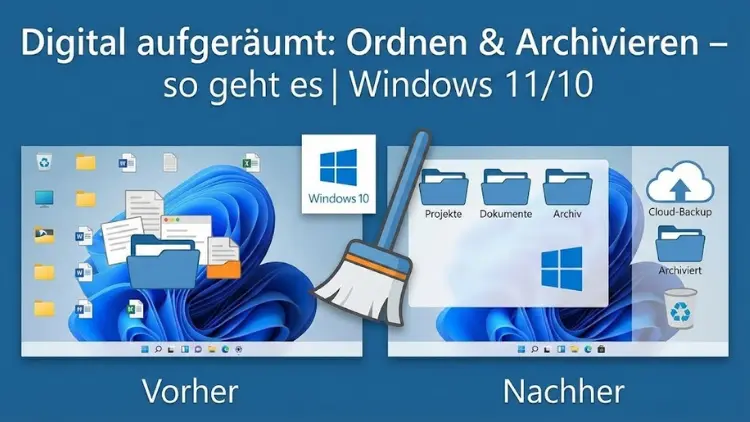
Ein aufgeräumter Computer spart Zeit, erhöht die Produktivität und schützt vor Datenverlust. Gerade unter Windows 11 und Windows 10 sammeln sich Dateien, Downloads und Ordner oft unkontrolliert an.
Dieser Artikel zeigt praxisnah, wie Sie Ihre digitale Ablage systematisch ordnen, sinnvoll archivieren und dauerhaft sauber halten. Mit klaren Strukturen, bewährten Methoden und Windows-Bordmitteln schaffen Sie Ordnung, die bleibt.
Warum digitale Ordnung heute unverzichtbar ist
Digitale Unordnung kostet täglich Zeit. Das Suchen nach Dokumenten, doppelten Dateien oder alten Versionen bremst Arbeitsabläufe aus und erhöht das Fehlerrisiko. Hinzu kommen Sicherheitsaspekte: Unübersichtliche Ablagen begünstigen versehentliches Löschen, falsches Teilen sensibler Daten oder das Übersehen wichtiger Sicherungen. Eine saubere Struktur bringt Übersicht, beschleunigt Prozesse und sorgt für Ruhe im Arbeitsalltag.
Windows 11 und Windows 10 bieten zahlreiche Funktionen, um Ordnung zu schaffen – vom Datei-Explorer über Suchfilter bis hin zu integrierten Backup-Lösungen. Wer diese Werkzeuge richtig nutzt und mit klaren Regeln kombiniert, profitiert langfristig.
Grundprinzipien einer funktionierenden digitalen Ablage
Bevor Sie mit dem Aufräumen beginnen, sollten Sie einige Grundsätze festlegen:
- Einheitlichkeit: Gleiche Dateitypen folgen denselben Regeln.
- Nachvollziehbarkeit: Ordnernamen und Strukturen müssen selbsterklärend sein.
- Aktualität: Alte Dateien werden regelmäßig archiviert oder gelöscht.
- Ein Ort pro Datei: Vermeiden Sie Mehrfachablagen.
Diese Prinzipien bilden das Fundament für jede weitere Maßnahme.
Vorbereitung: Bestandsaufnahme und Planung
Digitale Inventur durchführen
Starten Sie mit einer Bestandsaufnahme. Verschaffen Sie sich einen Überblick über:
- Dokumente, Bilder, Videos und Projekte
- Speicherorte wie Desktop, Downloads, Dokumente
- Externe Laufwerke und Cloud-Ordner
Notieren Sie typische Probleme: doppelte Dateien, kryptische Dateinamen, chaotische Ordner.
Ziele definieren
Klären Sie vorab, was Sie erreichen möchten:
- Schnellere Suche?
- Einheitliche Projektablagen?
- Trennung von Arbeit und Privat?
Klare Ziele helfen bei Entscheidungen während des Aufräumens.
Ordnerstruktur sinnvoll aufbauen
Die Hauptstruktur festlegen
Bewährt hat sich eine flache, logisch aufgebaute Ordnerstruktur im Benutzerverzeichnis. Typische Hauptordner sind:
- Arbeit
- Privat
- Finanzen
- Medien
- Archiv
Vermeiden Sie zu viele Ebenen. Drei bis maximal vier Hierarchiestufen sind ideal.
Projekt- und Themenordner
Innerhalb der Hauptordner sollten Inhalte nach Projekten oder Themen sortiert werden. Beispiel:
- Arbeit
- Kunden
- Projekte
- Verwaltung
Jeder Ordner hat einen klaren Zweck. Mischordner führen langfristig zu Chaos.
Dateinamen richtig vergeben
Klare Benennung statt kryptischer Titel
Aussagekräftige Dateinamen sind der Schlüssel zur schnellen Wiederfindbarkeit. Nutzen Sie folgende Elemente:
- Datum (YYYY-MM-DD)
- Thema oder Projekt
- Version oder Status
Beispiel:2026-01-10_Projektbericht_V1.docx
Einheitliche Konventionen nutzen
Legen Sie feste Regeln fest:
- Keine Sonderzeichen
- Unterstriche statt Leerzeichen
- Einheitliche Groß- und Kleinschreibung
So funktionieren auch Windows-Suche und Sortierung zuverlässig.
Aufräumen Schritt für Schritt
Desktop leeren
Der Desktop sollte kein Ablageort sein. Verschieben Sie alle Dateien in passende Ordner. Übrig bleiben höchstens Verknüpfungen zu häufig genutzten Programmen.
Downloads-Ordner bereinigen
Der Downloads-Ordner ist oft der größte Unordnungstreiber. Gehen Sie so vor:
- Aktuelle Dateien einsortieren
- Installationsdateien löschen
- Alte Dokumente archivieren
Richten Sie eine monatliche Routine ein.
Dokumente und Medien ordnen
Sortieren Sie Dokumente nach Themen, Medien nach Jahren oder Ereignissen. Fotos lassen sich gut nach Datum und Anlass strukturieren.
Archivieren statt horten
Was gehört ins Archiv?
Nicht alles muss ständig verfügbar sein. Archivieren Sie:
- Abgeschlossene Projekte
- Alte Rechnungen
- Vergangene Versionen
Aktive Dateien bleiben im Arbeitsbereich, alles andere wandert ins Archiv.
Archivstruktur aufbauen
Das Archiv folgt einer klaren Ordnung, etwa nach Jahren oder Kategorien. Wichtig ist, dass Sie selten Änderungen vornehmen. Das Archiv ist ein Ruhepol.
Windows-Bordmittel effektiv nutzen
Datei-Explorer richtig einsetzen
Der Datei-Explorer bietet hilfreiche Funktionen:
- Spaltenansicht für Details
- Sortieren nach Datum, Typ oder Größe
- Schnellzugriff für wichtige Ordner
Passen Sie die Ansicht je Ordner an.
Suchfunktionen gezielt verwenden
Nutzen Sie Suchfilter wie:
Art:Datum:Größe:
So finden Sie Dateien auch ohne perfekte Ordnung schnell wieder.
Doppelte Dateien finden und entfernen
Doppelte Dateien verschwenden Speicherplatz und sorgen für Verwirrung. Prüfen Sie regelmäßig:
- Bilder mit ähnlichen Namen
- Mehrfach gespeicherte Dokumente
- Alte Backups
Gehen Sie vorsichtig vor und löschen Sie nur eindeutig identische Dateien.
Automatisierung und Routinen
Wiederkehrende Aufgaben festlegen
Digitale Ordnung ist kein einmaliges Projekt. Etablieren Sie Routinen:
- Wöchentliches Aufräumen des Desktops
- Monatliche Prüfung der Downloads
- Jährliche Archivierung
Kurze, regelmäßige Einheiten sind effektiver als seltene Großaktionen.
Regeln für neue Dateien
Definieren Sie klare Regeln:
- Neue Dateien sofort umbenennen
- Direkt im richtigen Ordner speichern
- Keine Zwischenablagen auf dem Desktop
Datensicherung als Teil der Ordnung
Backup-Strategie entwickeln
Ordnung schützt nicht vor Datenverlust. Ergänzen Sie Ihre Ablage durch regelmäßige Backups:
- Externe Festplatten
- Netzwerkspeicher
- Versionierte Sicherungen
Trennen Sie Sicherungen klar von Arbeitsdaten.
Backup und Archiv unterscheiden
Ein Backup dient der Wiederherstellung, ein Archiv der Aufbewahrung. Vermischen Sie diese beiden Bereiche nicht.
Cloud und lokale Ablage sinnvoll kombinieren
Cloud-Dienste erleichtern den Zugriff, ersetzen aber keine Struktur. Nutzen Sie die Cloud für:
- Gemeinsame Projekte
- Aktive Dokumente
- Synchronisation zwischen Geräten
Große Archive und sensible Daten können lokal bleiben.
Ordnung im E-Mail-Anhangschaos
E-Mail-Anhänge landen oft unkontrolliert im System. Speichern Sie wichtige Anhänge:
- Sofort im passenden Ordner
- Mit klarer Benennung
- Nicht dauerhaft im E-Mail-Postfach
So vermeiden Sie doppelte Ablagen.
Häufige Fehler beim digitalen Aufräumen
- Zu komplexe Ordnerstrukturen
- Unklare Dateinamen
- Alles behalten „für alle Fälle“
- Keine regelmäßige Pflege
Vermeiden Sie Perfektionismus. Ordnung muss praktikabel sein.
Motivation und Durchhalten
Digitale Ordnung wirkt sich direkt auf Konzentration und Arbeitsqualität aus. Halten Sie sich den Nutzen vor Augen:
- Schnellere Abläufe
- Weniger Stress
- Mehr Kontrolle über Daten
Belohnen Sie sich nach größeren Aufräumaktionen und passen Sie Ihr System an, wenn es im Alltag nicht funktioniert.
Fazit: Ordnung, die bleibt
Ein aufgeräumtes Windows-System ist kein Zufall, sondern das Ergebnis klarer Regeln und konsequenter Pflege. Mit einer durchdachten Ordnerstruktur, einheitlichen Dateinamen, sinnvoller Archivierung und regelmäßigen Routinen behalten Sie dauerhaft den Überblick.
Nutzen Sie die Möglichkeiten von Windows 11 und Windows 10 gezielt, statt gegen sie zu arbeiten. Digitale Ordnung ist eine Investition, die sich täglich auszahlt.